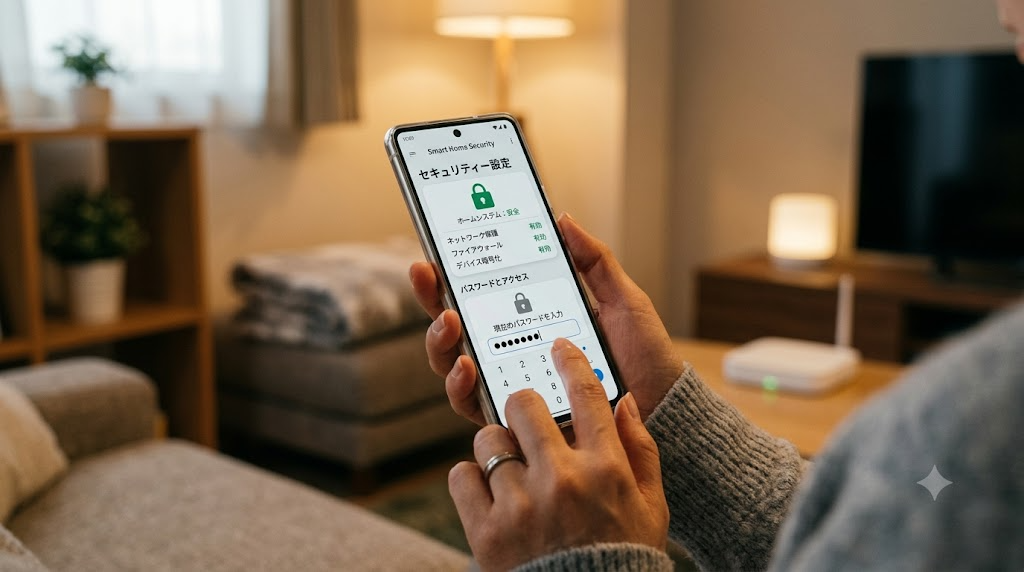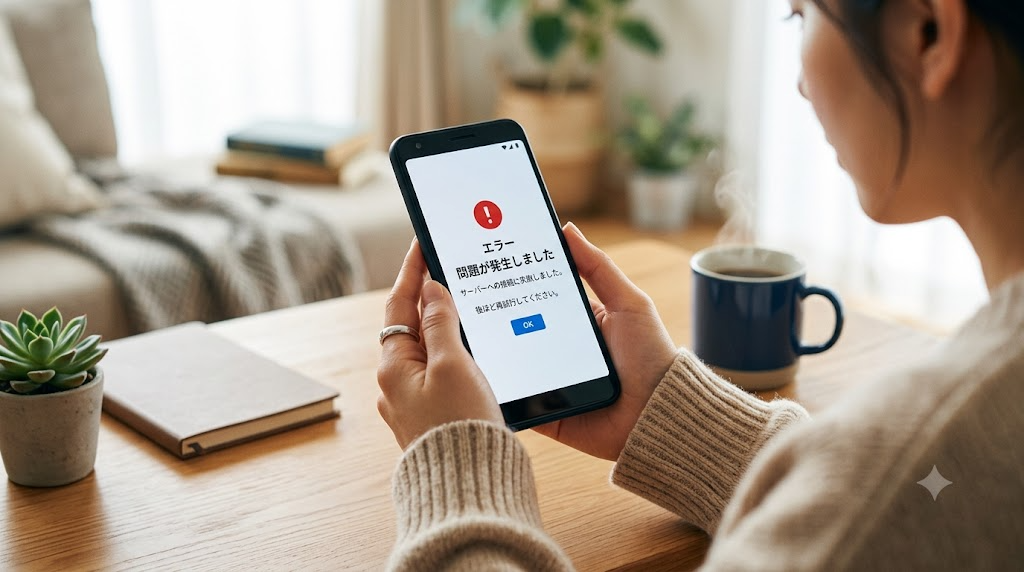
※イメージ画像です(AIにより生成)
結論から言うと、「SSL CERTIFICATE_VERIFY_FAILED」は多くの場合、スマホやアプリの日時設定のズレ、もしくはネットワーク環境の問題が原因です。難しい専門知識がなくても、いくつかの設定を順番に確認していくことで解決できるケースがほとんどです。
この記事でわかること
- 「SSL CERTIFICATE_VERIFY_FAILED」とはどんなエラーか
- よくある原因
- 自分で試せる対処法(番号順)
- 対処しても直らないときの考え方
1. 「SSL CERTIFICATE_VERIFY_FAILED」とはどんなエラーか
このエラーは、アプリが通信先のサーバーと安全な接続(SSL/TLS)を確立しようとした際に、サーバーの「証明書」と呼ばれる身分証明書のようなものを正しく確認できなかったことを表しています。専門的な内容ですが、利用者側から見ると「アプリが安全に通信できずに止まってしまった」状態だと考えれば十分です。
2. よくある原因
- スマホやタブレットの日時設定がずれている: 証明書には有効期限があり、端末の日付・時刻が大きくずれていると、正しい証明書でも「無効」と判定されてしまうことがあります
- OSやアプリのバージョンが古い: 古いバージョンのままだと、最新の証明書形式に対応できず、エラーが発生することがあります
- ネットワーク環境の問題: 公共Wi-Fiや職場・学校のネットワークなど、通信内容を監視・制限する仕組み(プロキシやファイアウォール)がある環境では、正常な証明書でもブロックされることがあります
- セキュリティソフトやVPNの影響: 一部のセキュリティソフトやVPNアプリが、SSL通信を横取りして確認する仕組みを持っている場合、正規の通信でもエラー扱いになることがあります
- サーバー側の一時的な問題: まれに、接続先のサーバー側の証明書更新作業中など、一時的な要因で発生することもあります
3. 自分で試せる対処法
- スマホの日付・時刻設定を確認する: 設定アプリから「日付と時刻の自動設定」がオンになっているか確認し、オフになっていた場合はオンに切り替える
- アプリを最新バージョンに更新する: アプリストアでアップデートがないか確認し、あれば適用する
- OSを最新バージョンに更新する: スマホ本体のシステムアップデートも確認する
- 別のWi-Fiやモバイル回線で試す: 自宅Wi-Fiで発生する場合はモバイル回線で、逆の場合は自宅Wi-Fiで試して、ネットワーク環境が原因かどうかを切り分ける
- VPNやセキュリティソフトを一時的にオフにして試す: 使用している場合は、一時的に無効化した状態で再度試してみる
- 端末を再起動する: 単純ですが、一時的な不具合であればこれだけで解決することもあります
上から順番に試していくことで、原因の切り分けがしやすくなります。特に日付・時刻のズレは見落としがちなので、最初に確認することをおすすめします。「時刻はちゃんと合っているのに」と思っていても、自動設定がいつの間にかオフになっていた、というケースは意外とよくあります。
4. 対処しても直らないときの考え方
上記を一通り試しても改善しない場合は、次のように切り分けて考えてみてください。
- 自宅以外のネットワークでは問題なく使えるか: 使えるのであれば、自宅のルーターやセキュリティソフトの設定が原因である可能性が高いです
- 他のスマホ・タブレットでも同じエラーが出るか: 同じ症状が出るなら、端末固有の問題ではなくネットワークやアプリ側の問題である可能性が高いです
- アプリの公式サポートに問い合わせる: 特定のアプリだけでエラーが出る場合は、サーバー側の一時的な問題である可能性もあるため、アプリの公式サポートやSNSで同様の報告がないか確認するのも有効です
原因が自分の端末側にあるのか、ネットワーク環境にあるのか、サーバー側にあるのかを切り分けることで、無駄な設定変更を減らせます。焦って何度も同じ操作を繰り返すよりも、まず切り分けを済ませてから対処法を選ぶ方が、結果的に早く解決できることが多いです。
5. スマート家電アプリで特に起こりやすい場面
このエラーは一般的なアプリでも起こりますが、スマート家電の初期設定中に特に遭遇しやすいという特徴があります。理由として、次のような場面が考えられます。
- 初めてWi-Fiに接続する瞬間: スマート家電を新しいWi-Fi環境に接続する初期設定時は、端末の日時設定がまだ同期できていないことがあり、エラーが出やすいタイミングです
- ゲストWi-Fiや公共Wi-Fi経由での設定: 別記事「スマート家電がWi-Fiの2.4GHzにしかつながらない原因と対処法」でも触れているように、通常と違うネットワーク環境で設定しようとすると、証明書の確認がうまくいかないことがあります
- 引っ越し後の再設定時: ルーターを買い替えたタイミングなどで、古い設定情報が残ったまま接続しようとして発生するケースもあります
こうした場面に心当たりがある場合は、まず落ち着いて日時設定とネットワーク環境を見直してみることをおすすめします。慌てて何度も設定をやり直すと、かえって状況が分かりにくくなることもあるので、一つずつ確認しながら進めることが解決への近道です。
まとめ
- 「SSL CERTIFICATE_VERIFY_FAILED」は安全な通信を確認できなかったときに出るエラー
- 日時設定のズレ、OS・アプリの古さ、ネットワーク環境が主な原因
- 日付設定の確認、アプリ・OSの更新、ネットワークの切り替えを順番に試すと解決しやすい
- 改善しない場合は、端末・ネットワーク・アプリのどこに原因があるか切り分けて考える
- スマート家電の初期設定時や引っ越し後の再設定時は特に発生しやすいタイミング
よくある質問(FAQ)
Q. 会社や学校のWi-Fiだと必ずこのエラーが出ます。直せますか?
会社や学校のネットワークは、セキュリティ上の理由で意図的に通信を制限している場合が多く、利用者側の設定だけでは解決できないことがあります。その場合は、モバイル回線や自宅のWi-Fiなど、別のネットワークで利用することをおすすめします。
Q. 何度も再起動しても直りません
日付・時刻設定とアプリ・OSのアップデートを確認したうえで直らない場合は、一度アプリをアンインストールし、再インストールしてみると改善することがあります。それでも直らない場合は、アプリの公式サポートに問い合わせてください。
Q. このエラーは危険な状態を示していますか?
エラー自体は「安全な通信を確認できなかったので、念のため接続を止めた」という保護のための仕組みです。無理に接続を続けようとせず、原因を確認してから再度試すようにしてください。この仕組みがあるおかげで、不正な通信からデータが守られていると考えると、多少手間がかかっても安全のための確認だと前向きに捉えられると思います。
Q. 一部のスマート家電だけこのエラーが出て、他は問題ありません
同じネットワークでも、アプリやサーバーの仕様によって挙動が異なるため、特定の製品だけで発生することはあります。まずは日時設定を確認したうえで、それでも直らない場合はそのアプリの公式サポートに個別に問い合わせるのが確実です。
※本記事の内容は執筆時点の一般的な情報です。エラーの詳細な原因は環境によって異なるため、改善しない場合はアプリやOSの公式サポート情報もあわせてご確認ください。