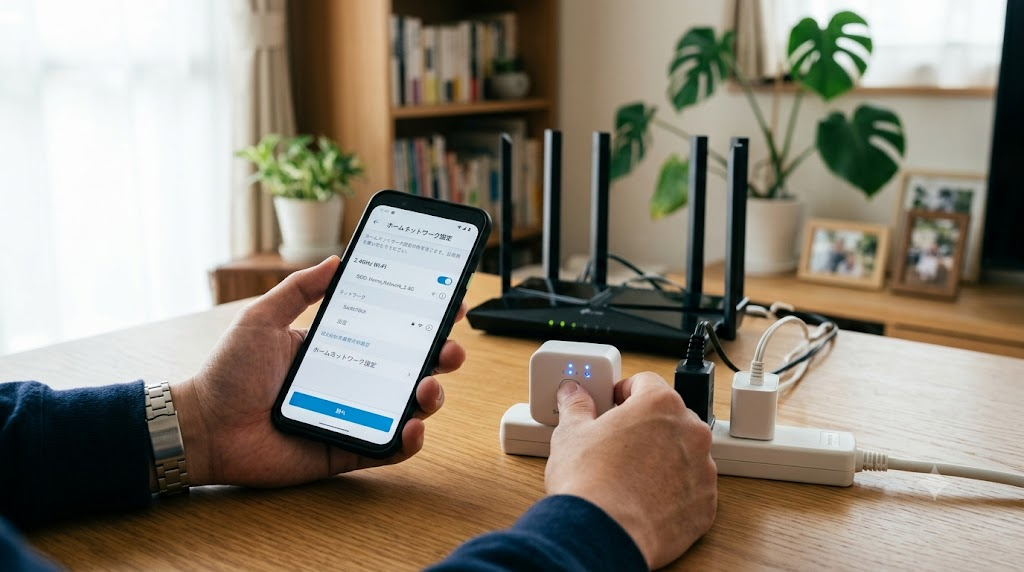
※イメージ画像です(AIにより生成)
結論から言うと、スマート家電の多くが2.4GHz帯にしか対応していないのは、故障や不具合ではなく仕様です。ただし「2.4GHzのSSIDが見つからない」「接続の途中で失敗する」といった場合は、ルーター側の設定が原因になっていることが多く、設定変更で解決できます。
この記事でわかること
- なぜスマート家電は2.4GHzにしか対応していないことが多いのか
- 2.4GHzと5GHzの違い
- SSIDが1つしか表示されず接続できないときの原因
- ルーター側での対処手順
- それでも繋がらないときのチェックポイント
1. なぜスマート家電は2.4GHzにしか対応していないのか
Wi-Fiには主に2.4GHz帯と5GHz帯の2種類があります。スマート家電の多くは、あえて2.4GHz帯のみに対応する設計になっていることが一般的です。
理由は主に2つあります。1つ目は、2.4GHz帯の方が障害物に強く、電波が広範囲に届きやすいため、家の中のどこに設置しても安定しやすいこと。2つ目は、5GHz帯に対応する部品を省くことで、製品のコストを抑えられることです。スマート家電は大きなデータ量を送受信するわけではないため、通信速度よりも安定性・省コストを優先した結果、2.4GHz対応のみの製品が多くなっています。
2. 2.4GHzと5GHzの違い
| 項目 | 2.4GHz帯 | 5GHz帯 |
|---|---|---|
| 電波の届きやすさ | 障害物に強く広範囲に届く | 障害物に弱く、範囲は狭め |
| 通信速度 | やや遅め | 速い |
| 混雑しやすさ | 電子レンジ等と干渉しやすく混雑しやすい | 比較的空いていることが多い |
| スマート家電の対応 | 多くの製品が対応 | 対応製品は少なめ |
この表からも分かるように、スマート家電にとっては「広範囲に安定して届く」ことの方が重要なため、2.4GHz帯が選ばれやすくなっています。通信速度が必要になる動画視聴やオンラインゲームとは優先順位が異なる、という点を押さえておくと納得しやすいと思います。
3. SSIDが1つしか表示されず接続できないときの原因
最近のルーターには「バンドステアリング」という機能があり、2.4GHzと5GHzを同じSSID(Wi-Fi名)にまとめて、自動でどちらか良い方に接続させる仕組みになっていることがあります。
このバンドステアリングが有効になっていると、スマート家電の設定中にルーターが5GHzへ接続させようとしてしまい、2.4GHzにしか対応していないスマート家電が接続に失敗するケースがあります。「SSIDが1つしか出てこない」「設定の途中で毎回失敗する」という場合は、このバンドステアリングが原因である可能性が高いです。
4. ルーター側での対処手順
- パソコンやスマホのブラウザから、ルーターの管理画面にログインする(取扱説明書に記載のURLとパスワードを使用)
- Wi-Fi設定の項目から「バンドステアリング」または類似の機能を探す
- バンドステアリングをオフにする
- 2.4GHz帯と5GHz帯が、それぞれ別のSSIDとして表示されることを確認する
- スマート家電の設定時に、2.4GHz側のSSIDを選んで接続する
ルーターによって設定画面の名称や場所が異なるため、分からない場合はメーカー名と「バンドステアリング 設定」で検索すると、該当の手順が見つかりやすいです。手順の途中で表記が見つからない場合、「デュアルバンド」「スマートコネクト」といった別の名称で用意されていることもあるため、あわせて確認してみてください。
5. それでも繋がらないときのチェックポイント
- スマート家電とルーターの距離が離れすぎていないか
- Wi-Fiのパスワードを正しく入力できているか(特に大文字・小文字の間違いに注意)
- ルーターのファームウェアが古くなっていないか
- 一時的に多くの機器が同時に接続していないか(ルーターの接続台数の上限に達している場合があります)
多くの場合、原因はSSIDの選び間違いかバンドステアリングのどちらかにあります。焦って何度も再設定を繰り返す前に、まずこの2点を確認してみてください。それでも改善しない場合は、一度ルーターを再起動してから、スマート家電側の設定もやり直すと解決することがあります。
6. SSIDを分けた後に気をつけたいこと
バンドステアリングをオフにしてSSIDを分けたあとは、次の点も意識しておくと運用がスムーズになります。
- SSID名を分かりやすくしておく: 「〇〇-2.4G」「〇〇-5G」のように、末尾に周波数帯が分かる文字を付けておくと、後から接続する機器を選ぶときに迷いません
- スマート家電はすべて2.4G側に統一する: 新しく買い足すスマート家電も、基本的には2.4GHz側のSSIDに接続するものと考えておくと管理がラクです
- パソコンやゲーム機は用途に応じて選ぶ: 動画視聴やオンラインゲームなど速度を重視する機器は5GHz側、それ以外は2.4GHz側、といった使い分けをしておくと快適です
一度設定してしまえば、以降は接続する機器ごとにSSIDを選ぶだけなので、日常的な手間が増えるわけではありません。
まとめ
- スマート家電が2.4GHzにしか対応していないのは仕様であり、故障ではない
- 2.4GHzは電波が届きやすく安定性重視、5GHzは速度重視という違いがある
- SSIDが1つしか表示されない場合は、バンドステアリングが原因の可能性が高い
- ルーターの管理画面からバンドステアリングをオフにすれば、2.4GHzのSSIDを選べるようになる
- SSID名に周波数帯を分かりやすく記載しておくと、後々の管理がラクになる
よくある質問(FAQ)
Q. バンドステアリングをオフにすると、他の機器に影響はありますか?
パソコンやスマホは2.4GHzと5GHzのどちらにも対応していることが多いため、SSIDが分かれても支障なく使えます。今まで通り、速度を重視する機器は5GHz側のSSIDを選んで接続してください。
Q. ルーターの管理画面にログインできません
取扱説明書やルーター本体のシールに記載されているURL・初期パスワードを確認してください。変更した記憶がなければ初期値のままの可能性が高いです。分からない場合はメーカーのサポートに問い合わせるのが確実です。
Q. 5GHz対応のスマート家電もありますか?
一部の新しい製品では5GHz対応をうたうものも出てきていますが、現時点ではまだ少数派です。購入前に対応周波数帯を確認しておくと安心です。
Q. スマホの設定でWi-Fiを2.4GHzに切り替える方法はありますか?
スマホ本体には周波数帯を直接指定する設定はなく、接続先のSSIDを選ぶことで結果的に周波数帯が決まります。バンドステアリングをオフにしてSSIDを分けておけば、スマホ側でも「2.4G」と付いたSSIDを選ぶだけで簡単に切り替えられます。
Q. マンションなど集合住宅でも同じ対策で大丈夫ですか?
基本的な考え方は同じですが、集合住宅は周囲の電波と混雑しやすい環境のため、2.4GHz帯がより混雑しがちな傾向があります。接続が不安定な場合は、ルーターの設置場所を窓際や中央寄りに変えるなど、電波状況の見直しもあわせて検討してみてください。
※本記事の内容は執筆時点の一般的な情報です。ルーターの機種によって設定画面や項目名が異なる場合がありますので、詳細は取扱説明書やメーカー公式サイトもあわせてご確認ください。