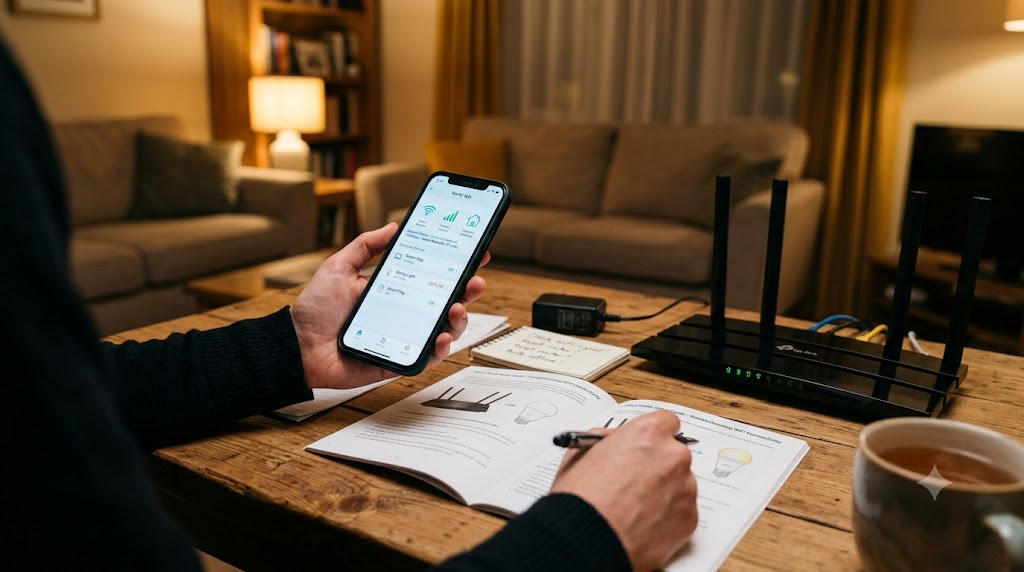
※イメージ画像です(AIにより生成)
結論から言うと、スマート家電が使えなくなったときの原因は、大きく分けて「自宅のネットワーク」「家電本体」「メーカーのサーバー(クラウド)」の3つのどこかにあります。闇雲に再設定を繰り返す前に、この3つを順番に切り分けることで、無駄なく解決に近づけます。
この記事でわかること
- スマート家電が動く仕組み(簡単に)
- まず確認すべき自宅ネットワーク側のチェック項目
- 家電本体側の確認方法
- メーカー側(クラウド)の問題かどうかの見分け方
- 症状別の詳しい対処法へのリンク
- 今後のトラブルを予防するためにできること
1. スマート家電が動く仕組み(簡単に)
スマート家電は、スマホアプリからの操作が「インターネット経由でメーカーのサーバー(クラウド)に届く→そこから自宅のWi-Fi経由で家電本体に命令が送られる」という流れで動いています。つまり、間に複数の接続ポイントが存在するということです。
この仕組みを知っておくと、「反応しない」という同じ症状でも、原因が自宅側にあるのか、メーカー側にあるのかを切り分けて考えられるようになります。特に「複数の家電が同時におかしくなったか」「特定の1台だけか」という違いは、原因の切り分けにおいて非常に重要な手がかりになります。
2. まず確認すべき自宅ネットワーク側のチェック項目
自宅側の問題は、利用者自身で解決できることが多い部分です。まず次の項目を確認してください。
- ルーターの電源が入っているか、正常に動作しているか: ランプの点灯状況を確認する
- スマホが正しいWi-Fiに接続されているか: 別のSSID(2.4GHzと5GHzなど)に切り替わっていないか確認する
- ルーターを再起動する: 電源を抜いて数十秒待ってから入れ直すと、一時的な不具合が解消することがあります
- MACアドレスフィルタリングなどの制限機能が有効になっていないか: セキュリティ機能で新しい機器の接続がブロックされていないか確認する
- 契約しているプロバイダ側の障害情報がないか確認する: プロバイダの公式サイトやSNSで障害情報が出ていないか確認する
これらは特別な知識がなくても確認できる項目なので、まずはここから始めることをおすすめします。
3. 家電本体側の確認
自宅のネットワークに問題がなさそうであれば、次は家電本体側を確認します。
- 家電本体の電源が入っているか: 当たり前に思えますが、意外と見落としがちなポイントです
- 家電とルーターの距離・障害物: 赤外線式のスマートリモコンは特に、設置場所によって反応が悪くなることがあります
- アプリが最新バージョンになっているか: 古いバージョンのままだと、正常な通信ができないことがあります
- 一度、家電のアプリを再起動する: アプリ側の一時的な不具合であれば、これだけで改善することもあります
4. メーカー側(クラウド)の問題かどうかの見分け方
自宅・家電本体のどちらにも問題がなさそうな場合、メーカーのサーバー側(クラウド)で障害が起きている可能性があります。実際に、大手クラウドサービスの障害によって、複数のスマート家電メーカーの製品が一斉に使えなくなった事例も過去にありました。
この場合の見分け方は次の通りです。
- SNSで同じ製品名を検索してみる: 同じタイミングで他の利用者も「使えない」と報告していれば、メーカー側の問題である可能性が高いです
- メーカーの公式サイトやSNSで障害情報を確認する: 多くのメーカーは障害発生時に公式アカウントで告知します
- 時間を置いて再度試す: クラウド側の障害は一時的なことが多く、数十分〜数時間で復旧するケースがほとんどです
メーカー側の問題である場合、利用者側でできることは限られています。焦って何度も再設定を繰り返すのではなく、復旧を待つのが最も確実な対処法になります。何度も再設定を試みると、かえって設定情報が混乱し、復旧後もスムーズに繋がらなくなることがあるため、原因がクラウド側だと分かった時点で、いったん操作の手を止めることをおすすめします。
5. 症状別の詳しい対処法
より具体的な症状でお困りの場合は、次の記事も参考にしてください。
- Wi-Fiに全くつながらない場合は「スマート家電がWi-Fiにつながらないときの原因チェックリスト」
- Alexaが反応しない場合は「Alexaが反応しないときに確認すべき原因と対処法」
- Google Homeが接続できない場合は「Google Homeが接続できないときの原因と直し方」
- 特定のエラーメッセージが表示される場合は「「SSL CERTIFICATE_VERIFY_FAILED」の原因と直し方」
症状が具体的に分かっている場合は、こうした個別記事の方がピンポイントで解決しやすいこともあります。
6. 今後のトラブルを予防するためにできること
- ルーターのファームウェアを定期的に確認する: 古いファームウェアのままだと、不具合が起きやすくなることがあります
- 家電のアプリを自動更新にしておく: 更新のたびに手動で確認する手間を減らせます
- よく使う家電の「予備の操作手段」を把握しておく: 停電やネット障害時でも、家電本体のボタンで最低限の操作ができるか確認しておくと安心です
- メーカーの公式SNSをフォローしておく: 障害発生時にいち早く情報を得られます
すべてのトラブルを完全に防ぐことはできませんが、予防策を知っておくことで、いざというときに慌てずに対応できます。日頃から「これがなくなったら困る」という機器については、代替手段(家電本体のボタン操作など)を確認しておく習慣をつけておくと、いざというときの安心感が違います。
7. 切り分けをスムーズに進めるための手順まとめ
ここまで紹介した内容を、実際にトラブルが起きたときの手順として整理すると、次のような流れになります。
- まず、複数のスマート家電が同時に使えなくなっているかを確認する(同時なら自宅ネットワークの可能性が高い)
- ルーターを再起動し、数分待ってから再度試す
- 特定の1台だけ使えない場合は、その家電本体の電源・設置場所を確認する
- ここまでで解決しない場合は、SNSやメーカー公式サイトで障害情報がないか確認する
- 障害情報がある場合は、復旧を待つ
- 障害情報もなく、自宅・家電本体にも問題が見当たらない場合は、メーカーサポートに問い合わせる
この順番で確認していくことで、無駄な再設定を繰り返さずに、原因を絞り込みやすくなります。手順をメモしておき、次回同じようなトラブルが起きた際にすぐ確認できるようにしておくと、より短時間で解決できるようになります。
8. 家族と共有しているスマート家電で気をつけたいこと
一人暮らしと違い、家族で共有しているスマート家電の場合、次の点も意識しておくとトラブル時の対応がスムーズになります。
- 誰が設定したかを家族内で共有しておく: 設定した本人以外が対応する場合、ログイン情報が分からず困ることがあります
- 家族の誰かがルーターの設定を変更していないか確認する: 知らないうちにWi-Fiのパスワードが変更されていた、というケースも珍しくありません
- 子どもが誤って設定を触ってしまうこともある: 特に小さな子どもがいる家庭では、アプリの設定画面に簡単にアクセスできないようにしておくと安心です
家族間での情報共有が不足していると、単純な原因でも解決までに時間がかかってしまうことがあります。設定を担当した人がいつでも対応できるとは限らないため、最低限の確認手順だけでもメモに残し、家族の誰でも見られる場所に置いておくと安心です。
まとめ
- スマート家電のトラブルは「自宅ネットワーク」「家電本体」「メーカー側(クラウド)」のどこかに原因がある
- 自宅ネットワークと家電本体は利用者自身で確認・対処できることが多い
- メーカー側の障害の場合は、時間を置いて復旧を待つのが確実
- 具体的な症状が分かっている場合は、個別記事でのピンポイントな確認もおすすめ
- 家族で共有する機器は、設定情報の共有と確認手順を決めておくと安心
よくある質問(FAQ)
Q. 複数のスマート家電が同時に使えなくなりました
複数の製品が同時に使えなくなる場合、自宅のWi-Fiやルーターに問題がある可能性が高いです。まずルーターの再起動を試し、それでも改善しない場合はプロバイダの障害情報を確認してください。
Q. 特定のメーカーの製品だけ使えません
そのメーカーのサーバー側で障害が起きている可能性があります。SNSで同じ製品名を検索し、他の利用者からも同様の報告がないか確認してみてください。
Q. 毎回同じ時間帯にトラブルが起きます
同じ時間帯に他の家電(電子レンジなど)を使っていないか確認してください。電波干渉によって、特定の時間帯だけ接続が不安定になることがあります。
Q. どうしても原因が分かりません
自宅ネットワーク・家電本体・メーカー側のいずれにも明確な問題が見当たらない場合は、家電のメーカーサポートに直接問い合わせるのが確実です。症状を伝える際は、いつから・どんな状況で発生しているかを具体的に伝えると、スムーズに対応してもらいやすくなります。
Q. 引っ越しをしたら急に使えなくなりました
引っ越し後は、Wi-Fi環境そのものが変わっているため、多くの場合スマート家電側の再設定が必要です。詳しい手順は別記事「ルーター買い替え時、スマート家電のWi-Fi設定を変更する手順」でも紹介しているので、あわせて確認してみてください。
Q. 深夜だけ調子が悪くなる気がします
深夜帯は、プロバイダやルーターのメンテナンス作業が行われることがあります。頻繁に同じ時間帯で症状が出る場合は、契約しているプロバイダのメンテナンス情報を確認してみるとよいでしょう。
※本記事の内容は執筆時点の一般的な情報です。トラブルの原因は環境によって異なるため、改善しない場合は各メーカーの公式サポート情報もあわせてご確認ください。