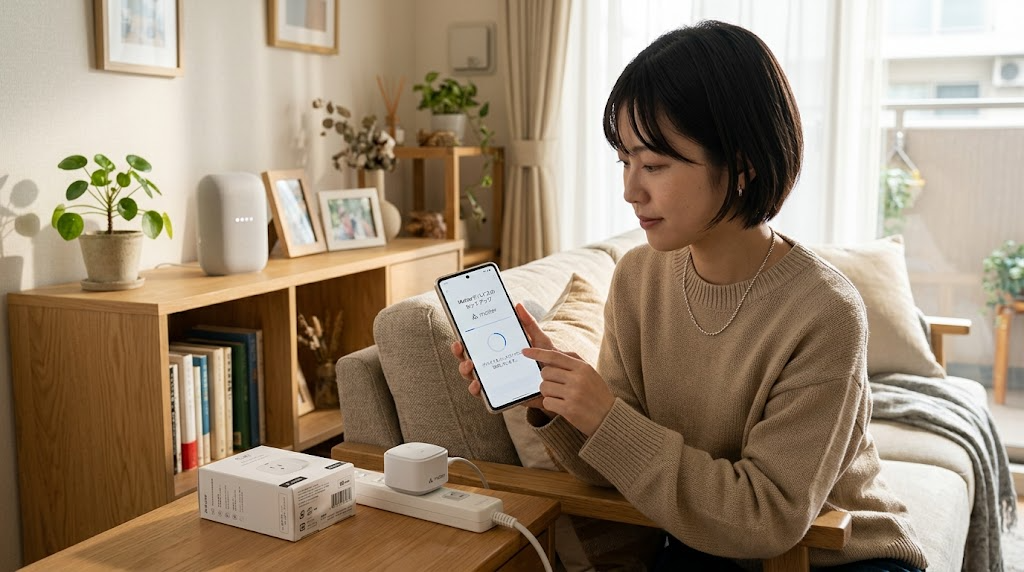
※イメージ画像です(AIにより生成)
結論から言うと、Matter対応機器が接続できないときは、まず「ボーダールーター(境界ルーター)」が正常に動作しているかを確認することが最優先です。Matter対応機器の多くは、このボーダールーターを経由して家庭内のネットワークとつながる仕組みになっているためです。
Matterは比較的新しい規格のため、他のスマート家電に比べてトラブル時の情報がまだ少なく感じるかもしれません。基本的な仕組みを理解しておくだけで、原因の切り分けがぐっとしやすくなります。
この記事でわかること
- Matter対応機器の接続の仕組み
- 接続できないときにまず確認すべきこと
- エラーの種類別の対処法
- 古いルーター環境での対処法
1. Matter対応機器の接続の仕組み
Matterは、Amazon・Google・Appleなどが共同で策定した共通規格ですが、一部の対応機器は「Thread」という無線規格を使って通信しています。Threadを使う機器は、「ボーダールーター」と呼ばれる、Threadネットワークとご家庭のWi-Fiをつなぐ役割を持つ機器を経由します。Apple HomePodやNest Hubなど、一部のスマートスピーカーがこのボーダールーターの役割を兼ねていることもあります。
この仕組みを理解しておくと、「接続できない」というトラブルの原因を、デバイス側かボーダールーター側かに切り分けやすくなります。逆に、Wi-Fiのみで通信するMatter対応機器の場合は、ボーダールーターを意識する必要がなく、一般的なスマート家電と同じ感覚で接続できます。
2. 接続できないときにまず確認すべきこと
- ボーダールーターの状態を確認する: Apple HomePodやNest Hubなど、ボーダールーターの役割を担う機器のランプが正常な状態(多くは緑色)になっているか確認してください。ランプが異常な色の場合は、一度電源を抜き差ししてみましょう
- ルーター・デバイスのファームウェアを最新にする: 古いファームウェアのままだと、接続に対応していない場合があります。特にMatterは比較的新しい規格のため、発売から時間が経っている機器ほどアップデートの確認が重要です
- IPv6接続が有効になっているか確認する: 一部のプロバイダやルーター設定では、IPv6が無効になっていることがあります。契約しているプロバイダの設定を確認してください。ルーターの管理画面から確認できることが多いです
- メッシュWi-Fi環境の場合、サブネットの分割設定を確認する: 複数の中継機を使うメッシュWi-Fi環境では、ネットワークが分割されて通信が遮断されることがあります。すべての中継機が同じネットワークとして扱われているか確認してください
- スマホとボーダールーターが同じWi-Fiに接続されているか確認する: 設定作業中にスマホが別のネットワーク(モバイル回線など)に切り替わっていないか、あわせて確認しておきましょう
3. エラーの種類別の対処法
- 「デバイスが見つかりません」と表示される場合: デバイスをボーダールーターに近づけてから、再度設定を試してください。壁や家具などの障害物が間にないかも確認しましょう
- 「認証エラー」と表示される場合: デバイス側の初期化ボタン(リセット)を押し、設定を最初からやり直してください。一度で成功しないこともあるため、2〜3回試してみる価値はあります
- QRコード・数字コードを読み取れない場合: カメラのピント調整や、コードが記載されたシールの汚れ・反射を確認してください。手動でコードを入力できるアプリもあるので、読み取りがうまくいかない場合は入力方法も試してみてください
- 設定は完了したが動作が不安定な場合: 一度アプリからデバイスの登録を解除し、再登録することで改善することがあります
4. 古いルーター環境での対処法
自宅のルーターがThreadに対応していない場合でも、SmartThingsなどのThread対応ハブを経由することで、Matter対応機器をブリッジ的に接続できることがあります。すでにお使いのスマートリモコン・ハブがMatter/Thread対応をうたっている場合は、その機能を活用できないか確認してみてください。
具体的には、次のような選択肢が考えられます。
- Thread対応のスマートスピーカーを追加する: Apple HomePod miniやGoogle Nest Hubなど、比較的手頃な価格のモデルでもボーダールーター機能を持つものがあります
- Thread対応のスマートリモコン・ハブに買い替える: すでに他のスマート家電をお持ちの場合、そのメーカーのMatter/Thread対応モデルへの買い替えも選択肢になります
- 無理にThread対応機器を追加せず、Wi-Fi対応のMatter機器を選び直す: どうしても環境を整えるのが難しい場合は、Threadを使わないWi-Fi対応のMatter機器に絞って導入する方法もあります
新しいルーターへの買い替えを検討する場合は、別記事「スマート家電がサクサク動くWi-Fiルーターの選び方」も参考にしてください。
5. 症状別に見る原因の切り分け方
同じ「接続できない」でも、状況によって疑うべき原因は変わります。
- どの機器も一切接続できない: ボーダールーター自体の不具合や電源トラブルの可能性が高いです。まずボーダールーターの再起動を試してください
- 特定の1台だけ接続できない: その機器のファームウェアやリセット、設置場所(ボーダールーターとの距離)を確認しましょう
- 以前は使えていたのに急に接続できなくなった: ルーターやボーダールーターのアップデート後に設定が変わってしまった可能性があります
- 新しく購入した機器だけ接続できない: 初期設定の手順を再度確認し、QRコードの読み取りやアプリ側のバージョンも確認してください。開封後すぐに設定せず、まずファームウェアの更新から始めると失敗が減ります
6. 購入前に知っておきたい注意点
- すべてのMatter対応機器がThreadを使うわけではない: Wi-FiのみでMatter通信する機器も多く、その場合はボーダールーターは不要です
- ボーダールーターは1台あれば十分な場合が多い: 複数のボーダールーターを用意する必要はなく、対応するスマートスピーカーが1台あれば、その役割を果たせることが一般的です
- メーカーごとに用語が異なることがある: 「Thread対応」「Matter対応」といった表記の違いに注意し、購入前に公式サイトで対応規格を確認しておきましょう。不明な場合はメーカーのサポート窓口に問い合わせるのも確実な方法です
まとめ
- Matter対応機器の接続トラブルは、まずボーダールーターの状態確認が最優先。慌てず順番に確認していきましょう
- ファームウェアの更新、IPv6接続の有効化も見落としがちなポイント
- エラーメッセージの種類によって対処法が異なる
- 古いルーター環境では、Thread対応ハブを経由したブリッジ接続も検討できる
よくある質問(FAQ)
Q. ボーダールーターとは具体的にどんな機器ですか?
Apple HomePod mini、Google Nest Hub(一部モデル)、Amazon Echo(一部モデル)など、Threadに対応したスマートスピーカーやディスプレイが該当します。お手持ちの機器がボーダールーターとして機能するかは、メーカーの製品仕様で確認できます。
Q. Wi-Fiのみに対応したMatter機器でも同じ問題が起きますか?
Threadを使わず、Wi-Fiのみで通信するMatter対応機器の場合、ボーダールーターは不要です。この場合は、一般的なスマート家電のWi-Fi接続トラブルと同様に、別記事「スマート家電がWi-Fiにつながらないときの原因チェックリスト」も参考にしてください。
Q. 一度接続できたのに、急に接続できなくなりました
ルーターやボーダールーターのファームウェア更新後に、設定がリセットされることがあります。まずはボーダールーターの状態を確認し、必要であればデバイスの再登録を試してみてください。
Q. Matter対応かどうか分からない機器はどう確認すればいいですか?
製品パッケージや公式サイトに「Matter対応」の記載があるか確認してください。詳しくは別記事「Matter対応家電まとめ、買う前に確認すべきポイント」でも解説しています。
Q. iPhoneとAndroidで、対処法に違いはありますか?
基本的な確認項目は共通ですが、Apple HomeとGoogle Homeではアプリの操作画面や表示されるエラーメッセージの文言が異なります。お使いのアプリの案内に従って、該当する操作を探してみてください。
Q. ボーダールーターを増やすと接続が安定しますか?
複数のボーダールーターを設置することで、Threadネットワークの電波が届く範囲を広げられる場合があります。広い住宅で一部の部屋だけ接続が不安定な場合は、対応するスマートスピーカーの追加設置を検討する価値があります。ただし、対応するエコシステム(Apple HomeかGoogle Homeか)を揃えておく必要がある点には注意してください。
Q. 賃貸物件のネットワーク環境でも問題なく使えますか?
一般的なWi-Fi環境であれば問題なく使えることが多いですが、共有回線などプロバイダ側の設定によってはIPv6が使えない場合もあります。気になる場合は契約しているプロバイダに確認してみてください。管理会社が用意した回線を使っている場合は、個人での設定変更が難しいこともあるため、あらかじめ相談しておくと安心です。
※本記事の内容は執筆時点の一般的な情報です。詳細はお使いの機器・ハブの公式サポート情報もあわせてご確認ください。