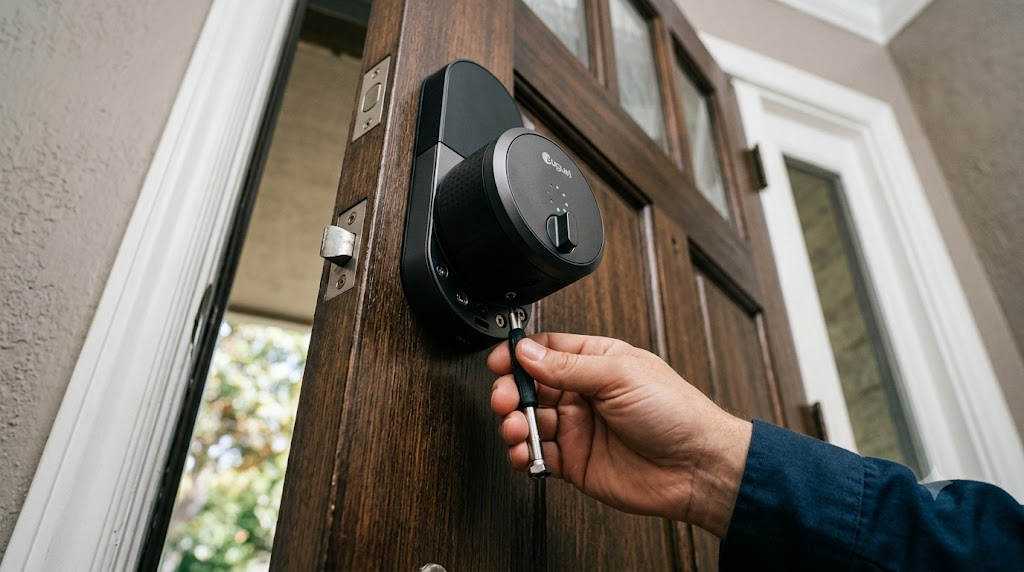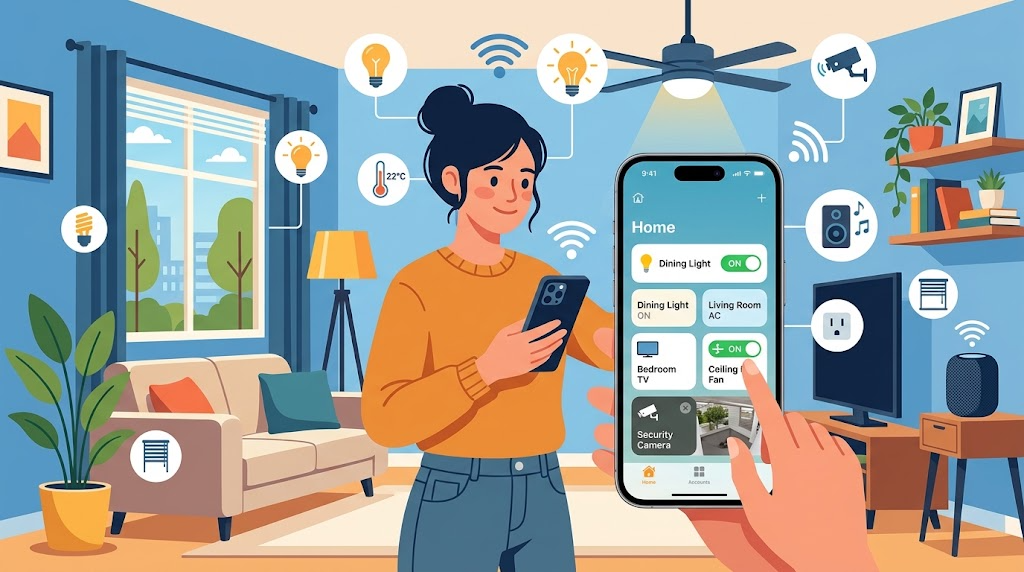
※イメージ画像です(AIにより生成)
結論から言うと、SwitchBotがオフライン表示になる原因の多くは、Wi-Fiの周波数帯の設定ミスか、設置場所の電波の弱さにあります。難しい故障を疑う前に、この2点を中心に確認していきましょう。
「急にオフラインになった」「何度再設定しても直らない」と焦る気持ちも分かりますが、原因の多くは単純な見落としです。落ち着いて1つずつ確認していきましょう。
この記事でわかること
- SwitchBotがオフラインになる主な原因
- 確認したい順番での対処法
- それでも直らないときの対応
- 再発を防ぐためのポイント
1. SwitchBotがオフラインになる主な原因
- Wi-Fiの周波数帯の設定ミス: SwitchBotの多くの製品は2.4GHz帯にしか対応していません。5GHz帯のSSIDに接続しようとしていないか確認が必要です。ルーターのバンドステアリング機能が原因になっていることも多くあります
- 設置場所の電波が弱い: ルーターから離れた場所や、家具の陰などに設置していると、電波が届きにくくなります。金属製の棚や家電の近くも電波が乱れやすいポイントです
- ルーターやデバイス側の一時的な不具合: 長期間再起動していない場合、動作が不安定になることがあります。ルーターは意外と再起動を忘れがちな機器です
- ファームウェアが古い: アップデートを長期間していないと、接続の安定性に影響することがあります。特にハブ製品は定期的な更新が強く推奨されています
- 同時接続台数が多すぎる: スマート家電を増やしすぎると、ルーターの処理が追いつかなくなり、一部の機器がオフラインになりやすくなります
2. 確認したい順番での対処法
- スマホの接続先SSIDを確認する: 2.4GHz用のSSIDに接続されているか確認してください。詳しくは別記事「スマート家電がWi-Fiの2.4GHzにしかつながらない原因と対処法」も参考にしてください
- 設置場所を見直す: ルーターにできるだけ近い、障害物の少ない場所に設置し直してみてください。棚の奥や家具の陰は特に電波が届きにくくなります
- ルーターとSwitchBot本体を再起動する: 両方の電源を一旦抜き、10分ほど待ってから電源を入れ直してください。すぐに電源を入れ直すと、内部のリフレッシュが十分に行われないことがあります
- アプリ・ファームウェアを最新版に更新する: アプリストアでの更新確認と、SwitchBotアプリ内でのファームウェア更新の両方を確認してください。ファームウェアの更新はアプリ内の該当デバイスの設定画面から行えます
- 電池残量を確認する(電池式製品の場合): プラグ以外の電池式製品は、電池切れが近づくと通信が不安定になることがあります。アプリの電池残量表示を確認してください
上から順番に試すことで、原因を1つずつ確実に切り分けられます。複数の対処を同時に行うと、何が効いたのか分からなくなるため、1つずつ確認しながら進めましょう。
3. それでも直らないときの対応
上記を試しても改善しない場合は、次の方法を検討してください。
- アプリからデバイスを一度削除し、再登録する: 登録情報が壊れている場合、この方法で改善することがあります。削除後は最初の設定と同じ手順で再登録するだけなので、それほど手間はかかりません
- 他のSwitchBot製品と比較する: 同じネットワークの他のSwitchBot製品も同様にオフラインになっている場合、ネットワーク側に原因がある可能性が高いです。1台だけの場合は、その製品固有の問題(電池・設置場所など)を疑いましょう
- SwitchBotのサポートに問い合わせる: 本体の故障が疑われる場合は、無理に自己解決を続けず、公式サポートに相談することをおすすめします。保証期間内であれば、無償での交換や修理を受けられることもあります
- 本体を初期化する: 最終手段として有効ですが、これまでの設定がすべて消えるため、他の対処法を試したあとに検討してください
4. 再発を防ぐためのポイント
- ルーターのファームウェアを定期的に確認する: SwitchBot側だけでなく、ルーター側の更新も見落とさないようにしましょう
- 設置場所を安定させる: 模様替えなどで知らないうちに電波の弱い場所に移動していないか、時々確認しておくと安心です。一度良い設置場所が見つかったら、写真に残しておくのもおすすめです
- 複数台ある場合はまとめて管理する: 台数が多い場合、どの製品がいつからオフラインになったかを記録しておくと、原因の切り分けがしやすくなります。スマホのメモアプリに一覧を作っておくと便利です
- 設置場所を写真に残しておく: 模様替えの前後で電波状況が変わることがあるため、設置場所の記録を残しておくと、トラブル時に原因を特定しやすくなります
5. 製品タイプ別に見る注意点
SwitchBotにはハブ・プラグ・カメラ・ロックなど様々な製品がありますが、オフラインになったときの確認ポイントは製品タイプによって少し異なります。
- ハブ(親機)タイプ: 家全体の通信の中心になるため、ハブがオフラインになると他の連携製品にも影響が出ます。まずハブの状態を最優先で確認してください。ハブが復旧すれば、連携している他の製品も自動的に復旧することが多いです
- プラグタイプ: コンセントの差し込みが緩んでいないか、電源タップ自体が不安定になっていないかも確認しましょう。古いタコ足配線を使っている場合、電力供給が不安定になることもあります
- カメラタイプ: 消費電力が比較的大きいため、電源アダプターの供給が安定しているかも確認してください。詳しくは別記事「見守りカメラおすすめ比較、失敗しない選び方」も参考にしてください
- ロックタイプ: 電池残量が少なくなると通信が不安定になることがあります。電池残量の通知もあわせて確認しておきましょう。詳しくは別記事「スマートロックおすすめ比較、後悔しない選び方」でも電池管理のポイントを紹介しています
6. よくある勘違いパターン
- 「オフライン=故障」と決めつけてしまう: 多くの場合、ネットワーク環境の問題であり、製品自体は故障していません。焦って買い替えを検討する前に、本記事のチェック項目を試してみてください。特に購入直後の製品であれば、初期不良より設定ミスの可能性の方が高いです
- アプリの表示を過信しすぎる: アプリの表示更新にはタイムラグがあることがあります。数分待ってから再度確認するだけで解消することもあります。慌てて再設定を繰り返す前に、少し時間を置く余裕も大切です
- 電池切れを見落とす: Wi-Fi環境ではなく、単純に電池切れが原因のケースも少なくありません。電池式の製品は真っ先に確認しておきましょう。特にロックタイプは電池切れに気づきにくいため注意が必要です
まとめ
- SwitchBotがオフラインになる主な原因は、Wi-Fiの周波数帯設定ミスと電波の弱さ
- スマホの接続先確認、設置場所の見直し、再起動、アップデートの順に確認するとよい
- 直らない場合は、デバイスの再登録や他の製品との比較で原因を切り分ける
- 定期的なファームウェア確認と設置場所の見直しで再発を防げる
よくある質問(FAQ)
Q. 複数のSwitchBot製品が同時にオフラインになりました
ネットワーク側(ルーターやWi-Fi環境)に原因がある可能性が高いです。まずルーターの再起動を試し、それでも改善しない場合はプロバイダの障害情報も確認してみてください。同時に複数台が影響を受けている場合は、個別の製品を疑う前にネットワーク全体を見直すことをおすすめします。
Q. ハブとリモコンで受けている端末、どちらが原因か分かりません
まずハブ(親機)がオフラインになっていないか確認してください。ハブがオンラインであれば、個別のリモコン端末側の設定や電池を確認する流れになります。
Q. 引っ越し後にオフラインになったままです
新しいWi-Fi環境への再設定が必要です。詳しい手順は別記事「ルーター買い替え時、スマート家電のWi-Fi設定を変更する手順」も参考にしてください。旧居のSSID情報が残ったままだと接続できないため、必ず新しい情報で再設定してください。
Q. オフラインのままでも、これまでの設定は消えませんか?
多くの場合、再接続すればこれまでの設定はそのまま復元されます。ただし長期間放置した場合や、アプリ側で登録を削除した場合は、設定をやり直す必要があります。
Q. 特定の時間帯だけオフラインになりやすい気がします
家族が同時に多くの機器を使う時間帯や、近隣の電波と干渉しやすい時間帯に起きやすい傾向があります。時間帯を記録しておくと、原因の特定に役立つことがあります。
Q. Nature Remoなど他社製品と併用していても問題は起きますか?
同じネットワーク上であれば基本的に問題なく併用できますが、接続台数が増えるほどルーターの負荷は高まります。詳しくは別記事「スマート家電がサクサク動くWi-Fiルーターの選び方」も参考にしてください。
Q. アプリの再インストールで直ることはありますか?
アプリ側の一時的な不具合であれば、再インストールで改善することがあります。ただし、その前にまずはハブやルーターの再起動といった基本的な対処を試すことをおすすめします。
Q. 出張や旅行で長期間家を空けたあとにオフラインになっていました
長期間の停電やルーターの再起動などが原因で、接続が切れてしまうことがあります。帰宅後にルーターとSwitchBot本体を再起動すれば、多くの場合は元通りに復旧します。長期不在の予定がある場合は、事前にルーターの安定性を確認しておくと安心です。
※本記事の内容は執筆時点の一般的な情報です。詳細はSwitchBot公式のサポート情報もあわせてご確認ください。