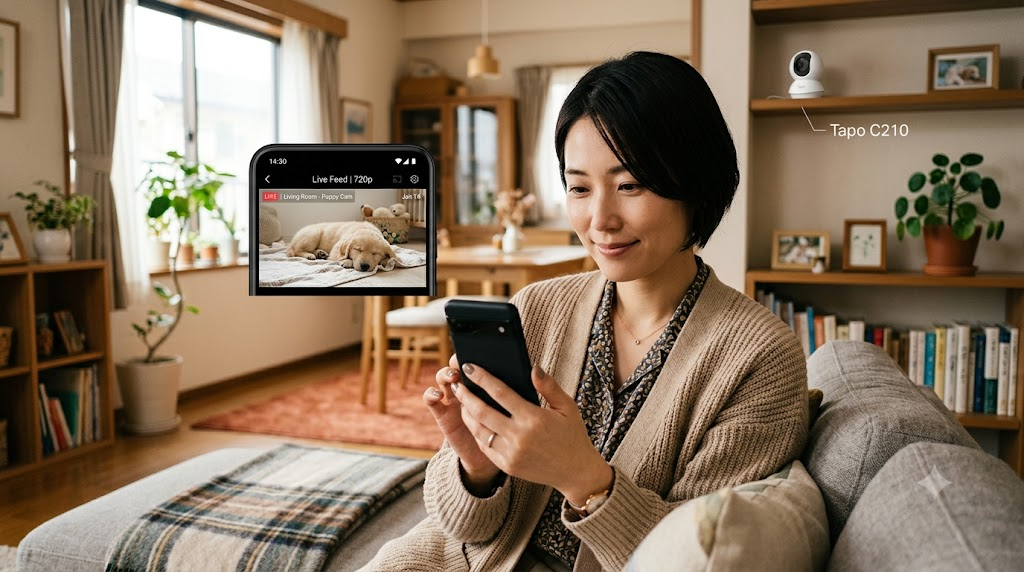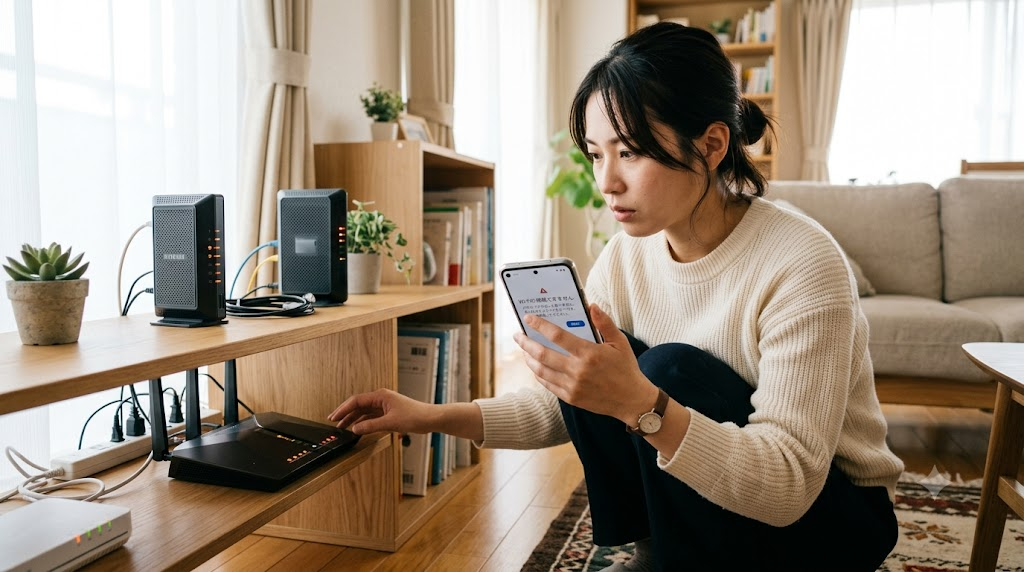
※イメージ画像です(AIにより生成)
結論から言うと、スマート家電がWi-Fiにつながらないときは、闇雲に再設定を繰り返す前に、決まった順番でチェックしていくことが解決への近道です。この記事では、実際に確認したい項目を順番にまとめたチェックリストを紹介します。
「何度もアプリを再インストールしたのに直らない」「設定をやり直しても同じエラーが出る」という場合、実は原因はごく単純な見落としであることが少なくありません。焦らず、1つずつ確認していきましょう。
この記事でわかること
- Wi-Fiに接続できないときにまず確認すべき項目
- チェックリストの正しい進め方
- それでも直らないときの考え方
- 再発を防ぐための習慣
1. まず確認したいチェックリスト
上から順番に確認していってください。多くの場合、この中のどれかに当てはまります。
- ルーターの電源が入っているか: ランプの点灯状況を確認する
- スマホが正しいSSID(Wi-Fi名)に接続されているか: 2.4GHz用と5GHz用のSSIDを間違えていないか確認する
- スマート家電本体の電源が入っているか: 意外と見落としがちなポイントです
- 家電とルーターの間に障害物や距離の問題がないか: 特に赤外線式のスマートリモコンは、設置場所によって反応が悪くなります
- アプリが最新バージョンになっているか: 古いバージョンのままだと接続エラーが起きることがあります
- 同時接続台数が多すぎないか: スマート家電を増やしすぎると、ルーターの処理が追いつかなくなることがあります
- セキュリティソフトやペアレンタルコントロールが接続をブロックしていないか: 一部のセキュリティ設定が、新しい機器の接続を制限している場合があります
2. チェックリストの正しい進め方
チェックリストは、上から順番に1つずつ確認することが大切です。複数の項目を同時に変更してしまうと、何が原因だったのか分からなくなり、かえって解決が遠回りになります。1つ確認するごとに、実際に接続を試してみて、改善したかどうかをその都度確かめながら進めましょう。
特に多いのが、周波数帯(2.4GHzと5GHz)の間違いです。詳しい原因と対処法は、別記事「スマート家電がWi-Fiの2.4GHzにしかつながらない原因と対処法」でも解説していますので、あわせて確認してみてください。
3. チェックリストの各項目を詳しく解説
先ほどのチェックリストについて、それぞれもう少し詳しく説明します。
- ルーターの電源: 単純に見えますが、ランプが正常な色(多くは緑)で点灯しているかまで確認してください。赤やオレンジなど、通常と違う色で点滅している場合は、ルーター自体に何らかの不具合が起きている可能性があります
- SSIDの選択: ルーターによっては、2.4GHzと5GHzが同じSSID名にまとめられ、自動で切り替わる「バンドステアリング」機能が有効になっていることがあります。この場合、SSIDを分けて表示させる設定に変更する必要があります
- 家電本体の電源: コンセントの接触不良や、電源タップのスイッチがオフになっているだけ、というケースも意外とあります
- 障害物や距離の問題: 特に赤外線式のスマートリモコンは、家具の陰に隠れていないか、対象の家電から2〜3メートル以内に設置されているかを確認してください
- アプリのバージョン: アプリストアで更新がないか確認し、あれば適用してから再度試してみましょう
- 同時接続台数: ルーターの対応台数に対して、実際の接続数が近づきすぎていないか確認してください。詳しくは別記事「スマート家電がサクサク動くWi-Fiルーターの選び方」も参考にしてください
- セキュリティソフト・制限機能: 家庭用ルーターの管理画面から、新しい機器の接続を制限する機能が有効になっていないか確認してください。心当たりがない場合でも、一度設定画面をひと通り見ておくと安心です
4. それでも直らないときの考え方
チェックリストを一通り確認しても直らない場合は、次の3つに原因を切り分けて考えてみてください。
- 自宅のネットワーク側の問題: ルーターを再起動する、設置場所を見直す
- 家電本体・アプリ側の問題: アプリを再インストールする、家電の登録を一度解除して再登録する
- メーカー側(クラウド)の問題: SNSで同じ製品名を検索し、他の利用者も同様の症状を報告していないか確認する
この3つの切り分け方については、別記事「スマート家電が使えないときにまず確認したいネットワークの基本」でさらに詳しく解説しています。原因の所在が分かれば、無駄な対処を減らし、効率よく解決に近づけます。
5. 再発を防ぐための習慣
一度解決しても、同じトラブルが繰り返し起きることがあります。次のような習慣をつけておくと、再発を防ぎやすくなります。
- ルーターのファームウェアを定期的に確認する
- スマート家電のアプリを自動更新に設定しておく
- 新しい機器を追加するたびに、接続台数が増えすぎていないか意識する
- 一度解決した際の対処法をメモしておき、次回すぐに参照できるようにする
6. 症状別に見る、よくある原因の傾向
同じ「つながらない」という症状でも、状況によって疑うべき原因は変わってきます。
- 設定中(初回登録時)につながらない: SSIDの選び間違いや、周波数帯のミスマッチが多い傾向にあります
- 今まで使えていたのに急につながらなくなった: ルーターの再起動やファームウェアの更新で改善することが多いです。何か新しい機器を追加した直後であれば、その機器との相性も疑ってみましょう
- 特定の時間帯だけつながりにくい: 近隣の電波との干渉や、家族が同時に多くの機器を使っている時間帯である可能性があります。夜間など利用者が集中する時間帯に起きやすい傾向があります
- 複数の家電が同時につながらなくなった: ルーター自体の不具合や、契約しているプロバイダ側の障害の可能性が高いです。プロバイダの公式サイトで障害情報を確認するのも有効です
このように、いつ・どんな状況で症状が出ているかを整理するだけでも、原因の見当がつけやすくなります。
7. チェックリストを使うときのコツ
- 一度に複数の設定を変えない: 何が効いたのか分からなくなるため、1つずつ確認しながら進めましょう
- 確認した項目と結果を記録しておく: 同じトラブルが再発したときに、前回何を試したか振り返れるようにしておくと効率的です。スマホのメモアプリに一言残しておくだけでも十分役立ち、次回のトラブル対応時間を大幅に短縮できます
- 家族にも共有しておく: 自分以外の家族が対応する場面もあるため、簡単なチェックリストを紙やメモアプリで共有しておくと安心です。特に自分が不在のときにトラブルが起きても、家族が対応できるようにしておくと心強いです
まとめ
- Wi-Fiにつながらないときは、決まった順番でチェックリストを確認することが大切
- 特に周波数帯の間違いは最も多い原因の一つ
- 直らない場合は「自宅ネットワーク」「家電本体」「メーカー側」の3つに原因を切り分けて考える
- 再発防止のために、ファームウェアの確認やアプリの自動更新を習慣づける
- 症状が出るタイミングを整理すると、原因の見当がつけやすくなる
よくある質問(FAQ)
Q. 何度もチェックリストを試しても直りません
チェックリストの項目をすべて確認しても直らない場合は、メーカー側の一時的な障害の可能性があります。時間を置いてから再度試すか、メーカーのサポートに問い合わせることをおすすめします。
Q. 特定の1台だけがつながりません
他の家電が問題なく接続できている場合、その1台の本体やアプリ側に原因がある可能性が高いです。該当の家電の登録を一度解除し、再登録を試してみてください。
Q. 引っ越し後に急につながらなくなりました
引っ越し後は、Wi-Fi環境そのものが変わっているため、スマート家電側の再設定が必要です。詳しい手順は別記事「ルーター買い替え時、スマート家電のWi-Fi設定を変更する手順」も参考にしてください。
Q. チェックリストのどこから手をつければいいか分かりません
まずは「ルーターの電源」と「SSIDの選択」の2点から確認するのがおすすめです。この2つだけで解決するケースが最も多いため、最初にチェックする価値があります。
Q. スマホ側の設定を見直す必要はありますか?
家電本体だけでなく、操作しているスマホのWi-Fi設定も確認しておくと安心です。特に「自動的に強い電波に切り替える」機能がオンになっていると、意図せず5GHz帯に切り替わってしまうことがあります。
Q. 新品の家電なのに最初からつながりません
初期不良の可能性もゼロではありませんが、多くの場合は設定手順のどこかでつまずいています。まずは説明書通りの手順を1つずつ確認し、それでも改善しない場合はメーカーサポートに問い合わせることをおすすめします。購入店舗によっては初期不良交換の期限があるため、早めに動くことも大切です。
Q. 外出先から確認すると「オフライン」と表示されます
自宅のネットワークに問題がある可能性のほか、スマホ側のモバイル回線とアプリの相性で一時的にオフライン表示になることもあります。自宅のWi-Fiに接続した状態で再度確認してみてください。時間を置いて再確認するだけで解消することもあります。
Q. チェックリストを試す前に、まず何を準備すればいいですか?
スマホとルーターの管理画面にログインできる状態にしておくとスムーズです。ルーターのログイン情報(IDとパスワード)が分からない場合は、事前に確認しておきましょう。取扱説明書やルーター本体のシールに記載されていることが多いです。
※本記事の内容は執筆時点の一般的な情報です。原因は環境によって異なるため、改善しない場合は各メーカーの公式サポート情報もあわせてご確認ください。