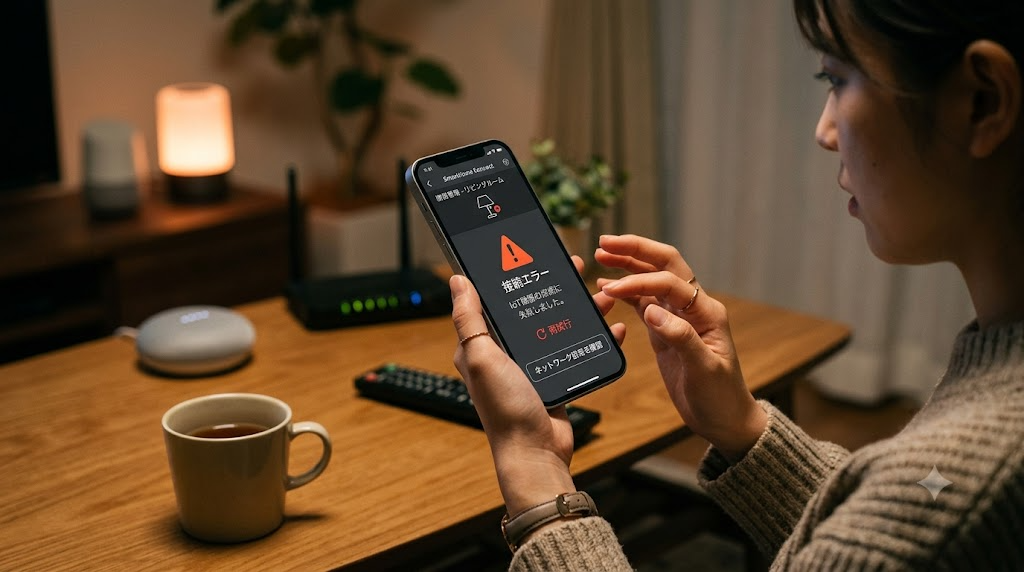
※イメージ画像です(AIにより生成)
結論から言うと、IoT機器の「接続エラー」と一口に言っても、原因は大きく分けて「DNSエラー」と「IPアドレス競合」の2パターンに分けられることが多く、症状によって見分けることができます。原因が分かれば対処法もシンプルなので、順番に確認していきましょう。
「エラーとだけ表示されて、何が悪いのか分からない」という状況はとても不安になりますが、多くの場合は難しい故障ではなく、ネットワーク設定の見直しで解決します。
この記事でわかること
- DNSエラーとIPアドレス競合の違い
- 症状からどちらが原因か見分ける方法
- DNSエラーの対処法
- IPアドレス競合の対処法
1. DNSエラーとIPアドレス競合の違い
まず、2つの原因の違いを整理しておきましょう。
- DNSエラー: 「www.example.com」のようなドメイン名を、実際の通信先のIPアドレスに変換する「名前解決」がうまくいかない状態です。IoT機器がクラウドサーバーと通信する際、この変換に失敗すると接続エラーになります
- IPアドレス競合: 同じネットワーク内で、複数の機器が同じIPアドレスを使ってしまっている状態です。ネットワーク上で「住所」が重複してしまうため、通信が正しく届かなくなります
どちらも「機器そのものの故障」ではなく、ネットワーク側の設定に起因することがほとんどです。慌てて機器を買い替える前に、まずは原因の切り分けを行いましょう。
2. 症状からどちらが原因か見分ける方法
次のような症状の違いから、ある程度どちらが原因か推測できます。
- 「DNSサーバーは応答していません」「名前解決に失敗しました」といったメッセージが出る場合: DNSエラーの可能性が高いです
- 「IPアドレスが競合しています」「重複したIPアドレスが検出されました」といったメッセージが出る場合: IPアドレス競合が直接の原因です
- 特定の1台だけが繋がらず、他の機器は正常な場合: IPアドレス競合の可能性が高いです(その1台に割り当てられたIPアドレスが、別の機器と重複している)
- すべての機器が同時に接続できなくなった場合: DNSエラーやルーター自体の不具合の可能性が高いです
エラーメッセージが表示されない場合でも、アプリの設定画面から機器のIPアドレスを確認し、他の機器と重複していないか照らし合わせることで判断できます。
3. DNSエラーの対処法
- ルーターを再起動する: 一時的な不具合であれば、これだけで解消することがあります
- スマホ・IoT機器のネットワーク設定をリセットする: 端末の設定からWi-Fi関連の設定をリセットし、再度接続し直してください
- DNSサーバーを手動設定に切り替える: ルーターの管理画面から、Google Public DNS(8.8.8.8 / 8.8.4.4)やCloudflare DNS(1.1.1.1 / 1.0.0.1)といった公開DNSサーバーを指定する方法もあります。プロバイダのDNSサーバーが一時的に不安定な場合、この方法で改善することがあります
- ルーターのファームウェアを更新する: 古いファームウェアのままだと、DNS関連の処理に不具合が残っている場合があります
DNSサーバーの手動設定は少し専門的に感じるかもしれませんが、ルーターの管理画面から数値を入力するだけで完了します。設定を変更する前に、念のため現在の設定値をメモしておくと、元に戻したいときに安心です。
4. IPアドレス競合の対処法
- 競合している機器を特定する: ルーターの管理画面から接続中の機器一覧を確認し、同じIPアドレスが割り当てられていないか確認してください
- 固定IPを設定している機器がないか確認する: 手動でIPアドレスを固定設定している機器がある場合、DHCP(自動割り当て)で使われる範囲と重複していないか確認しましょう
- 固定IPのアドレスを変更する: 重複が見つかった場合、DHCPの割り当て範囲外のアドレスに変更してください。ルーターの管理画面で「DHCP割り当て範囲」を確認すると、どこまでが自動割り当て用か分かります
- 一旦すべての機器を自動取得(DHCP)に戻す: 固定IPの設定に慣れていない場合は、無理に固定せず自動取得に戻すのも有効な選択肢です
- ルーターを再起動して、IPアドレスの割り当てをリセットする: 一時的な重複であれば、再起動だけで解消されることも多いです
固定IPを設定する必要がある機器(プリンターやNASなど)がある場合は、サブネットマスクやゲートウェイ、DNSの情報も正しく入力する必要がある点に注意してください。設定を誤ると、その機器だけがネットワークにつながらなくなることがあります。
5. それでも直らないときの対応
- ルーターを工場出荷状態にリセットする: 最終手段として有効ですが、これまでの設定がすべて消えるため、他の対処法を試したあとに検討してください
- プロバイダに問い合わせる: DNSエラーが特定の時間帯に集中して発生する場合、プロバイダ側の回線トラブルの可能性もあります
- ルーターを買い替える: 古いルーターでは、同時接続台数の増加に処理が追いつかず、こうしたエラーが頻発することがあります。買い替えを検討する場合は、別記事「スマート家電がサクサク動くWi-Fiルーターの選び方」も参考にしてください
6. 再発を防ぐためのポイント
- 固定IPを設定する機器を最小限にする: 必要のない機器まで固定IPにしてしまうと、管理が煩雑になり競合のリスクも高まります
- 接続機器の一覧を定期的に確認する: ルーターの管理画面で、今どの機器が何のIPアドレスを使っているか、時々確認しておくと安心です
- DHCPの割り当て範囲に余裕を持たせる: 接続機器が増える予定がある場合、あらかじめ割り当て範囲を広めに設定しておくとよいでしょう
- ルーターのファームウェアを最新に保つ: DNS処理やIPアドレス管理の不具合は、ファームウェア更新で修正されることがあります
7. よくある勘違いパターン
- 「エラー=機器の故障」と決めつけてしまう: 実際にはネットワーク側の設定が原因であることが多く、機器自体は正常であるケースがほとんどです。焦って買い替えを検討する前に、本記事のチェック項目を試してみてください
- ルーターの再起動だけで済ませてしまう: 一時的には直っても、固定IPの重複などの根本原因が残っていると、しばらくするとまた同じエラーが再発することがあります
- すべての機器を同じIPアドレス帯で管理しようとする: 機器の台数が増えるほど、手動での管理は複雑になります。基本的にはDHCP(自動割り当て)に任せ、必要な機器のみ固定IPにするのが管理しやすい方法です
- DNSエラーとルーターの故障を混同する: DNSエラーは名前解決の問題であり、ルーター自体が壊れているとは限りません。まずは本記事の手順で切り分けてから、買い替えを検討しても遅くはありません
8. 症状別に見る原因の傾向
- 朝や夜など、特定の時間帯にだけエラーが増える: 家族全員が同時に機器を使う時間帯は、ルーターへの負荷が高まりやすく、DNSエラーが起きやすくなる傾向があります
- 新しい機器を追加した直後からエラーが増えた: 新しく追加した機器が、既存の機器とIPアドレスが重複している可能性があります。ルーターの管理画面で確認してみましょう
- 特定のメーカーの機器だけエラーになる: メーカーによってDNSサーバーへの依存度や通信仕様が異なるため、特定の製品だけ影響を受けやすいことがあります
まとめ
- IoT機器の接続エラーは、DNSエラーとIPアドレス競合の2パターンに分けて考えると原因を特定しやすい
- エラーメッセージの内容や、影響を受けている機器の範囲から、ある程度どちらが原因か推測できる
- DNSエラーはルーターの再起動やDNSサーバーの手動設定で改善することが多い
- IPアドレス競合は、固定IPの設定やDHCPの割り当て範囲を見直すことで解消できる
よくある質問(FAQ)
Q. DNSエラーとIPアドレス競合、両方が同時に起きることはありますか?
まれにありますが、多くの場合はどちらか一方が主な原因です。まずはエラーメッセージの内容を確認し、該当する対処法から順に試してみてください。
Q. 固定IPを設定していないのに、IPアドレス競合の表示が出ました
ルーターの再起動や、複数のルーター・アクセスポイントが同じネットワーク内に存在している場合に、まれに発生することがあります。ルーターを再起動し、それでも改善しない場合はネットワーク構成を確認してみてください。
Q. スマホでは問題なくネットに繋がるのに、IoT機器だけエラーになります
IoT機器はスマホに比べて対応している通信規格やDNS設定の仕様が限定的な場合があります。ルーターのDNS設定を公開DNSサーバーに変更してみることで、改善するケースがあります。
Q. 引っ越し後に接続エラーが増えました
新しいルーターやネットワーク環境では、以前の固定IP設定がそのまま残っていると競合が起きやすくなります。詳しい手順は別記事「ルーター買い替え時、スマート家電のWi-Fi設定を変更する手順」も参考にしてください。
Q. メッシュWi-Fi環境でも同じ対処法で大丈夫ですか?
基本的な考え方は同じですが、メッシュWi-Fi環境では複数の中継機がそれぞれDHCPサーバーとして動作してしまうと、IPアドレスの重複が起きやすくなります。中継機の設定で、DHCP機能が1台のみで動作するように設定されているか確認してみてください。
Q. スマホのテザリングに切り替えたら接続エラーが起きませんでした
その場合、原因は自宅のネットワーク環境(ルーターやDNS設定)にある可能性が高いです。テザリングでは問題が再現しない、という切り分けは非常に有効な確認方法なので、判断に迷ったときはぜひ試してみてください。
※本記事の内容は執筆時点の一般的な情報です。詳細はお使いの機器・ルーターの公式サポート情報もあわせてご確認ください。