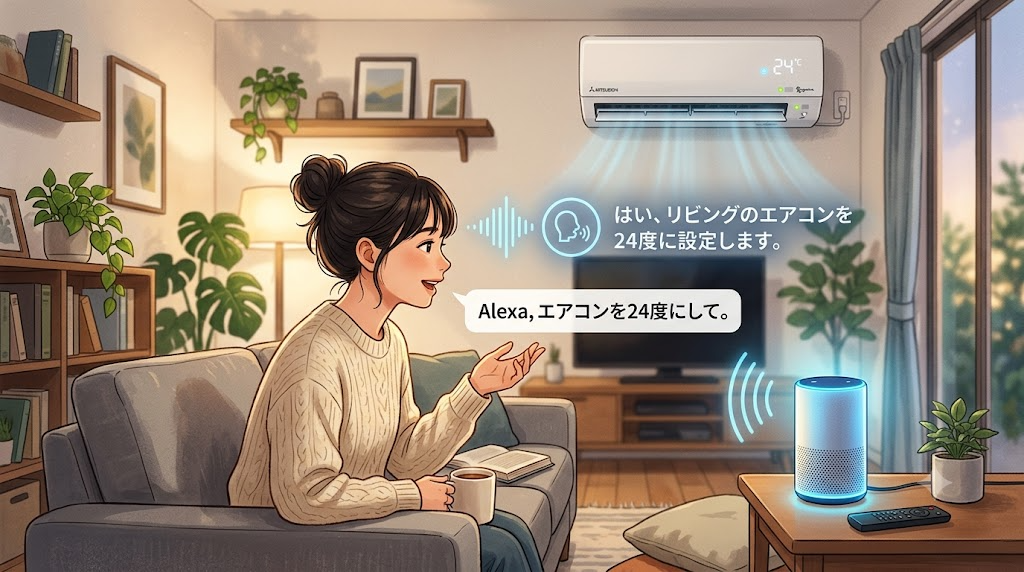
※イメージ画像です(AIにより生成)
結論から言うと、Alexaでエアコンを声だけで操作する方法は大きく2つあります。「スマートリモコン経由で連携する方法」と「Alexa対応エアコンを直接連携する方法」です。どちらも設定自体は10分程度で終わり、一度つながれば「エアコンつけて」の一言で操作できるようになります。
この記事でわかること
- Alexaでエアコンを操作する2つの方法の違い
- スマートリモコン経由での設定手順
- Alexa対応エアコンを直接連携する場合の手順
- 実際に使える音声コマンドの例
- うまく反応しないときのチェックポイント
1. 2つの連携方法の違い
まず、自分がどちらの方法に当てはまるかを確認しましょう。
| 方法 | こんな人向け | 準備するもの |
|---|---|---|
| スマートリモコン経由 | 今使っているエアコンをそのまま活かしたい人 | スマートリモコン+Alexa対応スピーカー |
| Alexa対応エアコンを直接連携 | Alexa対応をうたうエアコンを持っている人 | Alexa対応エアコン+Alexa対応スピーカー |
すでにスマートリモコンでエアコンを設定済みの方は、1の方法がそのまま使えます(設定方法は別記事「スマートリモコンでエアコンを設定する手順を徹底解説」で紹介しています)。エアコン自体がAlexa対応をうたっている場合は、2の方法でより直接的に連携できます。
2. スマートリモコン経由での設定手順
スマートリモコンでエアコンの操作がすでにできる状態を前提に、Alexaとの連携手順は次の通りです。
- Alexaアプリを開き、「その他」→「スキル・ゲーム」を選択する
- 使っているスマートリモコンのメーカー名で検索し、対応スキルを見つける
- スキルを選び、「有効にする」をタップする
- スマートリモコンのアプリで使っているアカウント情報でログインする
- 連携が完了すると、登録済みのエアコンがAlexaアプリのデバイス一覧に表示される
- 「アレクサ、エアコンつけて」のように話しかけて動作を確認する
手順4のログインでつまずく方が多いのですが、ここはスマートリモコンのアプリと同じメールアドレス・パスワードを入力するだけなので、新しいアカウントを作る必要はありません。
3. Alexa対応エアコンを直接連携する場合
エアコン自体がAlexa対応をうたっている場合は、メーカー専用のスキルを使って連携します。
- Alexaアプリでエアコンのメーカー名のスキルを検索する(例: 特定メーカーの「スマート家電」スキルなど)
- スキルを有効にし、メーカーが提供するアカウントでログインする
- 自宅のエアコンが自動的に検出されるか、手動で機種を選択する
- Alexaアプリのデバイス一覧に表示されれば連携完了
この方法はスマートリモコンを別途購入する必要がなく、より少ない機器構成で始められるのがメリットです。ただし、対応しているエアコンの機種が限られる点には注意してください。お使いのエアコンが対応しているかどうかは、メーカーの公式サイトやAlexaアプリのスキル説明ページで確認できます。
4. 実際に使える音声コマンドの例
連携が終わったら、次のような話しかけ方で操作できます。
- 「アレクサ、エアコンつけて」
- 「アレクサ、エアコン消して」
- 「アレクサ、エアコンの温度を26度にして」
- 「アレクサ、エアコンを冷房にして」
- 「アレクサ、エアコンの風量を強くして」
デバイス名を登録時に変更していれば、「アレクサ、寝室のエアコンつけて」のように部屋名を含めて話しかけることもできます。複数の部屋にエアコンがある場合は、分かりやすい名前に変更しておくと混同しにくくなります。
なお、エアコンの機種やスキルによっては「風量を強くして」のような細かい操作に対応していない場合もあります。まずは電源のオン・オフと温度設定だけでも十分に便利さを感じられるはずなので、細かい機能まで求めすぎず、対応している範囲から使い始めるのがおすすめです。
5. うまく反応しないときのチェックポイント
- デバイス名が被っていないか: 同じような名前のデバイスが複数あると、Alexaがどちらを操作すべきか判断できないことがあります
- スマートリモコンの設置場所: スマートリモコン経由の場合、赤外線が届く位置に設置されているか(別記事の設置手順も参考にしてください)
- スキルの再連携: 一定期間操作していないと連携が切れることがあります。その場合はAlexaアプリからスキルを一度無効化し、再度有効にすると改善することが多いです
- ネットワーク環境: スマートスピーカーとスマートリモコンが同じWi-Fiに接続されているか確認してください
6. さらに便利にする「ルーティン」機能
基本の音声操作に慣れてきたら、Alexaの「ルーティン」機能を使うと、より生活に合わせた自動化ができます。ルーティンとは、決まった時刻や特定の言葉をきっかけに、複数の操作をまとめて実行する仕組みです。
- Alexaアプリで「ルーティン」を選択し、新規作成する
- きっかけ(時刻、特定のフレーズ、位置情報など)を設定する
- 実行するアクションとして「エアコンをオンにする」「温度を〇度に設定する」などを追加する
- 保存して完了
例えば「平日の帰宅時間の少し前にエアコンを自動でオンにする」「『おやすみ』と話しかけたらエアコンを消して照明も落とす」といった使い方が代表的です。毎回同じ操作を手動で繰り返している場合は、ルーティン化しておくと日々の手間がぐっと減ります。
まとめ
- Alexaでエアコンを操作するには「スマートリモコン経由」と「Alexa対応エアコン直結」の2つの方法がある
- どちらも設定自体は10分程度で完了する
- 部屋名を含めたデバイス名にしておくと、複数台の操作が混同しにくい
- 反応しないときは、デバイス名の重複とスキルの再連携をまず確認する
- 慣れてきたら「ルーティン」機能で時刻や合言葉に合わせた自動化もできる
よくある質問(FAQ)
Q. Google HomeとAlexaを両方使うことはできますか?
多くのスマートリモコンは複数の音声アシスタントに同時対応しています。両方のアプリでそれぞれ連携設定をすれば、どちらからでも操作できるようになります。
Q. 家族のAlexaアプリからも操作できますか?
同じAmazonアカウントのファミリー機能でつながっている場合は、家族のデバイスからも操作できることが多いです。詳しい設定はAlexaアプリのファミリー設定を確認してください。
Q. 外出先からも音声操作できますか?
Alexaアプリ自体をスマホで開いて操作する分には外出先からも可能ですが、「アレクサ、〜して」という音声操作は、Alexaデバイスの近くにいるときに限られます。外出先からの操作は、スマートリモコンの専用アプリを使う方法もあわせて検討するとよいでしょう。
Q. 音声操作とスマホアプリでの操作、どちらが便利ですか?
用途によって使い分けるのがおすすめです。両手がふさがっているときや、布団に入ったあとなど「立ち上がりたくない場面」では音声操作が便利です。一方、外出先からの操作や、温度を細かく調整したいときはスマホアプリの方が確実です。両方使えるようにしておくと、場面に応じて選べて便利です。
※本記事の手順は執筆時点の一般的な流れです。メーカーやアプリのバージョンによって画面表示が異なる場合がありますので、詳細は公式ガイドもあわせてご確認ください。