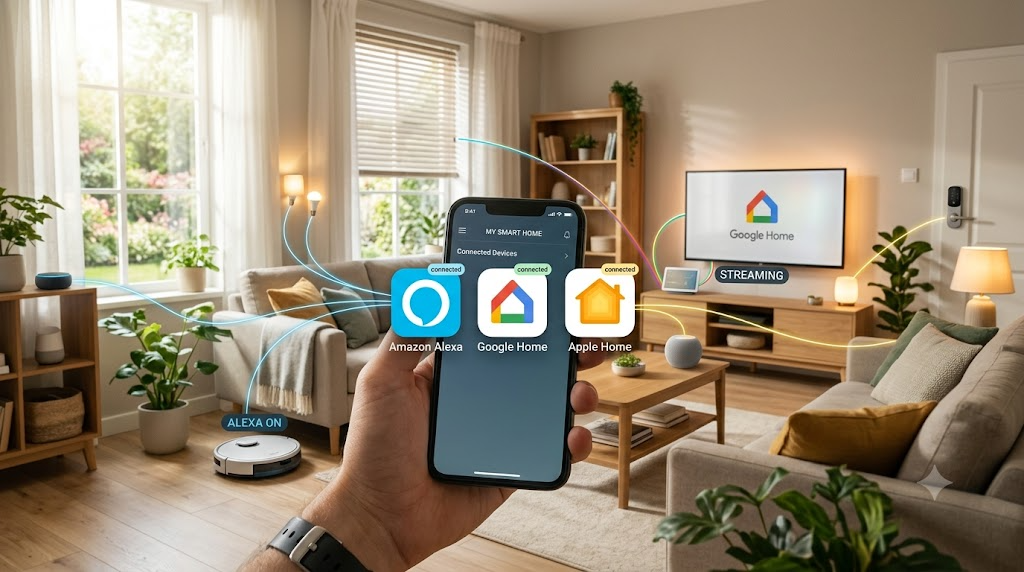
※イメージ画像です(AIにより生成)
結論から言うと、Alexa・Google Home・Apple Homeのどれと連携させるかで作業の流れは大きく変わりません。基本的には「専用アプリをインストール→家電のスキル・連携を有効化→アカウントでログイン」という共通の流れがあります。まずは自分が使いたいアシスタントを1つ決めて、それに沿って進めれば迷わず設定できます。
この記事でわかること
- まずどのアシスタントを使うか決めるポイント
- Alexaとの連携方法
- Google Homeとの連携方法
- Apple Home(HomeKit)との連携方法
- 3つの違いの比較
- 複数のアシスタントを併用する場合の考え方
- つまずきやすいポイント
1. まず自分がどのアシスタントを使うか決める
スマート家電を連携させる前に、まずどの音声アシスタントを軸にするかを決めておくと、以降の作業がスムーズになります。判断材料としては、普段使っているスマートフォンのOS(iPhoneかAndroidか)や、すでに持っているスマートスピーカーのメーカーが目安になります。
- iPhoneを使っていて、Apple製品でまとめたい: Apple Home(HomeKit)
- Androidを使っている、またはGoogleのサービスをよく使う: Google Home
- Amazon Echoシリーズをすでに持っている、通販でAmazonをよく使う: Alexa
明確なこだわりがなければ、普段使っているスマートフォンに合わせるのが最もシンプルな決め方です。すでに他のスマート家電を持っている場合は、その製品がどのアシスタントに対応しているかも確認しておくと、二度手間を避けられます。
2. Alexaとの連携方法
- スマートフォンにAlexaアプリをインストールし、Amazonアカウントでログインする
- アプリ内の「その他」→「スキル・ゲーム」から、連携したい家電・サービスのスキルを検索する
- スキルを有効にし、案内に従って該当するアカウントでログインする
- デバイス一覧に家電が表示されれば連携完了
具体的な家電ごとの設定手順は、別記事「Alexaでエアコンを声だけで操作する方法」でも詳しく紹介しています。
3. Google Homeとの連携方法
- スマートフォンにGoogle Homeアプリをインストールし、Googleアカウントでログインする
- アプリ内の「デバイスを追加」から、連携したい家電・サービスを選択する
- 案内に従ってアカウント連携を行う
- デバイス一覧に反映されれば連携完了
テレビとの連携など、具体的な手順は別記事「Google Homeでテレビを声だけで操作する方法」でも紹介しています。
4. Apple Home(HomeKit)との連携方法
Apple Homeは、他の2つと少し流れが異なります。
- Apple Homeアプリを開き、「+」ボタンから「アクセサリを追加」を選択する
- 家電本体や説明書に記載されているQRコード・数字コードをスキャン、または入力する
- 案内に従って設定を完了する
Apple Homeは、Matterという共通規格に対応した機器であれば、コードのスキャンだけで簡単に追加できるのが特徴です。赤外線式の家電(エアコンや照明など)を連携させたい場合は、SwitchBotのようなMatter対応のスマートリモコン(ブリッジ)を経由することで、Apple Homeからも操作できるようになります。また、外出先からの操作にはHomePodやApple TVといった「ホームハブ」が別途必要になる点も、他の2つと異なるポイントです。
5. 3つの違いの比較
| 項目 | Alexa | Google Home | Apple Home |
|---|---|---|---|
| 相性の良いスマホ | どちらでも可 | Androidと特に相性が良い | iPhoneと特に相性が良い |
| 連携の基本手順 | スキルを有効化 | デバイスを追加 | QRコード・数字コードをスキャン |
| 外出先操作 | 追加機器なしで可能なことが多い | 追加機器なしで可能なことが多い | ホームハブ(HomePod等)が必要な場合がある |
| 対応家電の広さ | 非常に幅広い | 幅広い | Matter対応機器を中心に拡大中 |
どれも一長一短があるため、「なんとなく良さそう」で選ぶよりも、自分が普段使っているスマホや、今後買い足したい家電の対応状況を基準に選ぶことをおすすめします。
6. 複数のアシスタントを併用する場合
「家族の中でiPhoneユーザーとAndroidユーザーが混在している」といった場合、複数のアシスタントを併用することも可能です。多くのスマート家電は、複数の音声アシスタントに同時対応しています。
ただし、それぞれのアプリで個別に連携設定を行う必要があるため、設定の手間は単純に人数分・アシスタント分増えることになります。無理に併用する必要がなければ、家族で1つのアシスタントに統一した方が、設定・管理はシンプルになります。
7. つまずきやすいポイント
- アカウントの取り違え: 家族で共有のスマート家電を、別々のアカウントで連携しようとすると混乱しやすくなります。誰のアカウントで連携するか、事前に決めておくとスムーズです
- 同じWi-Fiに接続されているか: スマートスピーカーと家電が別のWi-Fi(2.4GHzと5GHzなど)に接続されていると、うまく認識されないことがあります
- Apple Homeでの赤外線家電: HomeKitは直接、赤外線式の家電に対応していないため、Matter対応のブリッジ機器が必要になる点を忘れずに確認してください
8. それぞれのアシスタントが向いている人の具体例
もう少し具体的なイメージを持てるよう、実際の生活シーン別に向いているアシスタントの例を挙げてみます。
- iPhone・Apple Watch・Macを使っていて、Appleのエコシステムで完結させたい人: Apple Homeが自然な選択肢です。写真やメッセージのやり取りと同じ感覚で家電も管理でき、プライバシー面を重視する設計になっている点も特徴です
- YouTubeやGoogleマップなど、Googleサービスを日常的に使う人: Google Homeであれば、検索や予定管理などGoogleの他サービスとの連携もスムーズです
- Amazonでの買い物を頻繁にする人、Echo Show等のディスプレイ付きスピーカーに興味がある人: Alexaは対応家電の種類が非常に多く、選択肢の広さを重視する方に向いています
- 家族の中でiPhoneとAndroidが混在している人: 無理に1つに統一せず、家族それぞれが使いやすいアプリで個別に連携する方法もありますが、共有で使う家電(リビングのテレビなど)は代表者のアカウントで一本化しておくとトラブルが少なくなります
9. 途中で乗り換える場合の注意点
一度設定したアシスタントから別のアシスタントに乗り換える場合、いくつか注意しておきたい点があります。
- 旧アシスタントの連携を解除してから、新しい方で設定する: 両方に同時に接続したままにしておくと、混乱の原因になることがあります
- 自動化ルール(ルーティン)は引き継がれない: 「起床時間にカーテンを開ける」といった設定は、乗り換え後に作り直す必要があります
- 家族にも周知しておく: 使い慣れた操作方法が変わるため、特に家族で共有する家電は事前に伝えておくと混乱を防げます
乗り換え自体は難しい作業ではありませんが、慣れるまでは以前のアシスタントの操作方法についうっかり戻ってしまうこともあるため、しばらくは新しい方の操作に意識的に慣れる期間を設けるとよいでしょう。特に音声コマンドの言い回しはアシスタントごとに微妙に異なるため、最初のうちは反応しなくても焦らず、正しい言い回しを一つずつ覚えていく気持ちで臨むとストレスが少なくなります。
まとめ
- どのアシスタントも「アプリインストール→連携有効化→アカウントログイン」という基本の流れは共通
- iPhoneユーザーはApple Home、AndroidユーザーはGoogle Home、Amazon EchoユーザーはAlexaが自然な選択肢
- Apple Homeは外出先操作にホームハブが必要な場合がある点が他と異なる
- 複数アシスタントの併用も可能だが、設定の手間は増えるため、迷ったら1つに統一するのがシンプル
- 途中で乗り換える場合は、自動化ルールが引き継がれない点に注意する
よくある質問(FAQ)
Q. 途中でアシスタントを変更することはできますか?
多くのスマート家電は複数のアシスタントに対応しているため、後から別のアシスタントに切り替えることも可能です。ただし、これまでの連携設定やルーティン(自動化ルール)は引き継がれないため、再設定の手間がかかる点は理解しておいてください。
Q. スマートスピーカーを持っていなくても連携できますか?
多くの場合、スマートフォンのアプリだけでも基本的な操作・連携は可能です。ただし、声だけでの操作をしたい場合は、それぞれのアシスタントに対応したスマートスピーカーがあった方が便利です。
Q. Apple Homeで赤外線家電を使うには何を買えばいいですか?
Matter対応をうたうスマートリモコン(ブリッジ)製品が必要です。具体的な製品の選び方は別記事「スマートリモコン・ハブ製品まとめ、SwitchBot・Nature Remo・Matter対応機を横断比較」でも紹介しているので、あわせて参考にしてください。
Q. 3つとも試してみて、一番良いものに絞ることはできますか?
技術的には可能ですが、それぞれの設定に手間がかかるため、あまり現実的ではありません。まずは自分の生活スタイルに近いものを1つ選び、実際に使ってみてから必要に応じて見直す方が効率的です。
※本記事の内容は執筆時点の情報です。アプリの仕様や対応状況は変更される場合がありますので、詳細は各社の公式サイトもあわせてご確認ください。