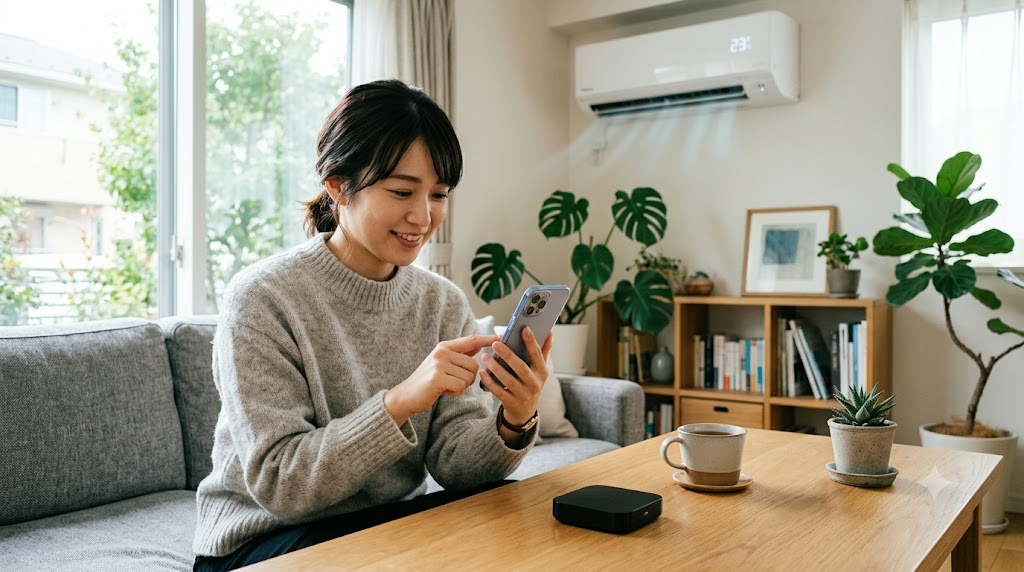
※イメージ画像です(AIにより生成)
結論から言うと、スマートリモコンでエアコンを使えるようにする作業は、対応機種であれば5分もかからず終わります。手順自体はシンプルですが、つまずきやすいポイントがいくつかあるので、実機で確認した内容をもとに順番に解説します。
この記事でわかること
- 設定を始める前に準備しておきたいもの
- 基本の設定手順(番号順)
- 主要メーカーとそれ以外での設定の違い
- うまく反応しないときのチェックポイント
1. 事前準備(必要なもの・設置場所)
設定を始める前に、次のものを用意しておくとスムーズです。
- スマートリモコン本体
- スマートフォン(専用アプリをインストールするため)
- 自宅のWi-Fi(SSIDとパスワードが分かる状態)
- エアコンのリモコン(学習設定が必要な場合に使用)
設置場所も重要なポイントです。スマートリモコンはエアコンの赤外線受信部に向けて、障害物のない場所に置く必要があります。目安として、エアコンの正面から2〜3メートル以内、家具などで赤外線が遮られない位置を選んでください。この設置場所を誤ると、設定自体は完了していても信号が届かず「反応しない」というトラブルにつながりやすいので、最初にしっかり確認しておくことをおすすめします。棚の奥や家具の陰など、見た目重視で設置場所を決めてしまうと後から反応しづらくなることが多いため、多少目立っても信号が通る場所を優先してください。
2. 基本の設定手順
多くのスマートリモコンは、次の順番で設定を進めます。
- スマートリモコンを電源につなぎ、上記の設置場所に置く
- スマートフォンに専用アプリをダウンロードし、アカウントを作成する
- アプリの指示に従って、スマートリモコンを自宅のWi-Fiに接続する
- アプリからエアコンを新規機器として登録する
- エアコンのメーカー・機種を選択する(対応機種の場合、自動で最適な設定が適用されます)
- アプリの画面からテスト操作を行い、実際にエアコンが動くか確認する
慣れれば数分で終わる作業ですが、初めての場合は手順4〜5でつまずく方が多い印象です。次の章で、機種によってこのあたりの手順がどう変わるかを説明します。
3. 主要メーカーの場合は自動認識で簡単
比較的新しいエアコンや、主要メーカーの製品であれば、アプリ内のデータベースにあらかじめ赤外線信号が登録されていることが多く、メーカーと機種を選ぶだけで設定が完了します。この場合、リモコン自体を使う必要はほとんどありません。
「設定さえ乗り越えれば、あとは驚くほど簡単です」というのは、まさにこのケースを指しています。アプリの案内通りに進めれば、機械の知識がなくても迷わず完了できるはずです。
4. 古い機種・対応外機種の場合の学習設定
一方、古いエアコンや対応リストに載っていない機種の場合は、「学習」と呼ばれる設定が必要になります。これは、スマートリモコンにエアコンのリモコンの赤外線信号を1つずつ読み取って記憶させる作業です。
- アプリで「学習モード」を選択する
- エアコンのリモコンをスマートリモコンに向ける
- 記憶させたいボタン(運転ON、運転OFF、温度を上げる、温度を下げるなど)を1つずつ押す
- アプリの画面で「記憶しました」といった表示が出たら、次のボタンに進む
- 必要なボタンをひととおり記憶させたら完了
この作業は手間に感じるかもしれませんが、1つのボタンあたり数秒で終わるため、全体でも5〜10分程度で完了することがほとんどです。焦らず1つずつ進めれば問題ありません。よく使うボタン(運転ON/OFF、温度の上げ下げ、風量調整あたり)から先に登録しておけば、途中で作業を中断しても最低限の操作はすぐに使い始められます。
5. うまく反応しないときのチェックポイント
設定通りに進めたはずなのに動かない場合、次の点を確認してみてください。
- スマートリモコンとエアコンの間に障害物がないか(家具・カーテンなど)
- スマートリモコンとエアコンの距離が離れすぎていないか(2〜3メートル以内が目安)
- Wi-Fiの接続が切れていないか(アプリ上でオンライン表示になっているか確認)
- 学習設定をした場合、記憶させたボタンの順番や種類に漏れがないか
多くの場合、原因は設置場所かWi-Fi接続のどちらかにあります。慌てて再設定をやり直す前に、まずこの2点を見直すと解決することが多いです。それでも直らない場合は、一度アプリからエアコンの登録を削除し、最初から登録し直すことで解決するケースもあります。手間はかかりますが、原因が分からないまま悩み続けるよりも、結果的に早く解決できることが多いです。
6. 設定が終わったら試したい便利な使い方
エアコンの登録が終わったら、単に「スマホでオンオフする」だけで終わらせるのはもったいないです。設定後に試してみてほしい使い方を紹介します。
- 外出先からの事前運転: 帰宅する少し前にスマホからエアコンをオンにしておけば、帰宅時にはすでに快適な室温になっています
- スケジュール機能: 起床時間や帰宅時間に合わせて、自動でオン・オフするタイマーを設定できるアプリが多いです。毎日同じ時間に使う方は特に便利です
- 他のスマート家電との連携: スマートスピーカーと組み合わせれば、声だけでエアコンを操作できるようになります。両手がふさがっているときや、布団に入ったあとでも操作できるのが利点です
- 消し忘れ防止: 外出時にスマホの通知で「エアコンが付けっぱなしです」と教えてくれる機能を持つアプリもあります。電気代の無駄を防ぐのに役立ちます
こうした機能は最初から使いこなす必要はありません。まずは基本の遠隔操作に慣れてから、少しずつ試していくくらいの気持ちで十分です。
まとめ
- スマートリモコンの設定は「置く→アプリ登録→Wi-Fi接続→エアコン登録→動作確認」という流れで進む
- 主要メーカーの新しい機種は自動認識で数分で完了する
- 古い機種は学習設定が必要だが、1つずつ進めれば難しくない
- 動かないときは設置場所とWi-Fi接続をまず確認する
よくある質問(FAQ)
Q. 複数のエアコンを1台のスマートリモコンで操作できますか?
赤外線が届く範囲内であれば、複数の家電をまとめて登録できる製品が多いです。ただし部屋をまたぐ場合は、赤外線が届かないため部屋ごとに1台ずつ用意する必要があります。
Q. エアコンの型番が分からない場合はどうすればいいですか?
エアコン本体の側面や、リモコンの電池カバー裏に型番シールが貼られていることが多いです。見つからない場合は、学習設定を使えば型番が分からなくても登録できます。
Q. 学習設定でうまく記憶されないボタンがあります
赤外線の送信部(リモコンの先端)がスマートリモコンの受信部にきちんと向いているか確認してください。近づけすぎても遠すぎても反応しないことがあるため、30センチ程度の距離を目安に試してみてください。
Q. 停電後、設定が消えてしまうことはありますか?
多くのスマートリモコンは、登録した設定情報を本体やクラウド上に保存しているため、短時間の停電程度で設定が消えることは基本的にありません。ただし本体を初期化した場合は再設定が必要になるため、初期化ボタンの操作には注意してください。
※本記事の手順は執筆時点の一般的な流れです。製品によって画面表示や操作が異なる場合がありますので、詳細はお使いの製品の公式マニュアルもあわせてご確認ください。