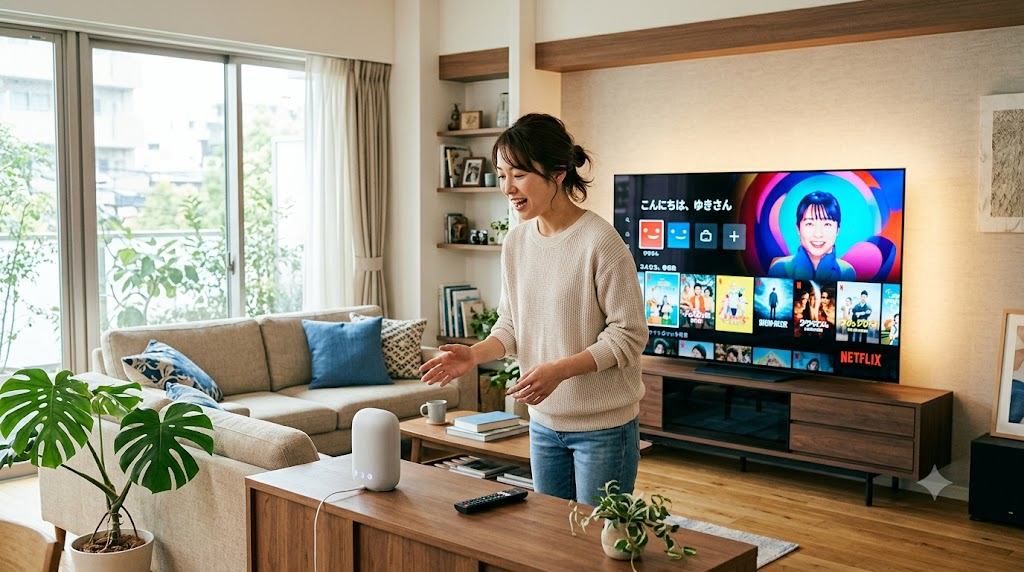
※イメージ画像です(AIにより生成)
結論から言うと、Google Homeでテレビを声だけで操作するには、Chromecast機能を持つ機器が必要です。すでにChromecast内蔵のテレビをお持ちなら追加購入は不要で、設定自体も10分程度で終わります。持っていない場合も、Chromecastを1台追加するだけで実現できます。
この記事でわかること
- Google Homeでテレビを操作するために必要なもの
- 基本の設定手順
- 実際に使える音声コマンドの例
- 動画配信サービスとの連携でできること
- うまく反応しないときのチェックポイント
1. 必要なもの
Google Homeでテレビを声操作する場合、次のどちらかが必要です。
| パターン | 該当する人 |
|---|---|
| Chromecast内蔵テレビ | Google TVやAndroid TVを搭載したテレビをお使いの方 |
| Chromecast(外付け機器) | 上記に該当しない、一般的なテレビをお使いの方 |
内蔵タイプはテレビの設定画面から直接連携できるため準備が少なく済みます。外付けタイプは、Chromecastをテレビに接続したうえで、あわせてGoogle Homeアプリでの設定が必要です。いずれの場合も、Chromecast(内蔵含む)・Google Home・スマートフォンを、すべて同じWi-Fiネットワークに接続しておくことが前提になります。
2. 基本の設定手順
- スマートフォンにGoogle Homeアプリをインストールし、Googleアカウントでログインする
- Chromecast(内蔵テレビの場合はテレビ本体)とGoogle Homeスピーカーを同じWi-Fiに接続する
- Google Homeアプリを開き、「デバイスを追加」からChromecast(またはテレビ)を選択する
- 画面の案内に従ってセットアップを完了する
- アプリのデバイス一覧に、Google Homeスピーカーとテレビ(Chromecast)が両方表示されていることを確認する
- 「OK Google、テレビをつけて」のように話しかけて動作確認する
内蔵タイプの場合は手順3の時点でテレビがすでに認識されていることが多く、外付けの場合は先にChromecast自体の初期設定(HDMI接続・電源)を済ませてから、この手順に進む形になります。
3. 実際に使える音声コマンドの例
連携が完了すると、次のような話しかけ方でテレビを操作できます。
- 「OK Google、テレビをつけて」
- 「OK Google、テレビを消して」
- 「OK Google、音量を上げて」
- 「OK Google、〇〇(動画配信サービス名)を開いて」
- 「OK Google、一時停止して」
リモコンを探す手間がなくなるのはもちろん、料理中や手が離せないときでも操作できるのが大きなメリットです。「これ一つで、朝の支度が2分早くなりました」というのは家電全般に言えることですが、テレビの電源操作も例外ではありません。
4. 動画配信サービスとの連携でできること
Google Homeとテレビの連携が完了すると、動画配信サービスとの組み合わせでさらに便利になります。
- 「OK Google、〇〇で△△を見せて」のように、番組名を指定して直接再生できる
- 複数の配信サービスに対応していれば、サービスをまたいで音声だけで切り替えられる
- スマートスピーカーのディスプレイ付きモデルなら、操作結果を画面でも確認できる
ただし、すべての配信サービスが音声操作に完全対応しているわけではありません。よく使うサービスが対応しているかどうかは、事前にGoogle公式のヘルプページで確認しておくと安心です。
5. うまく反応しないときのチェックポイント
- Google HomeスピーカーとChromecast(テレビ)が同じWi-Fiネットワークに接続されているか
- Google Homeアプリのデバイス一覧に、両方の機器が正しく表示されているか
- Chromecastやテレビ本体の電源が入っているか(スタンバイ状態だと反応しないことがあります)
- ルーターを再起動しても改善しない場合は、アプリからデバイスを一度削除し、再設定を試す
多くの場合、原因はネットワークまわりの設定漏れです。慌てて再設定をやり直す前に、まずは同じWi-Fiに接続されているかを確認してみてください。それでも改善しない場合は、Google Homeアプリとテレビ(Chromecast)双方のソフトウェアが最新版になっているかも確認しておくと、古いバージョンが原因の不具合を避けられます。
6. ルーティンと組み合わせるとさらに便利
Google Homeには「ルーティン」という、決まった言葉や時刻をきっかけに複数の操作をまとめて実行できる機能があります。テレビの操作もこの仕組みに組み込むことができます。
- Google Homeアプリで「ルーティン」を選択し、新規作成する
- きっかけとなる言葉(例:「OK Google、おやすみ」)や時刻を設定する
- 実行するアクションとして「テレビを消す」「照明を落とす」などを追加する
- 保存して完了
例えば、朝の「OK Google、おはよう」でテレビと照明を同時にオンにしたり、夜の「OK Google、おやすみ」でテレビを消して照明も落としたりと、複数の家電をまとめて操作できます。テレビ単体の音声操作に慣れてきたら、こうした組み合わせも試してみると生活がさらにラクになります。
まとめ
- Google Homeでテレビを操作するには、Chromecast機能(内蔵または外付け)が必要
- 設定はGoogle Homeアプリからのデバイス追加で完結する
- 動画配信サービスと組み合わせると、番組名を指定した再生などもできる
- 反応しないときは、まずWi-Fi接続とデバイス一覧の表示を確認する
- 「ルーティン」機能を使えば、テレビと他の家電をまとめて操作できる
よくある質問(FAQ)
Q. 複数のテレビを1つのGoogle Homeアカウントで管理できますか?
部屋ごとにChromecastを設置すれば、それぞれ個別のデバイスとして登録できます。「OK Google、リビングのテレビをつけて」のように、部屋名を含めて話しかければ、狙った部屋のテレビだけを操作できます。
Q. Alexaと両方使うことはできますか?
Google HomeとAlexaは別のシステムのため、テレビの機種やアプリの対応状況によっては両方から操作できる場合もあります。ただし基本的にはどちらか一方に統一した方が、設定や操作がシンプルになります。
Q. テレビの音量調整も声でできますか?
Chromecast経由であれば、多くの場合テレビの音量調整にも対応しています。ただしテレビの機種によっては音量操作に対応していないこともあるため、実際に試して確認するのが確実です。
Q. スマートディスプレイとテレビ、どちらを優先すべきですか?
用途が異なるため、優先順位は好み次第です。テレビは大画面で家族と一緒に視聴するのに向いており、スマートディスプレイはキッチンや寝室など、テレビを置きにくい場所での短い動画確認やレシピ表示に向いています。すでにテレビをお持ちであれば、まずはテレビの音声操作から試し、必要に応じてスマートディスプレイの追加を検討するとよいでしょう。
※本記事の手順は執筆時点の一般的な流れです。機種やアプリのバージョンによって画面表示が異なる場合がありますので、詳細は公式ヘルプもあわせてご確認ください。