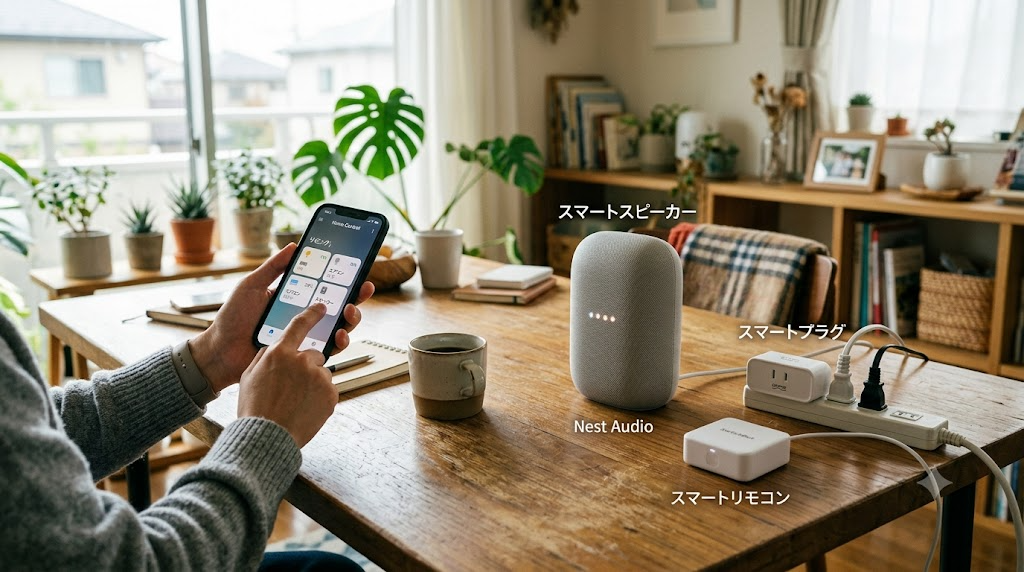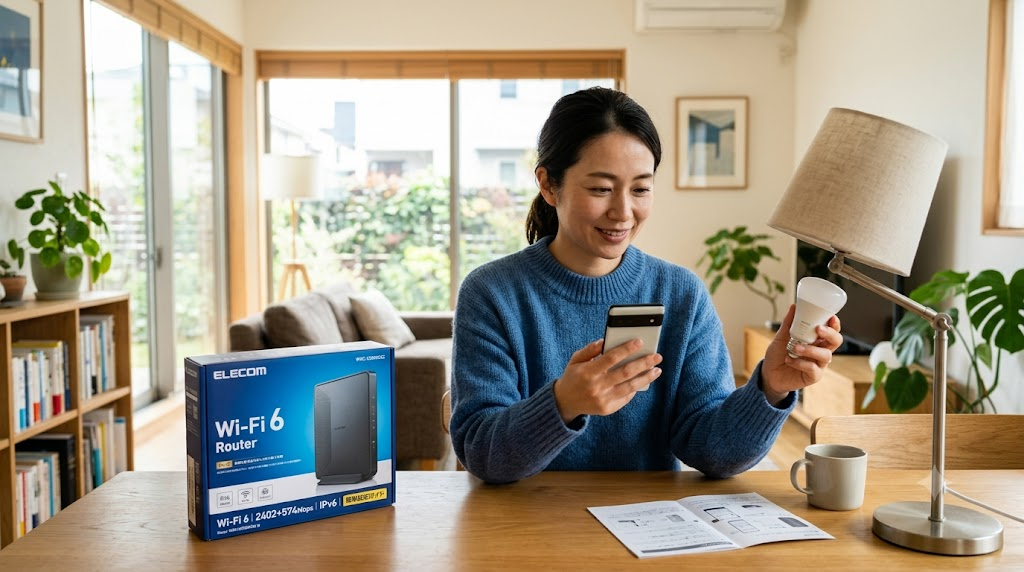
※イメージ画像です(AIにより生成)
結論から言うと、ルーターを買い替えると、原則としてスマート家電を含むすべての機器でWi-Fi設定をやり直す必要があります。ただし「無線引っ越し機能」に対応したルーターを選んでおけば、この手間の多くを省くことができます。
この記事でわかること
- なぜルーター買い替え時に再設定が必要になるのか
- 再設定の手間を大きく減らせる「無線引っ越し機能」とは
- 無線引っ越し機能がない場合の再設定手順
- スムーズに進めるための事前準備
- 再設定時によくあるトラブル
1. なぜルーター買い替え時に再設定が必要になるのか
スマート家電は、購入時にWi-FiのSSID(ネットワーク名)とパスワードを登録して接続しています。ルーターを買い替えると、多くの場合SSIDやパスワードが変わってしまうため、登録していた情報が古いまま使えなくなり、再設定が必要になります。
再設定が必要になる機器は、スマート家電だけではありません。スマートフォン、パソコン、テレビ、ゲーム機、スマートスピーカーなど、Wi-Fiに接続しているすべての機器が対象になります。台数が多い家庭ほど、この作業に時間がかかることを見越して、余裕のあるタイミングで買い替えを計画すると安心です。
2. 再設定の手間を大きく減らせる「無線引っ越し機能」
一部のルーターには「無線引っ越し機能」と呼ばれる機能が搭載されています。メーカーによって呼び方は異なり、バッファローでは「無線引越し機能」、NECでは「らくらく引越し機能」といった名称で提供されています。
この機能を使うと、古いルーターのSSID・パスワードをそのまま新しいルーターに引き継ぐことができるため、スマート家電を含む各機器の設定をやり直す必要がなくなります。ルーターを選ぶ際は、この機能に対応しているかどうかを事前にチェックしておくと、買い替え後の手間を大きく減らせます。特にスマート家電を多く導入している家庭ほど、この機能の恩恵は大きくなります。1台あたり数分の再設定でも、10台あれば単純計算で1時間近くかかることもあるため、購入前の確認が結果的に大きな時間の節約につながります。
3. 無線引っ越し機能がない場合の再設定手順
無線引っ越し機能がない場合、または使わない場合は、次の手順でスマート家電を1台ずつ再設定します。
- 新しいルーターのSSID・パスワードを確認する(本体のシールや設定画面に記載)
- スマート家電の専用アプリを開く
- アプリの設定メニューから「Wi-Fi再設定」または「デバイスの再登録」を選ぶ
- 案内に従って、新しいSSID・パスワードを入力する
- 接続が完了したことをアプリ上で確認する
- 家中のスマート家電について、2〜5を1台ずつ繰り返す
多くのアプリでは、家電を新規登録するときと同じ流れで再設定できます。台数が多いと手間はかかりますが、1台あたりの作業自体は数分程度で終わることがほとんどです。同じメーカーの家電をまとめて登録できるアプリもあるため、複数台持っている場合はアプリ内に一括設定の機能がないか確認してみるのもおすすめです。
4. スムーズに進めるための事前準備
- 家にあるスマート家電を事前にリストアップしておく: どの部屋にどの機器があるか整理しておくと、再設定の抜け漏れを防げます
- 各アプリのログイン情報を確認しておく: 久しぶりに開くアプリだと、ログインでつまずくこともあるため、事前にパスワードを確認しておくと安心です
- 新しいルーターのSSID・パスワードをメモしておく: 作業中に何度も確認することになるため、紙やスマホのメモに控えておくとスムーズです
5. 再設定時によくあるトラブル
- SSIDが2.4GHzと5GHzで分かれていて、どちらに接続すべきか分からない: スマート家電は基本的に2.4GHz側に接続します(詳しくは別記事「スマート家電がWi-Fiの2.4GHzにしかつながらない原因と対処法」も参考にしてください)
- 一部の家電だけ再設定できない: アプリを最新版に更新してから再度試すと解決することがあります
- 旧ルーターの情報が残っていて混乱する: 旧ルーターの電源は完全に切ってから作業すると、混同を防ぎやすくなります
6. 再設定が終わったあとに確認しておきたいこと
すべての機器を再設定し終えたら、次の点も確認しておくと安心です。
- スマートスピーカーとの連携も再確認する: Wi-Fi自体は繋がっていても、Alexaやスマートスピーカーとの連携アプリ側で再認証が必要な場合があります
- 自動化・ルーティン設定が正しく動くか確認する: 「帰宅時にエアコンをつける」といった自動化ルールは、再設定後に一度動作確認しておくと安心です
- 旧ルーターの処分方法を確認する: 個人情報が残っている場合があるため、初期化してから処分・譲渡することをおすすめします
再設定作業は一度きりで終わるものなので、多少時間がかかっても、この機会に家中のスマート家電の状態をまとめて見直しておくと、今後のトラブルを防ぎやすくなります。使わなくなった機器がないかを確認する良いタイミングでもあるので、あわせて整理しておくのもおすすめです。
まとめ
- ルーター買い替え時は、原則としてスマート家電を含む全機器の再設定が必要
- 「無線引っ越し機能」対応ルーターを選べば、再設定の手間を大きく減らせる
- 再設定の基本手順は「アプリを開く→Wi-Fi再設定→新しいSSID・パスワードを入力」という流れ
- 事前にスマート家電をリストアップし、ログイン情報を確認しておくとスムーズに進む
- 再設定後は、スマートスピーカー連携や自動化ルールも動作確認しておく
よくある質問(FAQ)
Q. 無線引っ越し機能を使えば、100%再設定不要になりますか?
多くの場合はそのまま使い続けられますが、機種の組み合わせによっては一部の家電で再設定が必要になることもあります。作業後は、念のため主要な家電が問題なく動作するか確認しておくと安心です。
Q. 再設定を忘れると何が起きますか?
スマート家電がWi-Fiに接続できないままになり、スマホからの操作や音声操作ができなくなります。家電自体が壊れるわけではないので、気づいたタイミングで再設定すれば問題なく復旧しますので、慌てる必要はありません。
Q. 台数が多くて大変そうです。効率よく進めるコツはありますか?
部屋ごとに順番を決めて、1部屋ずつ確実に終わらせていく方法がおすすめです。あちこち行き来しながら進めると、どこまで終わったか分からなくなりやすいため、順序立てて進めると抜け漏れを防げます。
Q. 無線引っ越し機能は購入後からでも設定できますか?
多くの場合、新しいルーターの初期設定時に案内される流れの中で選択します。すでに通常の設定を終えてしまった場合は、ルーターを初期化してから無線引っ越し機能を使った設定をやり直す必要があることが多いため、購入前に確認しておくのが確実です。
Q. 一部の家電だけ古いSSIDのまま反応しなくなりました
古いSSIDの情報が端末側に残ったままになっている可能性があります。該当のスマート家電のアプリから、一度登録を解除してから新しいSSIDで再登録すると改善することが多いです。
※本記事の手順は執筆時点の一般的な流れです。ルーターやアプリの機種によって画面表示が異なる場合がありますので、詳細は各メーカーの公式サイトもあわせてご確認ください。