通勤中や旅行先で、大好きなドラマを観ようとした瞬間、「ストレージ不足」の表示にがっかりした経験はありませんか?スマホの容量と戦いながら、削除する写真やアプリを選ぶのは、まるで宝物を手放すような切なさがありますよね。
動画配信サービスのオフライン機能は、通信環境に左右されず作品を楽しめる画期的な仕組みです。しかし高画質なコンテンツほど端末の空き領域を圧迫するというジレンマが。2時間の映画1本でも、設定次第で必要な領域が3倍以上変わることをご存知でしょうか?
この記事では、限られたスマホ容量を賢く使うコツを徹底解説。データ削除のストレスから解放され、移動時間や待ち時間を充実させる方法をお伝えします。オフライン視聴の可能性を最大限引き出すための、具体的なステップを一緒に探っていきましょう。*画像はイメージです。
この記事でわかること
- オフライン視聴に最適な画質設定の選び方
- 端末の空き領域を効率的に確保するテクニック
- ダウンロード前に確認すべきポイント3つ
- 自動削除機能の活用法と注意点
- ストレージ不足を解消する意外な裏ワザ
Netflixダウンロードの基本とそのメリット
突然の飛行機の遅延や待機時間に、退屈を解消する秘訣が存在するのをご存知ですか?「通信環境に左右されないエンタメ体験」が、現代の移動時間を変えています。
誰でも使える便利ツール
会員ならどのプランでも利用可能なサービスで、AndroidやiOS端末に対応。最大の特徴は通信状況を気にせず楽しめる点です。地下鉄のトンネル内や山間部でも、事前に準備したコンテンツがあなたを助けてくれます。
節約と快適の両立
モバイルデータを使わずに視聴できるため、通信量の心配が不要に。海外旅行時でも現地SIMカードなしで、お気に入りの番組を再生できます。
| シーン | 通信状況 | データ節約量 |
|---|---|---|
| 通勤電車内 | 不安定 | 最大500MB/日 |
| 海外旅行中 | 制限あり | 2GB/週 |
| 自然災害時 | 不通 | 完全節約 |
映画1本分の保存で、約2時間の通信フリー時間を確保可能。保存したコンテンツは自動更新されるため、常に新鮮なラインナップが維持されます。
スマートフォンのストレージ管理のコツ
待ち合わせ時間に急にコンテンツを保存したい時、端末の空き領域が足りないことに気づいた経験はありませんか?「思ったより容量を使っていた」という驚きを防ぐために、日常的な管理が大切です。
空き容量の確認方法
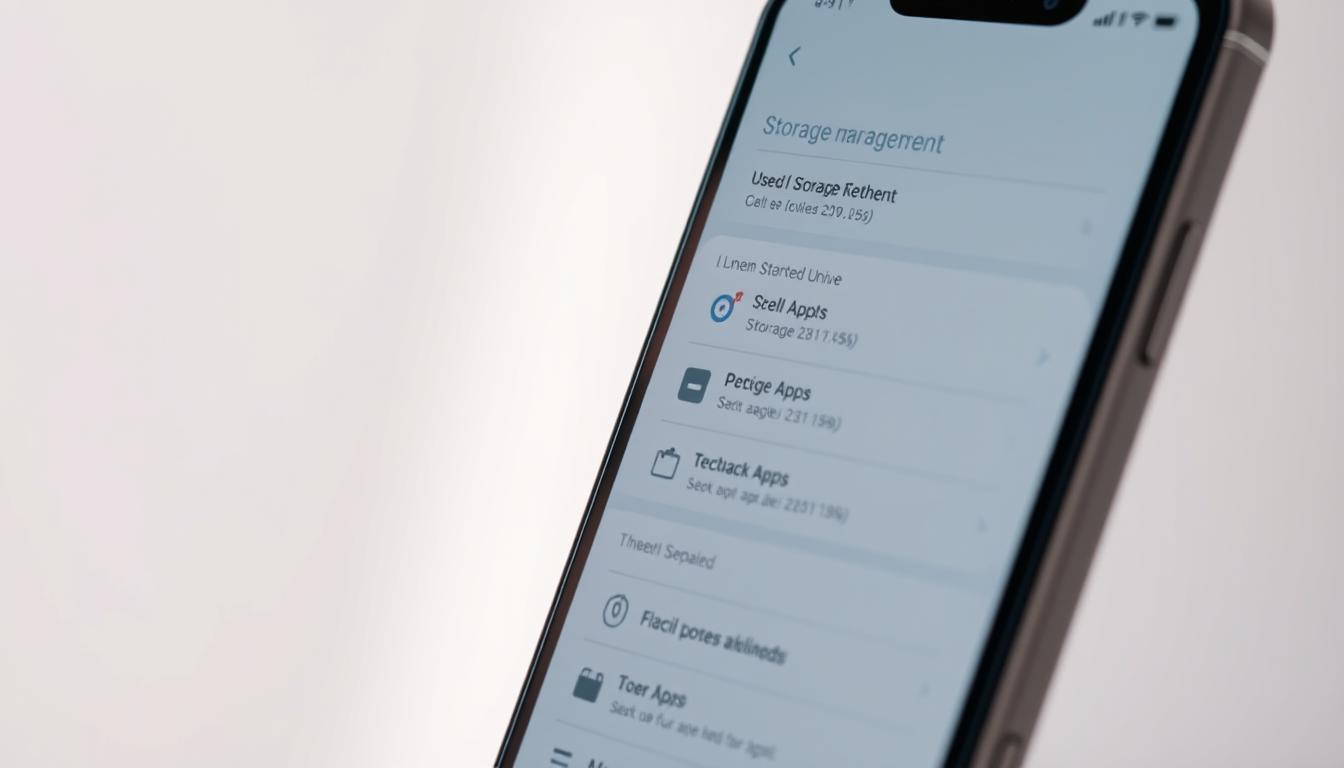
アプリ内の設定画面から、現在の使用状況を即座に把握できます。「その他」メニューを開き、「アプリ設定」→「ダウンロード」→「内部ストレージ」の順に選択。青いバーが保存済みコンテンツの割合を、右端の白い部分が利用可能な領域を示しています。
| 確認項目 | 表示内容 | 推奨アクション |
|---|---|---|
| 青色メーター | 保存済みデータ量 | 定期的な整理推奨 |
| 白色メーター | 空き領域 | 3GB以上が理想 |
| 更新日時 | 最終確認日 | 週1回チェック |
不要データの削除手順
まずは未使用アプリや重複写真から整理しましょう。端末設定の「ストレージ」項目で、使用頻度の低いデータを優先削除。キャッシュクリア機能を使えば、一時ファイルもまとめて削除できます。
最後にアプリ内の「ダウンロード済み」リストを確認。視聴済みのコンテンツにはチェックマークが付いているので、必要ないものから順に消去してください。これで新しい作品を保存する十分な領域が確保されます。
netflix ダウンロード 容量を最適化する方法
スマホの保存容量が予想以上に減っていることに気づいたことはありませんか?「高画質で保存した方がいいのかな」と迷う瞬間、実は簡単な設定変更で状況を改善できるのです。
画質設定の調整方法
アプリの設定画面で「ダウンロードの画質」を選択すると、3段階から選べます。2時間の映画の場合、標準画質なら約1GBですが、高画質だと3倍以上の容量が必要に。スマートフォンの画面サイズでは、標準設定でも十分なクオリティを保てます。
| コンテンツ種類 | 標準画質 | 高画質 |
|---|---|---|
| 映画(2時間) | 800MB | 2.5GB |
| ドラマ1話 | 250MB | 600MB |
ファイルサイズの管理ポイント
シリーズものを選ぶと効率的です。1話あたり200MB前後の作品をダウンロードすれば、10話分でも2GB程度。保存前に詳細情報画面で再生時間と推定サイズが表示されるので、必要に応じて画質を変更しましょう。
旅行前などまとめて保存する時は、異なる画質設定を組み合わせるのがコツ。長時間の移動用には高画質の映画を1本、隙間時間用に標準画質の短編を複数保存すれば、容量を有効活用できます。
Netflixダウンロード機能の具体的な使い方
移動中のエンタメ体験を充実させるため、事前準備が欠かせません。ここでは端末にコンテンツを保存する具体的な手順と、保存済み作品の管理方法を解説します。
作品保存の3ステップ
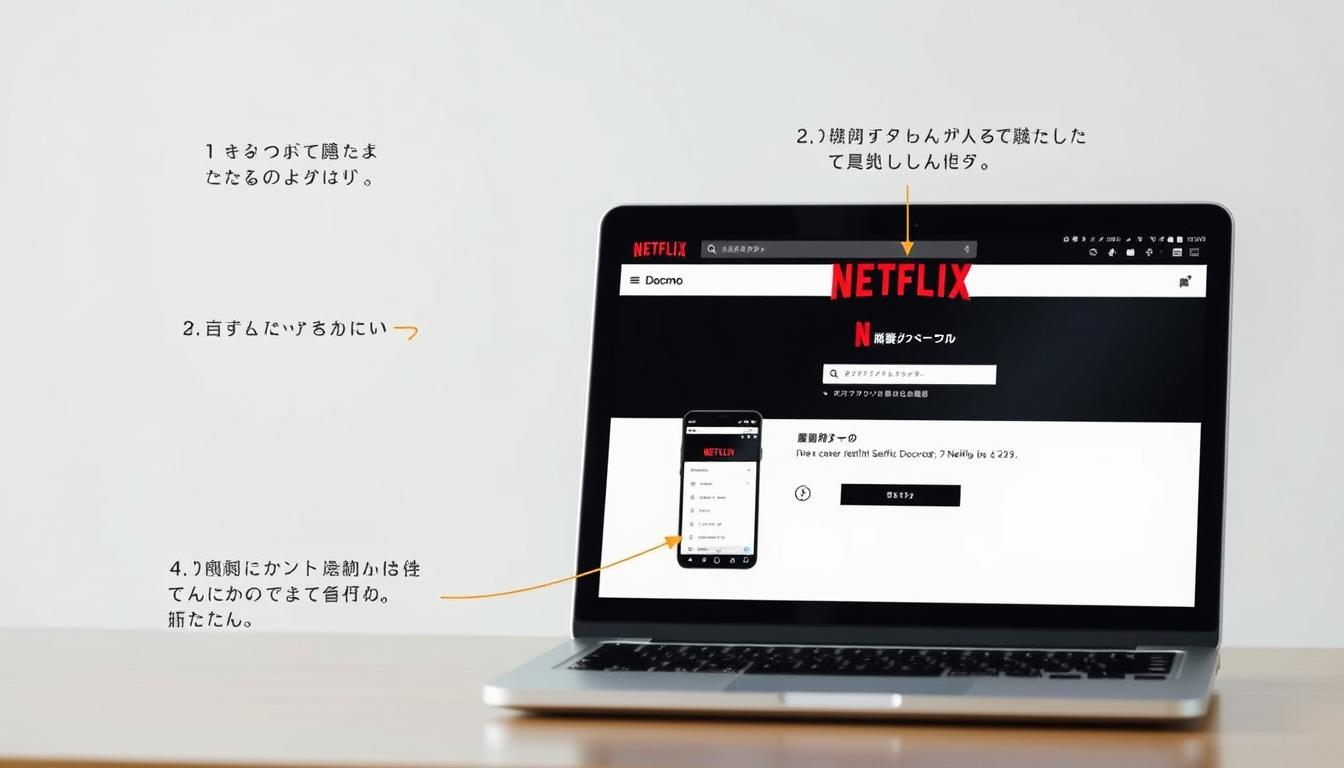
アプリを起動し、気になるタイトルの詳細ページを開きます。画面上部に表示されるダウンロードマークをタップ。保存が完了すると、端末内に専用フォルダが自動生成されます。
| 操作箇所 | 表示アイコン | 所要時間(標準画質) |
|---|---|---|
| 詳細ページ | ↓矢印 | 2分/1話 |
| マイリスト | チェックマーク | 即時反映 |
| 設定画面 | 歯車マーク | 常時表示 |
再生時の注意点
保存した作品は「マイリスト」の専用セクションからアクセス可能。ただしライセンスの関係上、48時間経過後は再ダウンロードが必要になる場合があります。視聴履歴はクラウドに同期されるため、途中から再開可能です。
通信環境のない場所では、事前にアプリの更新確認を。最新バージョンでないと、保存済みコンテンツが再生できないことがあります。定期的なデータ整理とアプリ更新が、快適なオフライン体験の鍵です。
ダウンロードできない場合のトラブルシューティング
友達との待ち合わせ中に急に作品を保存したくなった時、「なぜかうまくいかない」と焦った経験はありませんか?突然のエラーに対処するために、基本的な確認手順を知っておきましょう。
エラーメッセージの確認方法
画面上にオレンジ色のビックリマークが表示される場合、保存処理が中断されています。アイコンを3秒間長押しすると、詳細なエラーコードが確認可能。コードの頭文字が「S」なら端末設定、「N」ならアプリ側の問題を示しています。
各種対処法の実践例
まず端末を再起動し、アプリの更新状態をチェック。Wi-Fi接続中に「機内モード」を10秒間オン/オフすると通信がリセットされます。ストレージ不足の警告が表示されたら、未使用の写真や動画から削除を開始しましょう。
それでも解決しない場合、アプリ内の「ダウンロード品質」を一段階下げてみてください。保存済みデータが正常に再生できない時は、端末の日付設定が自動同期になっているか確認。これだけで7割のトラブルが解消します。