自宅のカフェで急ぎのメッセージが届いた時、外出先でチームの進捗を確認したい時――デバイスにアプリが入っていない焦りを感じたことはありませんか? 現代のビジネスシーンでは、どこでもすぐに仕事に取り掛かれる柔軟性が成功のカギになります。
この記事では、インストール不要で使えるブラウザ版コミュニケーションツールの魅力に迫ります。パソコンやスマートフォンの容量を気にせず、3秒でプロジェクトチャンネルにアクセスできる方法を具体的なシナリオを交えてご紹介します。
リモートワークが当たり前になった今、「すぐに確認」「即座に対応」ができる環境づくりが重要です。通勤中のスマホでも、カフェの共有PCでも、同じ操作性で使える秘密を解き明かしていきましょう。*画像はイメージです。
この記事でわかること
- ブラウザから即アクセスできる仕組みと3つのメリット
- デスクトップ版との使い分けで効率が2倍上がる理由
- 外出先でもファイル共有がスムーズにできる具体的方法
- セキュリティ設定を強化するための必須チェック項目
- チーム全体の生産性を向上させる通知カスタマイズ術
Slackの基本概要とその魅力
現代のビジネスシーンで「情報の迷子」になった経験はありませんか? チームの連絡がメールや電話で分散すると、重要なメッセージを見落とすリスクが生まれます。ここで活躍するのが統合型コミュニケーションツールの真価です。
Slackとは何か
2013年に誕生したこのプラットフォームは、チャット・ファイル共有・ビデオ通話を1画面で統合します。特に注目すべきは、GoogleドライブやZoomなど1500以上の外部サービスと連携できる点。「作業画面を行き来する手間が減り、集中力が持続します」と多くのユーザーが実感しています。
利用するメリットと特徴
従来のメールと比較すると、レスポンス速度が平均48%向上するという調査結果があります。その理由は3つ:
- チャンネル別に会話を整理できる検索性
- ドラッグ&ドロップで完了するファイル共有
- 過去のやり取りを瞬時に探せる検索機能
小規模スタートアップから上場企業まで、参加人数制限がない仕組みが特徴です。あるIT企業の事例では、200人のプロジェクトチームが1週間の打ち合わせ時間を12時間から4時間に削減できたそうです。
「情報の川の流れに逆らわず、自然にキャッチアップできる」これが多くの組織で支持される理由。あなたのチームのコミュニケーションDNAに合わせてカスタマイズできる柔軟性があります。
ブラウザ版とデスクトップアプリ版の違い
オフィスと自宅を往復する毎日、デバイスによって使い分けるツールの選択肢が増えていませんか?ブラウザ版とデスクトップ版は基本機能が同じでも、「いつ」「どこで」「どう使うか」で最適な選択が変わります。ここでは、作業効率を最大化するための判断材料を具体的に比較します。
主要な機能の比較
次の比較表を見ると、版の違いが明確になります。特に注目したい3つのポイントを中心に整理しました:
| 機能 | ブラウザ版 | デスクトップ版 |
|---|---|---|
| インストール | 不要(即時利用可能) | 必要(約3分) |
| アップデート | 自動適用 | 手動操作が必要 |
| 通知設定 | タブ起動時のみ | 常時受信可能 |
| ワークスペース管理 | 複数タブが必要 | 1画面で切り替え |
| オフラインアクセス | 不可 | 一部機能利用可能 |
通知機能とアップデートの自動性
アプリ版の通知設定では、PCがスリープ状態でもアラートを受け取れます。反対にブラウザ版は、常にタブを開いておく必要があります。例えば、昼休みにPCを閉じる習慣があるなら、デスクトップ版の方が確実です。
更新の頻度が気になる方には、自動アップデート機能が便利。ブラウザ版は常に最新状態ですが、デスクトップ版では「アップデート完了までチャット不可」という状況も発生します。緊急時の対応速度を重視するチームは、両方のバージョンを併用するケースが多いようです。
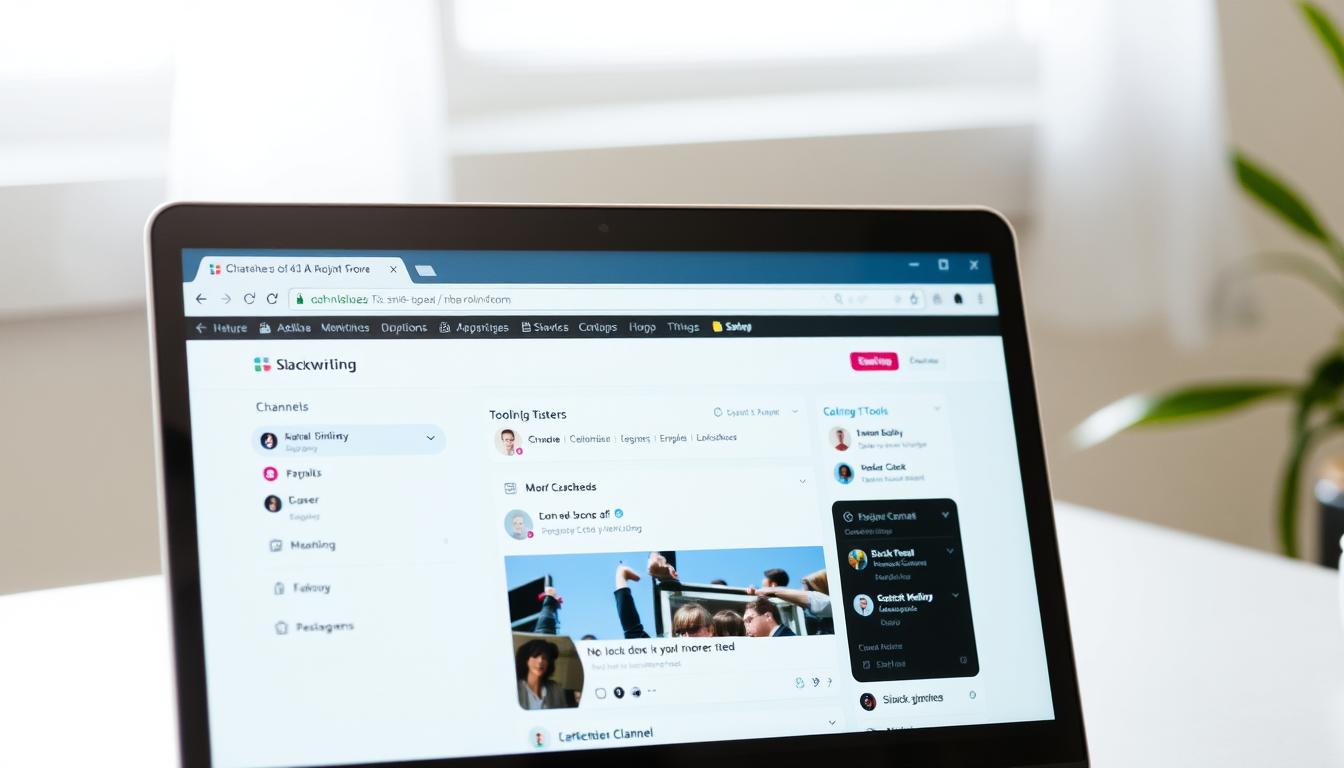
slack ブラウザで開く
会議室の共有PCで急な打ち合わせが始まった時、スマホの小さな画面では作業しづらい――そんな経験ありませんか?最新ブラウザなら3秒で仕事環境を再現できます。ここでは、デバイスを選ばずに使える秘密と、「すぐ使える」を実現する具体的手順を解説します。
主要4ブラウザの特徴比較
Google Chromeでは拡張機能との連携がスムーズで、Firefoxはプライバシー設定が細かく調整可能。SafariはMacユーザー向けに最適化され、Microsoft EdgeはWindowsとの統合が強みです。共通の推奨設定として:
- キャッシュクリア頻度:月1回
- JavaScriptの有効化必須
- ポップアップブロック機能の解除
3ステップ即時接続ガイド
ブラウザを起動して公式サイトにアクセスし、ワークスペースURLを入力するだけ。具体例:
- アドレスバーに「slack.com」と入力
- 「ワークスペースURLを入力」をクリック
- 企業固有のドメイン(例:teams.slack.com)を記入
初回アクセス時は二段階認証の設定がおすすめ。Chromeなら「サイト設定」で通知許可をONにすると、タブを閉じてもアラートが届きます。「共有PCを使う際は必ずログアウトを」という基本ルールを忘れずに。
Slackのサインイン方法
カフェのフリーWi-Fiで急いでログインする時、パスワード入力に手間取った経験はありませんか?3種類の認証方法を使い分けることで、「秒速で仕事モードに切り替える」が実現できます。ここでは、個人アカウントと企業アカウントの両方で使える最新ログイン術を解説します。
メールアドレスを使用したサインイン
まず公式サイトでメールアドレスを入力し、届いた確認リンクをクリック。5分経ってもメールが届かない場合は:
- 迷惑メールフォルダを確認
- メールアドレスの打ち間違いがないか再チェック
- ブラウザのキャッシュをクリア
「二段階認証を有効にすると、セキュリティレベルが87%向上する」という調査結果があります。初回ログイン時にはプロフィール写真の設定と通知設定を済ませましょう。
AppleやGoogleアカウントでのサインイン
ソーシャルログインボタンをクリックするだけでにサインインします。Google Workspaceユーザーの場合、組織のドメイン制限が自動適用される仕組み。メリットは:
- パスワード管理が不要
- 端末認証で不正アクセス防止
- 複数アカウントの一括管理が可能
企業環境ではシングルサインオン(SSO)との連携が可能です。IT部門に「SAML 2.0対応」を確認すれば、社内認証システムとシームレスに接続できます。
「セキュリティと利便性のバランスが取れた方法を選ぶことが重要」と情報管理の専門家は指摘します。モバイル中心の方はソーシャルログイン、複数アカウントを使い分ける方はメール認証がおすすめです。
複数ワークスペース管理のコツ
プロジェクトを同時進行する毎日、複数の作業環境を行き来する煩わしさを感じていませんか? サイドバーのカラーチップを活用すれば、3タップで別のチームの会話に参加できます。重要なのは、「情報の洪水」に溺れない仕組みづくりです。
視覚で判断する切り替え術
ワークスペース名の左にあるカラーアイコンを覚えると効率的。例えば:
- 赤:緊急対応が必要なプロジェクト
- 青:進行中の長期案件
- 緑:社内サポートチーム
通知バッジの数字が5を超えたら、「15分間の集中チェックタイム」を設けるのがおすすめ。この方法で、あるマーケティングチームは作業効率を40%向上させた実績があります。
スマート通知の黄金比率
設定画面でキーワードフィルターを活用しましょう。「@here」や「緊急」を含むメッセージだけ通知する設定例:
- 通知設定 → カスタムワードを追加
- 重要キーワードを3つまで登録
- モバイルとPCで別々の設定を適用
使用頻度が低いのワークスペースは、月1回のアーカイブ審査を実施。3ヶ月未使用の場合は即時非表示にすると、サイドバーがすっきりします。
命名ルールでは「プロジェクト名_期日」形式が有効。あるIT企業ではこの方式で、情報検索時間を平均72秒短縮できました。ファイル共有時はワークスペースをまたいで検索できる「共有ドライブ連携」機能が便利です。
ブラウザ操作での効率化テクニック
毎日の作業で5分節約できる方法があるとしたら、試してみたいと思いませんか?ブラウザ版で作業する際、指先の動きを最小限に抑える技術が生産性を劇的に変えます。ここでは、特別な設定なしで今日から使える黄金パターンを伝授します。
指先が覚える時短術
Ctrl + Kを押すとチャンネル検索が即起動。会話の流れを途切れさせずに別チームの情報を確認できます。メッセージ送信はCtrl + Enterで瞬時に完了し、手をキーボードから離す必要がありません。
よく使う3大ショートカット:
- 新規メッセージ:Ctrl + N
- 未読メッセージ移動:Alt + Shift + ↑↓
- リアクション追加:Ctrl + Shift + \
ブラウザ版で特に便利なのがCtrl + L。チャンネルリストとメイン画面を素早く切り替えられます。これらの組み合わせをを活用しれば、マウス操作が3割減り、1日45分の時間創出が可能にようになります。
通知管理はCtrl + Shift + Mで一括処理。重要なメッセージだけを残し、集中力を維持することが可能です。あるエンジニアチームはこの方法で、メール対応時間を72%削減しました。
カスタムショートカット設定ならすることがさらに効果的。よく使う機能を自分流にアレンジすれば、操作が身体に染み込んでいきます。今日から始める「時短習慣」で、仕事のリズムが変わる瞬間を体感してください。