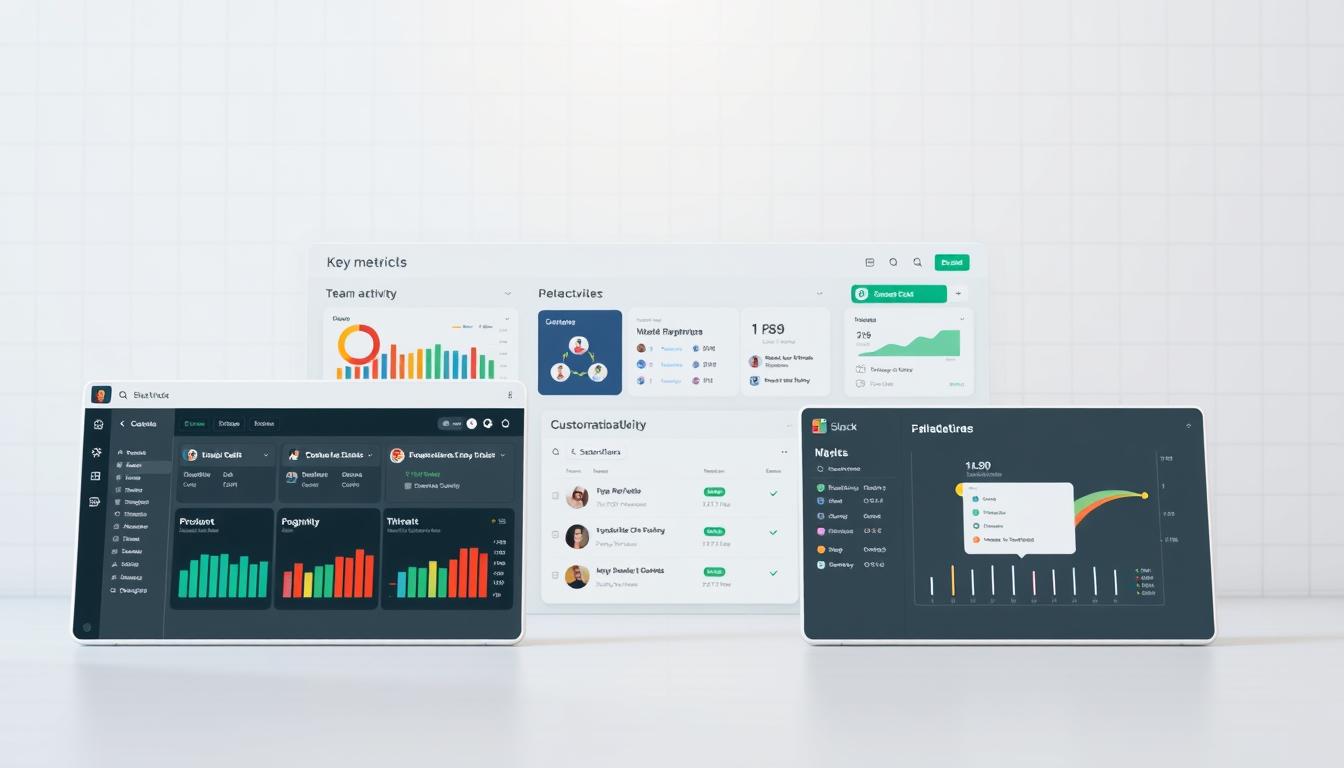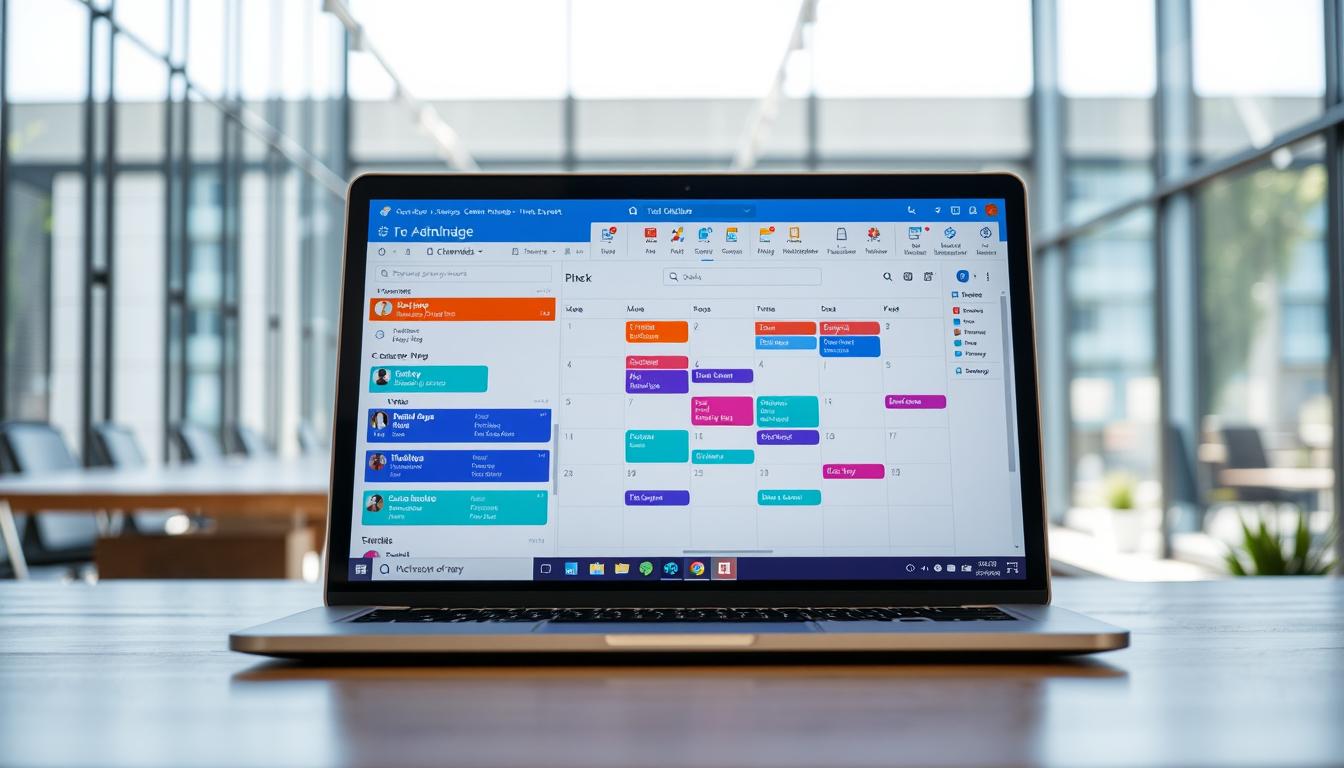
日々のタスクに追われ、時間が足りないと感じることはよくありますね。効率的に仕事をすることは、ビジネスで大切です。SlackとOutlookの連携は、多くの人にとって大きな助けになります。
これらのツールを連携することで、タスク管理やスケジュール調整が簡単になります。ワークフローを効率化することができます。次に、SlackとOutlookの連携の効果と使い方を詳しく見ていきましょう。*画像はイメージです。
主なポイント
- SlackとOutlookの連携が生産性を向上させる理由
- 基本機能を活用する方法
- タスク管理の一元化
- 効率的な通知設定
- リモートワークでの活用術
SlackとOutlookの連携概要
ビジネスでは、コミュニケーションとタスク管理が大切です。SlackとOutlookを統合すると、これらを一つにできます。そうすると、チームの生産性が上がります。
連携の重要性
SlackとOutlookを合わせると、情報を整理しやすくなります。メールとチャットの間の時間を短くできます。ユーザーは、効率よく意思決定ができます。
SlackとOutlookの基本機能
Slackはリアルタイムで会話を始められます。チャンネルで会話を分けます。Outlookはメールとカレンダーに強いツールです。
連携の利点
SlackとOutlookを合わせると、次のような利点があります。
- 効率的なタスク管理:Slackでタスクを共有し、進捗を確認できます。
- 時間の節約:Slackでメールを確認し、返信をします。
- 情報の一元化:すべてのコミュニケーションを一つの場所で管理できます。
連携方法の詳細
SlackとOutlookを連携させることは、非常に価値があります。ここでは、ステップバイステップでその方法を説明します。簡単に設定できます。
設定する際には、注意すべきポイントもあります。
ステップバイステップガイド
まず、slack outlook 導入方法を学びましょう。次のステップに従ってください:
- Slackアカウントにログインし、アプリカタログからOutlookアプリを検索します。
- Outlookアプリを選択し、「インストール」をクリックします。
- インストール後、アカウント情報を入力し、SlackとOutlookの連携設定を行います。
- 必要に応じて設定を調整し、slack outlook 同期を完了させます。
一般的な設定の注意点
連携を成功させるためには、いくつかのポイントがあります。主なポイントを以下に示します:
- 正しいアカウント情報を入力することが重要です。
- Outlookのプライバシー設定がSlackでの情報共有を妨げないように確認する必要があります。
- 定期的にアプリのアップデートを行い、最新機能を利用することが推奨されます。
各種通知の設定
SlackとOutlookの通知設定は、仕事を効率的にするのに大切です。適切な通知を設定すると、重要な情報を見逃さずにすぐに反応できます。メール通知のカスタマイズとSlack通知の最適化について詳しく説明します。
メール通知のカスタマイズ
Outlookのメール通知を自分のスタイルに合わせることが重要です。不要な通知を減らすことで、仕事の効率が上がります。以下のステップで設定しましょう。
- Outlookの設定メニューを開き、通知オプションを選択します。
- 受けたいメールの種類を選んで、特定のアドレスからの通知を有効にします。
- カスタム音やポップアップ通知の設定ができます。
- Slackとの統合を有効にして、重要なメールをSlackで受け取れます。
Slack通知の最適化
Slack内での通知を最適化すると、チームのコミュニケーションがスムーズになります。効果的なSlack通知設定は、Slack outlook 通知を使うことで実現できます。以下のポイントに注意してください。
- 必要なチャンネルの通知をオンにして、緊急度に応じた優先設定をします。
- 重要なキーワードでメッセージを見逃さないように設定できます。
- チームメンバーからのメンションやダイレクトメッセージの通知を強化し、迅速な反応を促します。
タスク管理の一元化
OutlookとSlackを連携すると、タスク管理が楽になります。チームがタスクの進捗をすぐに知ることができます。そうすると、重複や漏れを防げます。
この連携はチームの生産性を上げるのに役立ちます。
OutlookタスクのSlack連携
Outlookでタスクを作ったら、Slackに通知を送る設定ができます。そうすると、タスクの進捗をすぐに知れます。チームはこれを活用して、より良い結果を出すことができます。
効率的なタスク管理のためのヒント
タスクを一元的に管理するためのヒントを紹介します:
- タスクの優先度を決め、重要なものから始める。
- 定期的に進捗をチェックし、共有する。
- タスクのステータスを更新し、チームと情報を共有する。
- 休憩時間にタスクを見直し、必要に応じて変更する。
カレンダーの同期
OutlookカレンダーとSlackを同期すると、日程管理が楽になります。チームのスケジュールを簡単に把握できます。重要なミーティングやイベントを忘れにくくなります。
今回は、slack outlook 同期の方法と使い方を詳しく説明します。
OutlookカレンダーとSlackの相互作用
slack outlook カレンダーを連携すると、Slackに自動通知ができます。Slackで日程を確認し、タスクやプロジェクトをスムーズに進められます。
重要な日程が追加されると、Slackの特定のチャンネルに通知が送られます。チームメンバーはすぐに知ることができます。
重要な日程の共有方法
重要な日程を共有する方法は簡単です。Outlookで日程を設定し、Slackのカレンダーでチームに通知します。
チームコラボレーションの向上
SlackとOutlookを連携すると、チームの協力が強くなります。情報共有がスムーズになります。具体的な方法を紹介します。
コミュニケーションチャネルの統一
SlackとOutlookを合わせると、情報の流れが速くなります。Slack outlook チーム協力のポイントを紹介します。
- Slackを使うことで、みんなで早く話ができます。
- OutlookのメールをSlackに送ると、みんなが情報をすぐに知れます。
- カレンダーの予定をSlackに追加すると、会議のリマインダーが簡単にできます。
情報共有の促進方法
SlackからOutlookへ情報を送ると、すぐに共有できます。次のような方法が効果的です。
| 方法 | 利点 |
|---|---|
| ドキュメント共有 | みんなが最新の情報をすぐに確認できます。 |
| メッセージの設定 | 大切なメッセージをピン留めでみんなが見れます。 |
| タスクの通知 | OutlookのタスクをSlackにすると、進捗を簡単に管理できます。 |
リモートワークでの活用術
リモートワークが増えて、効率的なコミュニケーションが大切になりました。SlackとOutlookを使うと、オンライン会議やリモートワークがスムーズにできます。ここでは、slack outlook リモートワークをうまく使う方法を紹介します。
オンライン会議の設定
オンライン会議をうまく行うためには、SlackとOutlookの統合が大切です。OutlookのカレンダーをSlackに通知すると、みんなが会議の時間を知ることができます。設定方法は次の通りです。
- OutlookのカレンダーをSlackに接続する
- 会議の詳細情報をSlackチャンネルに共有する
- 参加者へのリマインダーを設定する
効率的なリモート連携の方法
slack outlook 活用の際には、定期的なチェックインが重要です。チームメンバー間のコミュニケーションを保ち、問題を早く発見できます。リモート連携を強化するためのポイントを紹介します。
- 定期的なチャネルミーティングの開催
- 重要なドキュメントやファイルの共有を行う
- 成果をフィードバックする文化を作る
アプリ連携の拡張
SlackとOutlookをもっと使いやすくするため、アプリやツールとの連携が大切です。ここでは、Slack Marketplaceでのアプリ探しと、他のツールとの統合の例を紹介します。
Slack Marketplaceでのアプリ検索
Slack Marketplaceは、アプリを見つけるのに便利な場所です。slack outlook アプリ連携を探すのは簡単です。アプリを探す方法を紹介します。
- Slackアプリを開く。
- 左側のメニューから「Apps」を選択。
- 検索バーにキーワードを入力し、アプリを探す。
検索結果は人気や評価で決めます。最適なアプリを選べます。
他のツールとの統合事例
多くの企業がslack outlook 統合で業務効率を上げています。いくつかの例を紹介します。
| ツール名 | 統合の利点 | 活用事例 |
|---|---|---|
| Trello | タスク管理の効率化 | タスクの更新通知をSlackで受信 |
| Google Drive | ファイル共有の簡易化 | 新しいファイルのアップロード通知 |
| Zoom | 会議のスケジュール管理 | 会議のリンクをSlackで共有 |
セキュリティとプライバシー
SlackとOutlookを連携する時、セキュリティとプライバシーは大切です。正しい設定で、データ保護を心がけましょう。安全な環境を作るため、以下の情報を参考にしてください。
データ保護のための設定
SlackとOutlookの統合で、データ保護が第一です。次のポイントをチェックしましょう:
- パスワードの強化:強いパスワードを設定し、定期的に更新しましょう。
- 二段階認証の有効化:アカウントを守るため、二段階認証が有効です。
- アクセス権の管理:チームメンバーの権限を適切に管理し、不要な情報へのアクセスを制限します。
安全な連携のために知っておくべきこと
SlackとOutlookを安全に連携させるため、以下の点を考えてください:
- プライバシー設定の確認:定期的にプライバシー設定をチェックし、情報漏洩を防ぎましょう。
- データ暗号化の利用:機密情報を扱う時は、データ暗号化を活用します。
- 定期的なセキュリティレビュー:企業のセキュリティ状況を把握し、改善策を実施することが大切です。
効果的な活用事例
SlackとOutlookをうまく使うことで、多くの会社が効率と生産性を上げています。具体的な成功例を紹介しながら、どのように役立っているかを見ていきましょう。特に、slack outlook 成功事例やslack outlook 業務改善の情報に注目してください。
企業の成功事例
あるIT企業は、SlackとOutlookを組み合わせることで、コミュニケーションが大幅に良くなりました。OutlookのイベントがSlackで自動的に共有されるようになりました。重要な会議のリマインダーをすぐに確認できるようになりました。
会議への参加率が10%上がりました。チーム全体が時間を有効に使うようになりました。これはslack outlook 活用事例の良い例です。
社内業務の改善例
製造業の別の会社は、SlackでOutlookのメールを通知する機能を使っています。重要なメッセージを逃さないようにしています。この設定で、クライアントからの問い合わせに対して24時間以内に返信率が40%上がりました。
| 企業名 | 成功事例の概要 | 効果 |
|---|---|---|
| IT企業 | SlackとOutlookのカレンダー連携 | 会議の参加率10%向上 |
| 製造業 | SlackでのOutlookメール通知 | メール返信率40%向上 |
まとめと今後の展望
SlackとOutlookの連携は、仕事を改善し効率化するのに大切です。未来のビジネスでは、これらのツールの可能性が広がります。リモートワークが増える中で、これらのツールの使い方が注目されます。
連携のさらなる可能性
SlackとOutlookの機能が進化することが期待されます。タスク管理やカレンダーの同期が強化され、チームの生産性が上がります。新しいアプリやツールとの統合も進み、業務がより効率的に行えるようになります。
最後に考慮すべきポイント
SlackとOutlookをうまく使うためには、セキュリティとプライバシーの管理が大切です。データを守りながら、安心して使うことが大切です。チームメンバーのスキルアップも忘れずに、全員が使いやすい環境を作りましょう。