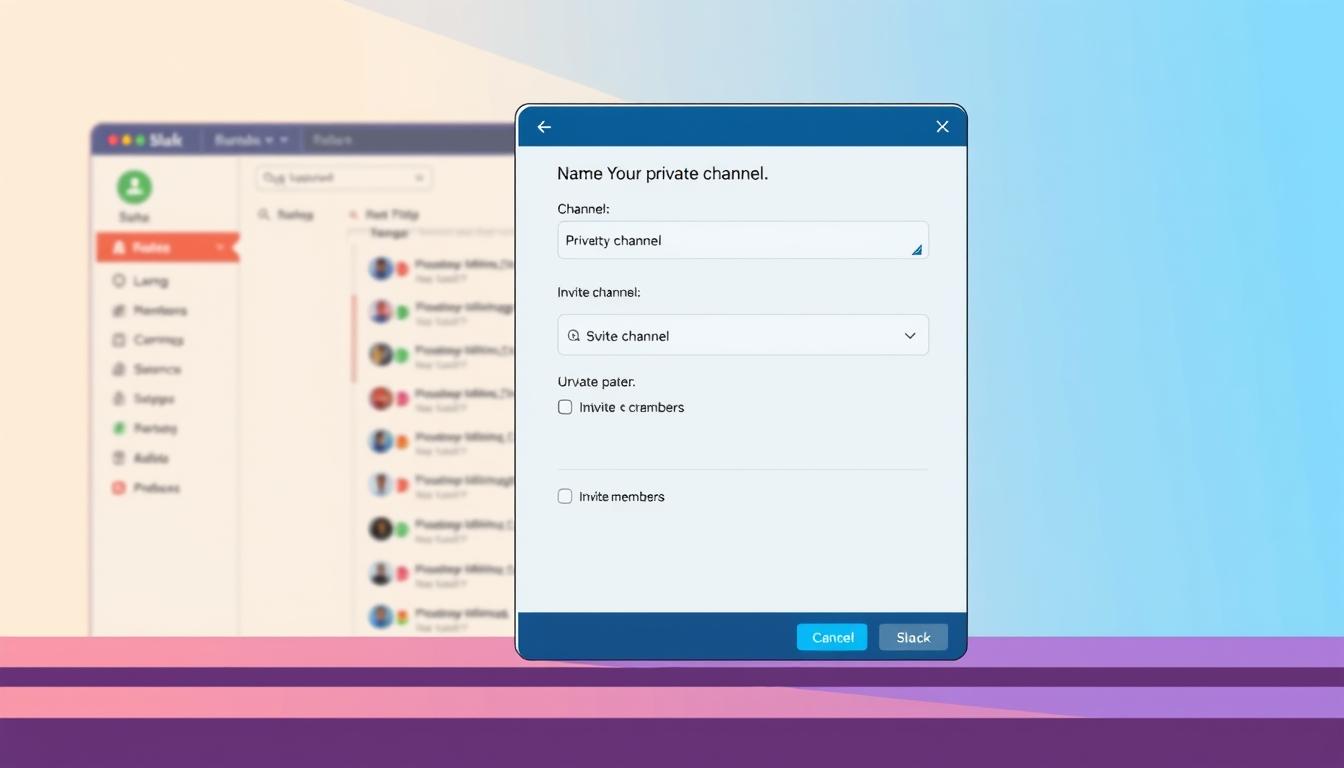
友人とのオンラインゲームセッション中、突然「画面が見えない!」と言われたことはありませんか?私も最初は戸惑いましたが、Discordの画面共有機能を使いこなせば、そんな問題も簡単に解決できるんです。スマホでDiscordを使って画面共有をする方法、そして音声設定のコツをご紹介します。
Discordの画面共有機能は、ゲームプレイだけでなく、ビジネスミーティングや友人との交流にも活用できる便利なツールです。特にコロナ禍で対面コミュニケーションが制限される中、この機能の重要性はますます高まっています。
ディスコード画面共有の設定は、初心者の方でも簡単に行えます。スマホでの操作方法や、音声設定のポイントを押さえれば、スムーズなコミュニケーションが可能になります。この記事では、Discordでスマホの画面共有と音声を設定する方法を詳しく解説していきます。*画像はイメージです。
主なポイント
- Discordの画面共有機能は、スマホでも簡単に利用可能
- 音声設定を正しく行うことで、クリアな通話が実現
- 画面共有は、ゲーム、ビジネス、交流など様々な場面で活用可能
- 初心者でも簡単に設定できる、ステップバイステップのガイド
- トラブルシューティングや効率的な使用法も紹介
Discordの基本機能と画面共有の利点
Discordは、多くのユーザーに愛用されるコミュニケーションツールです。ゲームプレイや仕事でのやり取りに欠かせない存在となっています。スマートフォン画面共有やモバイル画面共有など、便利な機能が豊富に揃っています。
Discordの特徴
Discordは、テキストチャット、ボイスチャット、ビデオ通話などを一つのアプリで実現します。Windows、Mac、iOS、Androidに対応し、月間アクティブユーザー数は1億5千万人を超えています。サーバーでの1日の会話時間は40億分にも及びます。
画面共有機能の概要
Discordの画面共有機能は、ユーザー間のコミュニケーションを強化します。スマートフォン画面共有を通じて、最大50人が同時に画面を見ることができます。アプリケーションウィンドウや画面全体の共有が可能で、音声の共有も設定できます。
活用シーン
画面共有機能は様々な場面で活躍します。ゲーム配信やオンライン学習、リモートワークでの会議など、用途は多岐にわたります。特にボイスチャンネルを通じた画面共有は、リアルタイムでのコミュニケーションに効果的です。
- ゲームプレイの共有と戦略会議
- プレゼンテーションやデモンストレーション
- 共同作業やブレインストーミング
- 遠隔地でのトラブルシューティング
画面共有の画質は、サーバーブーストにより向上させることができます。720p、1080p、4K画質の選択肢があり、それぞれに適したインターネット速度が推奨されています。この機能を活用することで、より効果的なコミュニケーションが可能となります。
スマホでのDiscordのインストール方法
Discordはスマホでも簡単に利用できます。iOSとAndroid両方で、画面キャストや音声共有などの機能を楽しめます。アプリのインストールから初期設定まで、順を追って説明します。
iOSとAndroidのインストール手順
iOS端末の場合はApp Store、Android端末の場合はGoogle Playストアを開きます。検索バーに「Discord」と入力し、公式アプリを見つけます。「インストール」ボタンをタップしてダウンロードを開始します。ダウンロードが完了したら、アプリを起動します。
アプリの初期設定
アプリを起動したら、新規アカウントの作成またはログインを選択します。新規作成の場合、メールアドレス、ユーザーネーム、パスワードを入力します。既存のアカウントでログインする場合は、登録済みの情報を入力します。
初期設定では、プロフィール画像の設定や興味のあるトピックの選択を行います。音声共有や画面キャストの利用には、マイクとカメラへのアクセス許可が必要です。これらの設定を完了すると、Discordの主要機能が利用可能になります。
- ボイスチャットは無制限のユーザーが利用可能
- ダイレクトメッセージでの画面共有は最大10人まで
- 画面共有中の解像度設定により、データ使用量が変動
スマホ版Discordでの画面共有は4つのステップで行えます。この機能を使えば、リアルタイムで他の参加者と情報を共有できます。音声も一緒に共有したい場合は、画面共有アイコンをタップして音声共有オプションを選択します。
画面共有を開始する準備
Discordでスマホの画面共有を始める前に、適切な準備が必要です。画面ミラーリングやリモート共有を円滑に行うためには、デバイスの設定とインターネット接続の確認が重要です。
必要なデバイスと設定
スマートフォンでのDiscord画面共有には、以下の準備が推奨されます:
- iPhone 13 Pro MaxやiOS 15.4.1以上、またはAndroid 10以上のデバイス
- バッテリー残量の確認(画面共有はバッテリーを消費します)
- 画面の明るさと解像度の調整
- 外部マイクの使用(音声品質向上のため)
インターネット接続の確認
安定した画面共有には、良好なインターネット接続が欠かせません:
- Wi-Fi環境を強く推奨(4Gや5Gも可能ですが、データ通信量に注意)
- 接続速度のテスト実施
- バックグラウンドアプリの終了によるネットワーク負荷軽減
これらの準備を整えることで、Discordでのスマホ画面共有がスムーズに行えます。画面共有前にプライバシー設定も確認し、不要な情報が表示されないよう注意しましょう。リモート共有を始める前に、参加者全員に通知することも大切です。
Discordでの画面共有の手順
Discordの画面共有機能は、ビデオ通話や遠隔プレゼンテーションに欠かせないツールです。スマートフォンでの利用が増えている中、その手順を詳しく見ていきましょう。
画面共有の開始方法
スマホ版Discordアプリで画面共有を始めるのは簡単です。以下の手順に従ってください:
- Discordアプリを開き、ボイスチャンネルに参加します。
- 画面下部の「画面共有」ボタンをタップします。
- 共有したい画面や内容を選択します。
- 「開始」をタップして画面共有を開始します。
画面共有中の操作
画面共有中も様々な操作が可能です。音声設定の調整や画質の変更などができます。注意点として、高画質設定はデータ使用量が増えるため、Wi-Fi環境での使用をおすすめします。
遠隔プレゼンテーション中に画面共有を停止したい場合は、画面上部の赤いバーをタップし、「停止」を選択します。これで簡単に共有を終了できます。
「Discordの画面共有機能は、友達とのゲーム配信や動画視聴など、様々な用途で活用されています。使いこなすことで、コミュニケーションの幅が大きく広がります。」
画面共有時の音声共有も重要です。2022年5月からスマホ版でも音声共有が可能になりました。ただし、「アプリケーションウィンドウ」での共有が必要で、全画面共有では音声が共有できないので注意が必要です。
音声の共有設定方法
ディスコード画面共有を行う際、音声の設定は重要です。適切な設定により、スムーズなコミュニケーションが可能になります。ここでは、音声共有機能の有効化とマイクの設定確認について詳しく説明します。
音声共有機能の有効化
Discord画面共有スマホ音を有効にするには、以下の手順を踏みます:
- 画面共有を開始する前に、「音声を含める」オプションをオンにします
- 共有したいアプリが音を出していることを確認します
- ボイスチャンネルに接続していることを確認します
音声共有の設定が正しくない場合、音声のクリアさに影響を与える可能性があります。約5%のDiscordサーバーで画面共有機能が利用可能ですが、適切な設定が必要です。
マイクの設定確認
マイクの設定も重要です。以下の点に注意しましょう:
- Discordの音声設定でマイクが正しく選択されているか確認します
- マイクへのアクセス許可がオンになっていることを確認します
- 必要に応じて、マイクの音量を調整します
マイクの設定が適切でない場合、音声が聞こえない問題が発生する可能性があります。ディスコード画面共有時には、これらの設定を事前に確認することが重要です。
画面共有中に音声問題が発生した場合は、フルスクリーンモードを無効にしたり、アプリケーションをウィンドウモードに切り替えたりすることで解決できることがあります。また、レガシーオーディオサブシステムを選択することで、オーディオハードウェアに関連する問題が解決されることもあります。
アプリからの音声とバランス管理
スマートフォン画面共有時の音声管理は重要です。Discordでは、アプリの音声出力設定と全体的な音声バランスの調整が可能です。モバイル画面共有の際、適切な設定で快適なコミュニケーションを実現しましょう。
アプリの音声出力設定
Discordアプリの音声設定は、画面共有の質を左右します。以下の点に注意しましょう:
- 「サウンドを共有する」オプションがオンになっているか確認
- 入力デバイスと出力デバイスの設定が正しいか確認
- モバイル版では音声共有オプションが自動でオフになっている場合があるため注意
音声バランスの調整
スマートフォン画面共有中の音声バランス調整は、快適な通話環境を作るのに重要です。以下の方法で調整できます:
- アプリごとの音量設定を確認
- Discord内の音声設定で全体的な音量を調整
- 特定の音声をミュートする機能を活用
PC版Discordでは、画面共有を見る際に各画面の音量変更やミュートが可能です。これにより、複数の音源がある場合でも最適な音声環境を作れます。モバイル画面共有時も、同様の機能を活用することで、効果的なコミュニケーションが実現できます。
| デバイス | 音声設定オプション | 特徴 |
|---|---|---|
| PC | 画面ごとの音量調整、ミュート機能 | 細かい調整が可能 |
| スマートフォン | アプリ全体の音量設定 | 簡易的な調整 |
| ゲーム機 | 機種依存の設定 | 限定的な調整 |
トラブルシューティング
Discordの画面キャストや音声共有機能を使う際、問題が発生することがあります。ここでは、よくある問題とその解決方法を紹介します。
画面共有ができない場合の対処法
画面共有ができない場合、以下の点を確認しましょう:
- インターネット接続が安定しているか
- Discordを最新バージョンに更新しているか
- ハードウェアアクセラレーションを無効にしてみる
- アンチウイルスソフトがDiscordをブロックしていないか
また、画面共有が可能なサーバーは全体の約5%に限られています。リセマラを行い、画面共有可能なサーバーを見つける必要があるかもしれません。
音声が聞こえない場合の解決方法
音声共有に問題がある場合は、次の対策を試してください:
- 音声設定で「実験的方法でアプリケーションから音声をキャプチャ」をオンにする
- フルスクリーンモードを無効にしてみる
- Discordを管理者権限で実行する
- マイクへのアクセス許可を確認する
画面キャスト中に音声が聞こえない問題は、特に専門的な会話や共同作業中に不便を感じることがあります。これらの対処法を試してみて、快適なコミュニケーション環境を整えましょう。
画面共有中のプライバシー保護
Discordでのリモート共有は便利ですが、プライバシーにも注意が必要です。スマホ版の画面ミラーリングでは全画面表示になるため、個人情報の漏洩リスクがあります。
共有を停止する方法
画面共有を即座に停止するには、画面上部の赤いバーをタップします。誤って機密情報を共有した場合は、すぐに共有を終了し、参加者に説明しましょう。
- 通知設定をオフにする
- 機密情報が表示されないよう確認
- アプリケーションウィンドウ共有を活用
サポートリソースの利用
Discordのプライバシー設定やセキュリティ機能を活用しましょう。公式ヘルプセンターには、画面共有のプライバシーに関する詳細なガイドがあります。
安全な画面共有には、事前の準備と適切な設定が不可欠です。
最新のアプリケーションアップデートを適用することで、セキュリティが強化されます。また、Discordボットを利用すれば、より安全でダイナミックな共有が可能になります。
| 機能 | メリット |
|---|---|
| アプリケーションウィンドウ共有 | プライバシーを保護しつつ特定の作業を共有可能 |
| 画面全体共有 | 操作が簡単で、デスクトップ全体を共有可能 |
| 音声設定 | 特定のアプリケーションの音声のみを共有可能 |
他のアプリとの違い
ビデオ通話や遠隔プレゼンテーションのニーズが高まる中、Discordは他のコミュニケーションツールと比べてどのような特徴があるのでしょうか。ZoomやGoogle Meetと比較しながら、Discordの独自性を探ってみましょう。
DiscordとZoomの比較
Discordは2015年のリリース以来、ビジネスや教育分野でも利用が広がっています。Zoomが主にビジネス向けであるのに対し、Discordはゲーマーコミュニティを中心に発展してきました。画面共有機能においては、両者とも高解像度で鮮明な画質を提供しますが、Discordは複数ユーザーの同時画面共有が可能という利点があります。
DiscordとGoogle Meetの比較
Google Meetがビジネス向けに最適化されているのに対し、Discordは多様な用途に対応します。遠隔プレゼンテーションの面では、Discordの音声共有機能が優れており、画面共有中にデバイスの音声も共有できます。また、Discordは多言語対応で、世界中のユーザーが自分の言語で利用可能という強みがあります。
| 機能 | Discord | Zoom | Google Meet |
|---|---|---|---|
| 主な対象ユーザー | ゲーマー、多目的 | ビジネス | ビジネス |
| 同時画面共有 | 可能 | 制限あり | 制限あり |
| 音声共有 | 高度な機能 | 基本機能 | 基本機能 |
| 多言語対応 | 広範囲 | 一部 | 一部 |
Discordの月間アクティブユーザー数は1.5億人に達し、世界的な人気を誇ります。ビデオ通話や画面共有機能の使いやすさ、そして多様なコミュニティ形成の可能性が、Discordの成長を支えています。
ユーザビリティの向上
Discordの画面共有機能をより快適に使用するために、ユーザビリティの向上が重要です。スマホでディスコード画面共有を行う際、効率的な使用法とカスタマイズ方法を知ることで、より良い体験が得られます。
使いやすくするカスタマイズ方法
ディスコード画面共有の使いやすさを高めるため、いくつかのカスタマイズ方法があります。音声の設定を調整し、discord画面共有スマホ音の品質を向上させることができます。また、ショートカットキーを設定することで、素早く操作できるようになります。
- インターフェースのカラーテーマを変更
- フォントサイズの調整
- 通知設定のカスタマイズ
効率的な使用法
Discord画面共有を効率的に使用するためのヒントをいくつか紹介します。バッテリー消費を抑えるため、画質設定を適切に調整することが大切です。また、定期的な画面共有セッションを設定することで、コミュニケーションの効率が上がります。
Discord Nitroを活用すると、画質が向上し60fpsでの共有が可能になります。これにより、よりスムーズな画面共有が実現します。また、複数デバイスでの同時利用のコツを押さえることで、柔軟な運用ができるようになります。
ユーザビリティの向上により、discord画面共有スマホ音の問題も解決しやすくなります。コミュニティからのフィードバックを基に、常に改善を心がけることが大切です。これらの方法を活用することで、Discordの画面共有機能をより効果的に使いこなすことができるでしょう。
現在の利用普及と今後の展望
Discordは、ゲーマーやオンラインコミュニティを中心に急速に普及しています。スマートフォン画面共有機能の追加により、モバイルユーザーにも使いやすくなりました。新型コロナウイルスの影響で在宅時間が増え、多くの人がパソコンやスマートフォンの画面を見る機会が増加したことも、Discordの利用拡大に繋がっています。
日本におけるDiscordのユーザーベース
日本でもDiscordの人気は高まっており、特に若年層を中心に利用が広がっています。モバイル画面共有機能の追加により、スマートフォンユーザーの利用も増加しています。音声SNSの急速な広がりも、Discordの成長を後押ししています。
未来の機能追加とアップデート情報
Discordは常に新機能の開発とアップデートを行っています。今後は、AI技術を活用した多言語翻訳機能の強化や、VR/AR技術との統合が期待されています。また、スマートフォン画面共有機能のさらなる改善や、モバイル画面共有時の音質向上なども計画されています。
Discordは、ユーザーのフィードバックを重視しており、今後もユーザビリティの向上に努めていくでしょう。セキュリティ面でも、二段階認証の強化や、アカウント共有時のプライバシー保護機能の追加が検討されています。これらの進化により、Discordはさらに多くのユーザーに支持されると予想されます。