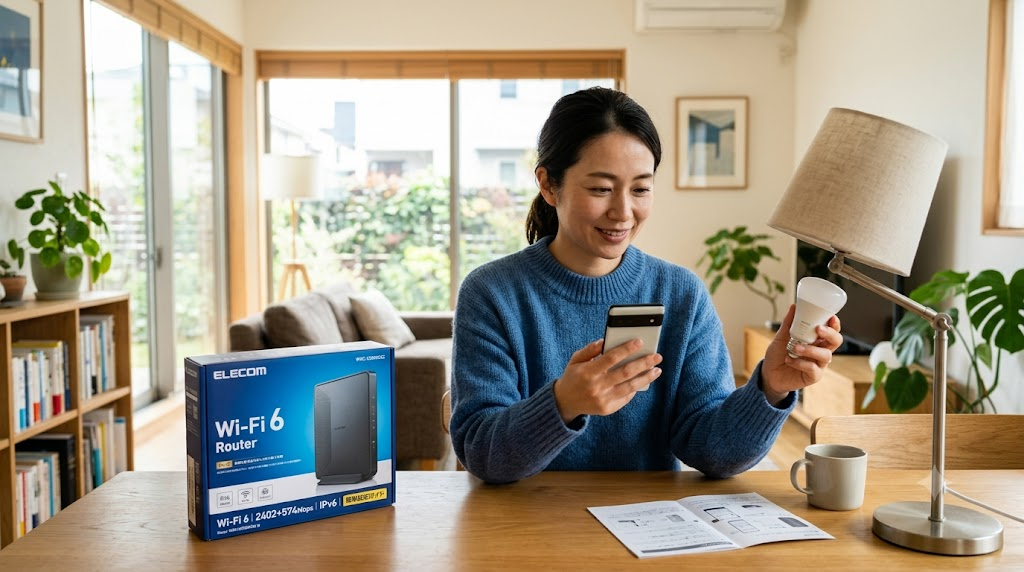
「DNSエラーって何が原因なの?」「IPアドレスが競合していますって表示が出た」「DHCPって結局なに?」「BluetoothとWi-Fiって何が違うの?」——このあたりの言葉は、ネットワークトラブルに直面したときに必ずと言っていいほど出てきます。
結論から言うと、DNSは「名前と住所を結びつける仕組み」、IPアドレス競合は「同じ住所を2台が使ってしまう状態」、DHCPは「住所を自動で配る仕組み」、BluetoothとWi-Fiは「そもそも用途が違う無線技術」です。
この記事では、私が自宅の検証環境やSI企業での現場経験をもとに、これら4つの基礎知識を初心者向けに整理します。専門用語には必ず補足を入れながら、実際に再現できる手順で解説していきます。
DNSエラーとは?なぜ「サイトが表示されない」が起きるのか
DNSとは「Domain Name System」の略で、簡単に言えば「インターネット上の電話帳」です。
私たちが「example.com」のようなドメイン名(人が読みやすい名前)を入力すると、DNSがそれを「123.45.67.89」のようなIPアドレス(コンピューターが使う住所)に変換してくれます。コンピューター同士は名前ではなく、この数字の住所でしか通信できないためです。
このドメイン名からIPアドレスへの変換作業のことを「名前解決」と呼びます。名前解決がうまくいかないと、「このサイトにアクセスできません」「DNSサーバーが応答していません」といったエラーが表示されます。これがいわゆる「DNSエラー」です。
私の環境でも、光回線の乗り換え直後に一時的にDNSエラーが出た経験があります。原因は回線側ではなく、端末に残っていた古いDNSキャッシュ(過去に調べたドメイン名とIPアドレスの対応情報を一時保存したもの)でした。
DNSエラーが起きたときは、次の順番で確認するのがおすすめです。
しばらく時間を置いてから再度アクセスしてみる(DNSサーバー側の一時的な不具合の可能性)
ルーターやONU(回線終端装置。光回線の信号を家庭用の信号に変換する機器)を再起動する
スマートフォンのモバイル通信に切り替えて、契約している回線事業者の障害情報を確認する
パソコンのDNSキャッシュを削除する(Windowsの場合はコマンドプロンプトで「ipconfig /flushdns」と入力)
このエラーは故障ではなく、設定やキャッシュの不整合が原因で発生するケースがほとんどです。焦らなくても大丈夫、順番に確認すれば原因は見つかります。
なお、「NXDOMAIN」という表示を見かけることもありますが、これは「そのドメイン名自体が存在しない」という意味のエラーです。URLの打ち間違いや、サイト側の設定不備が原因になっていることが多く、ユーザー側でできることは限られます。まずは正しいURLかどうかを見直してみましょう。
IPアドレス競合とは?「ネットワーク上の他のシステムと競合するIPアドレスがあります」の意味
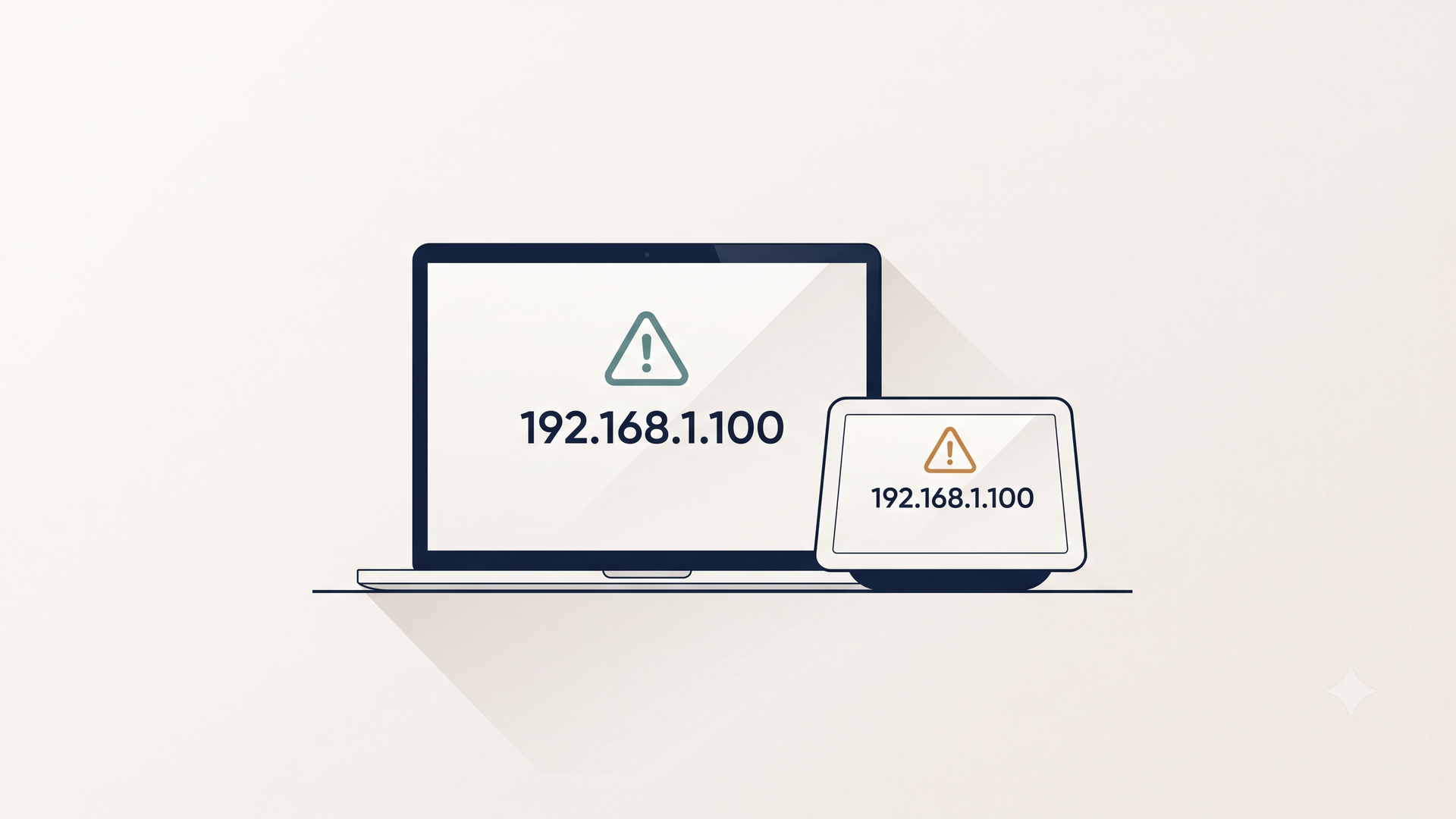
次によく見かけるのが、「ネットワーク上の他のシステムと競合するIPアドレスがあります」という警告です。これは同じLAN(自宅や社内などの限られたネットワーク)内で、2台以上の機器が同じIPアドレスを使ってしまっている状態を指します。
住所に例えると分かりやすいでしょう。同じ住所に2軒の家が建ってしまうと、郵便物がどちらに届くべきか分からなくなりますよね。IPアドレスの競合も同様に、通信データがどちらの機器に届くべきか判断できず、通信が不安定になったり、途切れたりします。
私が自宅のスマート家電を検証していたときも、この症状を再現できました。ネットワークカメラに手動で固定IPアドレスを設定した際、たまたまルーターが自動で割り振る範囲(DHCPの払い出し範囲)と重なってしまい、別のスマートフォンと同じIPアドレスになってしまったのです。
IPアドレス競合が起きる主な原因は、次の3パターンです。
手動で設定した固定IPアドレスが、ルーターの自動割り当て範囲と重なっている
複数の機器に同じ固定IPアドレスを誤って設定してしまった
ルーターの不具合により、自動割り当ての管理がうまくいっていない
対処法としては、まず自分の端末のIPアドレスが「自動取得」か「固定」かを確認します。Windowsであれば、通知領域のネットワークアイコンから「ネットワークとインターネットの設定」→「アダプターのオプションを変更する」と進み、対象のアダプターのプロパティから「インターネットプロトコルバージョン4(TCP/IPv4)」の設定を開くと確認できます。
「自動的にIPアドレスを取得する」になっている場合は、いったんそのネットワークを無効化してから再度有効化することで、IPアドレスの再取得ができます。それでも解決しない場合は、コマンドプロンプトを管理者として開き、「ipconfig /renew」と入力してEnterキーを押すことで、IPアドレスを強制的に再取得できます。
固定IPアドレスを使っている場合は、IPアドレスの末尾の数字を、他の機器と重ならない番号に手動で変更しましょう。どの数字が空いているか分からないときは、いったんすべての機器のIPアドレスを自動取得に戻し、ルーター管理画面から接続機器の一覧を確認するのが確実です。
これらを試しても改善しない場合は、ルーターの再起動を試してみてください。それでも同じ警告が繰り返し出るようであれば、ルーター自体の不具合や寿命が疑われます。最終手段として、ルーターの初期化、あるいは古い機種であれば買い替えも検討する価値があります。
DHCPとは?IPアドレスが「自動で割り振られる」仕組み
ここまで何度も登場した「自動取得」というキーワード。この裏側で動いているのがDHCP(Dynamic Host Configuration Protocol)です。
DHCPとは、ネットワークに新しく接続した機器に対して、IPアドレスをはじめとする通信に必要な設定情報を自動的に割り当てるための仕組みです。JPNICの解説によれば、DHCPを使わない場合、個々のホスト(パソコンやスマートフォンなどの機器)に対して、IPアドレス・サブネットマスク・デフォルトゲートウェイ・DNSサーバーのアドレスといった情報を、すべて手動で設定する必要があります。機器の台数が増えるほど、この作業は手間がかかり、ミスも起きやすくなります。
家庭であれば、Wi-Fiルーターの多くがこのDHCPサーバーの機能を内蔵しています。スマートフォンやパソコンをWi-Fiに接続するだけで、特に何も設定しなくてもインターネットが使えるようになるのは、このDHCP機能のおかげです。
DHCPの動作は、ざっくり次のような流れで行われます。
機器がネットワークに接続すると、「使えるIPアドレスをください」という問い合わせ(DHCPディスカバー)を送信する
DHCPサーバー(ルーターなど)が、使用可能なIPアドレスを提案する(DHCPオファー)
機器がそのIPアドレスを使うことを決め、正式に要求する(DHCPリクエスト)
DHCPサーバーが承認の通知(DHCPアック)を送り、設定が完了する
このやり取りはわずか一瞬で行われるため、私たちが意識することはほとんどありません。
なお、DHCPサーバーが払い出すIPアドレスには「リース期間(使用期限)」が設定されています。期限が切れると、機器は改めてIPアドレスの取得(更新)を行います。先ほど紹介した「ipconfig /renew」というコマンドは、このリースの更新を手動で行うための操作にあたります。
ここで一つデメリットも押さえておきましょう。DHCPには標準で認証機能が備わっていません。そのため理論上は、不正なDHCPサーバーが紛れ込むことで誤った設定情報を配布されるリスクや、悪意ある機器がIPアドレスを大量に要求してリソースを枯渇させる攻撃に対して、脆弱な面があります。家庭用ルーターでは通常あまり気にする必要はありませんが、公共のWi-Fiなど不特定多数が利用するネットワークに接続する際は、この特性を頭の片隅に置いておくと安心です。
BluetoothとWi-Fiの違いとは?似ているようで役割が違う無線技術
最後に、無線通信でよく混同されがちなBluetoothとWi-Fiの違いを整理しておきましょう。どちらも「線をつながずに通信できる」という点は共通していますが、得意分野がまったく異なります。
項目 Bluetooth Wi-Fi
主な用途 近距離の機器同士を直接つなぐ(イヤホン、キーボード、スマート家電の初期設定など) インターネットへの接続、複数機器の同時通信
通信距離の目安 数メートル〜十数メートル程度 数十メートル程度(環境により変動)
通信速度 比較的低速 比較的高速で大容量データに向く
消費電力 低い(省電力設計のものが多い) Bluetoothに比べて高め
同時接続台数 少数(1対1が基本、機種により複数対応) 多数の機器を同時接続しやすい
分かりやすく言うと、Bluetoothは「近くにある機器同士をピンポイントでつなぐ」ための技術で、Wi-Fiは「インターネットという広い世界に出ていく」ための技術です。ワイヤレスイヤホンやスマートウォッチがBluetoothでスマートフォンとつながるのは、消費電力を抑えつつ、近距離での安定した接続を優先しているためです。
一方、スマートスピーカーやネットワークカメラなど、インターネット経由でデータをやり取りする必要がある機器は、Wi-Fiで家庭内のルーターに接続するのが基本になります。私が検証したスマート家電の中にも、初期設定だけBluetoothでスマートフォンと直接つなぎ、その後の本運用はWi-Fi経由に切り替える製品がいくつもありました。これは両方の技術の長所をうまく使い分けている好例だと感じています。
もし「スマート家電が反応しない」というトラブルに遭遇したら、まずBluetoothでの接続なのか、Wi-Fi経由の接続なのかを切り分けることが第一歩になります。Bluetoothであれば機器同士の距離やペアリング設定を、Wi-Fiであればルーターとの接続状況やIPアドレスの取得状況(先述のDHCPやIPアドレス競合)を確認する、という具合に、原因の切り分け方がまったく違ってくるためです。
私見:これら4つの基礎知識はセットで理解すると強い
ここからは筆者としての考察です。
DNS・IPアドレス競合・DHCP・Bluetooth/Wi-Fiの違い、この4つは一見バラバラのトピックに見えますが、実際のトラブル対応の現場では密接につながっています。個人的には、この4つをセットで理解しておくことが、家庭内のネットワークトラブルを自力で解決できるかどうかの分かれ目になると考えています。
例えば「Webサイトが表示されない」という一つの症状でも、原因はDNSの名前解決の失敗かもしれませんし、そもそもIPアドレスが競合していて機器がネットワークに正しく参加できていないのかもしれません。あるいはDHCPによるIPアドレスの割り当て自体がうまくいっていない可能性もあります。
長年ネットワーク機器の構築・保守に携わってきた立場から見ても、この手の切り分けは「知っていれば数分、知らなければ何時間もかかる」典型的な作業です。今後、スマート家電やIoT機器が家庭内でさらに増えていく流れの中で、1台のルーターに接続する機器の台数はますます増加していくでしょう。それに伴い、IPアドレス競合のようなトラブルも今より身近になっていくと筆者としては見ています。
だからこそ、専門業者に頼る前に「まず何を確認すればいいか」という初動の型を持っておくことは、今後さらに価値を増していくスキルだと感じています。
まとめ
DNSはドメイン名とIPアドレスを結びつける「電話帳」の役割を持ち、その名前解決に失敗するとDNSエラーが発生します。IPアドレス競合は、同じネットワーク内で2台以上の機器が同じ住所を使ってしまう状態で、自動取得への切り替えや再取得コマンドで解決できることが多いです。DHCPはそのIPアドレスを自動で配る仕組みであり、私たちが特に意識せずネットワークにつながれるのはこの機能のおかげです。そしてBluetoothとWi-Fiは、近距離接続と広域接続という異なる役割を担う無線技術です。
いずれのトラブルも、焦らずに「どこで問題が起きているか」を段階的に確認していけば、原因は必ず見えてきます。今回紹介した確認手順を、ぜひご自身の環境でも試してみてください。