大切な番組の最終回を見逃してしまった時のあの絶望感、覚えていますか? 録画しようとしたのに、画面が真っ黒になるだけ。そんな経験、あなたにもあるのではないでしょうか。
実は、これはあなたのせいではありません。多くの配信サービスでは、著作権を守るための技術が使われています。そのため、標準の画面録画機能ではうまくできません。
でも、安心してください。お気に入りの番組を永久に保存する方法はあります。この記事では、初心者の方でも安全に実行できる具体的な手順を紹介します。
技術的な背景を理解すれば、もっと自由にコンテンツを楽しめます。さっそく、その確実な代替手段を見ていきましょう。*画像はイメージです。
この記事でわかること
- iPhoneの標準機能で録画ができない技術的な理由
- 著作権保護技術(DRM)がどのように機能するか
- 画面が黒くなる問題を回避する安全な代替手段
- 専門ツールを活用してお気に入り番組を保存する方法
- 合法的にコンテンツを楽しむための重要なポイント
はじめに:iPhoneでTVer録画を目指す理由
配信サービスで見つけた素敵なコンテンツを、自分のデジタルコレクションに加えたいと考える方は多いでしょう。オフラインでも楽しみたい、またはいつでも思い出として振り返りたい。そんな純粋な願いを叶えるためのガイドがここにあります。
録画を始める背景と目的
多くのユーザーが抱える根本的な目的は、愛する番組を確実に手元に残すことです。例えば、最終回を見逃してしまった時のあの悔しい気持ち。これはよくある話です。
膨大な数のネット上の質問からも、このニーズの高さがわかります。あるQ&Aサイトでは、関連する相談が2万6千件以上も閲覧されていました。
しかし、単に「録画したい」ではなく、著作権法で認められた範囲内で、安全に保存する方法を知る必要があります。次の表は、よくある目標と、より確実なアプローチの違いをまとめたものです。
| ユーザーがやりたいこと | 本記事で推奨する確実な方法 | 主な理由 |
|---|---|---|
| スマホの画面をそのまま録画する | 専用の方法でダウンロードして保存する | 技術的な制限(DRM)を回避できる |
| 一時的に視聴する | 自分のライブラリとして繰り返し楽しむ | 「私的使用のための複製」の範囲内 |
| 試行錯誤で自己解決する | 具体的な手順に沿って安全に実行する | 失敗のリスクを減らし、時間を節約 |
この記事で学べること
このガイドを読み終える頃には、以下の知識を身につけることができます。
- 標準的な機能ではうまく保存できない技術的な理由(DRMの仕組み)。
- 法律を遵守しながらコンテンツを保存する安全な方法の基本原則。
- PCを活用した効率的な保存方法の具体的なステップ。
- 自分だけの「お宝ライブラリ」を作成するための実践的な考え方。
さあ、論理的な理解と実践的なスキルを手に入れましょう。
TVerとiPhoneの録画制限の実態
デジタルコンテンツを保存する際に、なぜうまくいかないのか、その核心を探ってみましょう。背後には、二重の技術的障壁が存在します。
DRM技術とその影響
多くの配信サービスは、著作権保護のためにDRM(デジタル著作権管理)を採用しています。これは映像データを暗号化する技術です。
iOSの機能制限について
AppleのiOSには、セキュリティを強化する仕様があります。著作権保護されたコンテンツの録画を制限するのです。
そのため、iPhoneの画面収録機能を使っても、再生画面は真っ黒に塗りつぶされます。これはNetflixなどと同じ原理です。
2024年現在、ソフトウェアアップデートでこの制限はさらに強化されました。以前は可能だった方法も、今は通用しません。
| 制限の種類 | 具体的な動作 | ユーザーへの影響 |
|---|---|---|
| DRM技術 | 映像データの暗号化 | 不正な複製が不可能になる |
| iOSの機能制限 | 録画時の画面を黒く塗りつぶす | 標準的な画面録画が失敗する |
| アプリ側の設計 | Appleの規約に準拠した設計 | 録画ボタンを押しても正常な映像が得られない |
結果として、あなたが録画を試みても、DRMのガードマンが作動します。保存できるのは黒い画面だけです。この技術的な現実を理解することが、次のステップへの第一歩です。
tver 画面録画 iphone の基本と注意点
安全にコンテンツを保存するためには、まず制限の本質を理解することが大切です。ここでは、具体的な理由と実践する前に知っておくべきポイントを整理します。
録画できない理由の詳細
App Storeの多くの録画アプリは、端末の標準機能を利用しています。そのため、DRMで保護されたコンテンツの制限を回避できません。
非公式なアプリや脱獄した環境での操作は、セキュリティリスクが高まります。さらに、サービスの利用規約に違反する可能性があるため、おすすめしません。
著作権法第30条では、「私的使用のための複製」が認められています。しかし、その範囲を超えた配布は厳しく禁じられています。
注意すべきポイント
録画を試みる前に、二つのことを確認してください。まず、スマホのストレージに十分な空き容量があるか。次に、OSが最新バージョンにアップデートされているかです。
録画ができないのは、端末の故障ではありません。コンテンツ保護のための正常な仕様であることを理解しましょう。
| 確認項目 | 推奨アクション | 主な理由 |
|---|---|---|
| 使用するアプリ | 信頼できる専用の方法を選ぶ | 規約違反とセキュリティリスクの回避 |
| 保存した動画の扱い | 個人視聴のみに限定する | 著作権法の範囲内での利用 |
| 端末の状態 | ストレージとOSを最新に保つ | スムーズな操作と安全性の確保 |
これらの基本を押さえることで、不要な失敗を防ぎ、合法的な方法へと導かれます。次のステップでは、具体的な操作手順に入っていきましょう。
iPhone標準の画面収録機能の使い方ガイド
まずは、あなたのデバイスに備わっている基本機能の使い方を確認しましょう。ゲームの攻略動画やアプリの操作説明を作成する際など、多くの場面で役立つスキルです。
コントロールセンターの設定方法
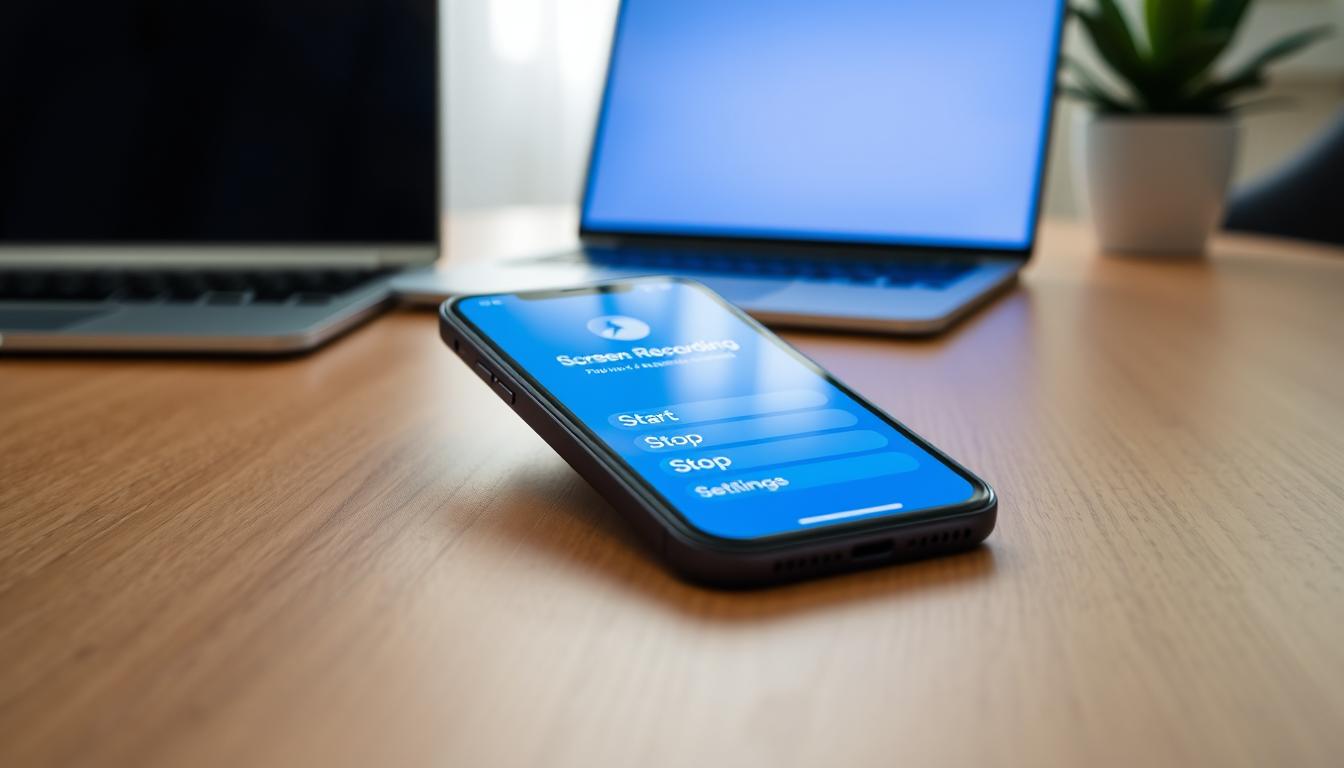
この機能を使うには、最初にコントロールセンターにボタンを追加する必要があります。「設定」アプリを開き、「コントロールセンター」を選択してください。
実際の画面収録の操作手順
設定が終わったら、録画を始められます。画面の右上から下に向かってスワイプし、コントロールセンターを表示させてください。
二重丸のアイコンをタップすると、3秒のカウントダウンが始まります。終了する時は、画面上部の赤いステータスバーをタップし、「停止」を選びます。
保存された動画ファイルは、写真アプリに自動的に追加されます。とても簡単な方法ですね。
| 操作ステップ | 主な目的 | 期待される結果 |
|---|---|---|
| ボタンを追加 | 機能を有効化する | コントロールセンターに録画アイコンが表示される |
| 録画を開始 | 画面の記録を始める | 3秒カウントダウン後、収録がスタートする |
| 録画を停止 | ファイルを保存する | 動画が写真アプリに自動でダウンロードされる |
この標準機能は、デバイス上のあらゆる動作を記録するために設計されています。
しかし、重要な注意点があります。著作権保護技術が働く特定の配信サービスでは、この操作をしても映像が真っ黒になり、音声も記録されないことがほとんどです。
これはAppleのセキュリティ規約に基づく正常な動作です。そのため、保護されたコンテンツを保存したい場合は、別の確実な代替手段を検討する必要があります。
専用アプリとPCを活用した代替録画手段
録画アプリのメリットとデメリット
専用のソフトウェアを使うと、高画質での保存が可能になります。例えば、StreamFab TVer ダウンローダーは最大1080pの美しい画質を実現します。
広告を自動で除去する機能も備わっています。これで、スムーズな視聴体験ができます。
もう一つの選択肢は、RecordFabです。5倍速での高速録画が特徴です。再生時間を設定した自動停止機能も便利でしょう。
ただし、スマホ向けのアプリは最近、成功率が低下しています。仕様変更の影響が大きいです。そのため、PCソフトの方が圧倒的に安定しています。
PCを使っての録画・転送方法
パソコンで保存した動画を、お手持ちの端末に移す方法も簡単です。Windows 11の「近距離共有」機能が役立ちます。
あるいは、AirDropやクラウドストレージを活用するのも良いでしょう。これで、どこでも番組を楽しめます。
複数の動画を同時に処理できるプランもあります。例えば、5台のPCで使えるオールインワン計画です。特典が付く場合もあるので、チェックしてみてください。
| ツール・方法 | 主な機能 | メリット | 注意点 |
|---|---|---|---|
| StreamFab | 高画質(1080p)保存、広告除去 | 画質が良く、操作が簡単 | PCでの利用が基本 |
| RecordFab | 5倍速録画、自動停止 | 時間を節約できる | 専用ソフトの導入が必要 |
| PCから端末へ転送 | 近距離共有、AirDrop、クラウド | 柔軟な保存と視聴が可能 | ネット環境に依存する場合あり |
このように、専用の方法を選べば、思い通りの保存ができます。次のステップでは、さらに具体的な手順を学びましょう。
Uniconverterでの簡単録画・ダウンロード手順
パソコン上で完結する、確実で高速な録画・ダウンロードの流れをステップバイステップでご紹介します。この方法を使えば、技術的な障壁を気にせず保存できます。
画面収録からダウンロードまでの流れ
まず、ソフトを起動し「画面録画」機能を選びます。次に、再生画面のサイズに合わせて範囲を指定してください。
動画の再生を開始した状態で録画ボタンを押すだけです。これで高品質な映像が保存されます。
別の方法として、ダウンロード機能も便利です。動画のURLを貼り付けると、1話あたり1〜2分で完了します。
設定と注意点のポイント
保存したファイルは、iTunesやクラウドを経由してスマホに転送しましょう。これでどこでも視聴可能です。
このツールは動画変換や編集機能も備えています。10,000以上の配信サイトに対応しているので、様々なコンテンツに活用できます。
| 機能 | 従来の方法 | Uniconverterでの方法 | 主な利点 |
|---|---|---|---|
| 録画の仕組み | 端末の標準機能に依存 | 専用ソフトが直接処理 | DRM制限を効果的に回避 |
| 画質と速度 | 画質低下や失敗のリスクあり | 高画質(1080p)で高速処理 | 時間を節約し美しく保存 |
| ファイルの扱い | 編集や変換に別ツールが必要 | オールインワンで編集可能 | ワークフローが一元化 |
| 対応範囲 | 特定のサービスに限られる | 多数のサイトで利用可能 | 一つのツールで多用途 |
法的留意点と安全にTVerを楽しむために
ここでは、楽しく安全に視聴を続けるための法的な枠組みを確認しましょう。権利を守ることは、あなたがコンテンツを自由に楽しむための土台です。
著作権と私的使用の範囲
日本の著作権法は、「私的使用のための複製」を認めています。自分や家族で楽しむことが目的なら、録画もできます。
しかし、その範囲を超える行為は厳禁です。例えば、SNSにアップしたり友人に配ることは、明らかな著作権侵害です。
| 認められる行為(私的使用) | 禁止されている行為 | 主な理由 |
|---|---|---|
| 自分や家族での視聴 | SNSやブログへのアップロード | 著作権の侵害にあたる |
| オフラインでの再生 | 友人・知人へのファイル配布 | サービスの利用規約違反 |
| 個人的な記録としての保存 | 販売や商用利用 | 法律違反、罰則の対象 |
安全な利用のためのガイドライン
安全に楽しむためには、信頼できる方法だけを選びましょう。公式サイトや評価の高いPCソフトがおすすめです。
怪しいサイトやアプリは避けてください。セキュリティリスクが高く、個人情報が危険にさらされることがあります。
ルールを守ることは、クリエイターへの支援です。素晴らしい番組が今後も作られ続けるために、私たちにできる大切なマナーですね。
実際の体験談とユーザーの成功例、失敗例
配信サービスで番組を保存しようとした多くの人々が、似たような成功と失敗を経験しています。彼らの声を聞くことで、より実践的な方法が見えてきます。
Tetsukoさんの実体験
自称「TVerウォッチャー」のTetsukoさんは、ある番組の最終回を保存しようとしました。スマートフォンの標準機能を使ったのです。
しかし、結果は真っ黒な画面だけでした。彼女は「端末が壊れたのか」と焦りを感じたといいます。
この経験は、個人の技術力の問題ではありません。コンテンツ保護の正常な仕様なのです。
他ユーザーからのフィードバック
成功したユーザーの多くは、ある決断をしました。それは、モバイル単体での録画を諦めることです。
代わりに、StreamFabやRecordFabといったPC専門ソフトに切り替えました。これで高画質な保存ができます。
あるQ&Aサイトでは、26,000件以上の閲覧がある相談が話題に。多くの支持を集めたアドバイスは「ダウンロード保存が効率的」というものでした。
失敗例も参考になります。非公式のアプリを使い、セキュリティリスクに晒されたケースがあります。画質が極端に低い動画しか保存できませんでした。
「焦って怪しい方法を試すより、確実なツールを選ぶ方が結局は近道です」
これらの体験談は、正しい方法を選ぶ大切さを教えてくれます。あなたの参考にしてください。
結論
番組を確実に保存するための旅は、ここでひとつの答えに辿り着きます。
iPhoneで直接録画を試みても、技術的な制限により画面が黒くなるのが普通です。これは、あなたのスキル不足ではありません。
確実な方法は、PCと専門ツールを使うことです。StreamFabやUniconverterは、高画質のダウンロードを可能にします。
大切なのは、著作権法を守りことです。私的使用の範囲で、自分だけのライブラリを作成できます。
一度設定してしまえば、とても快適です。この記事の手順を参考に、素敵な環境を整えてください。