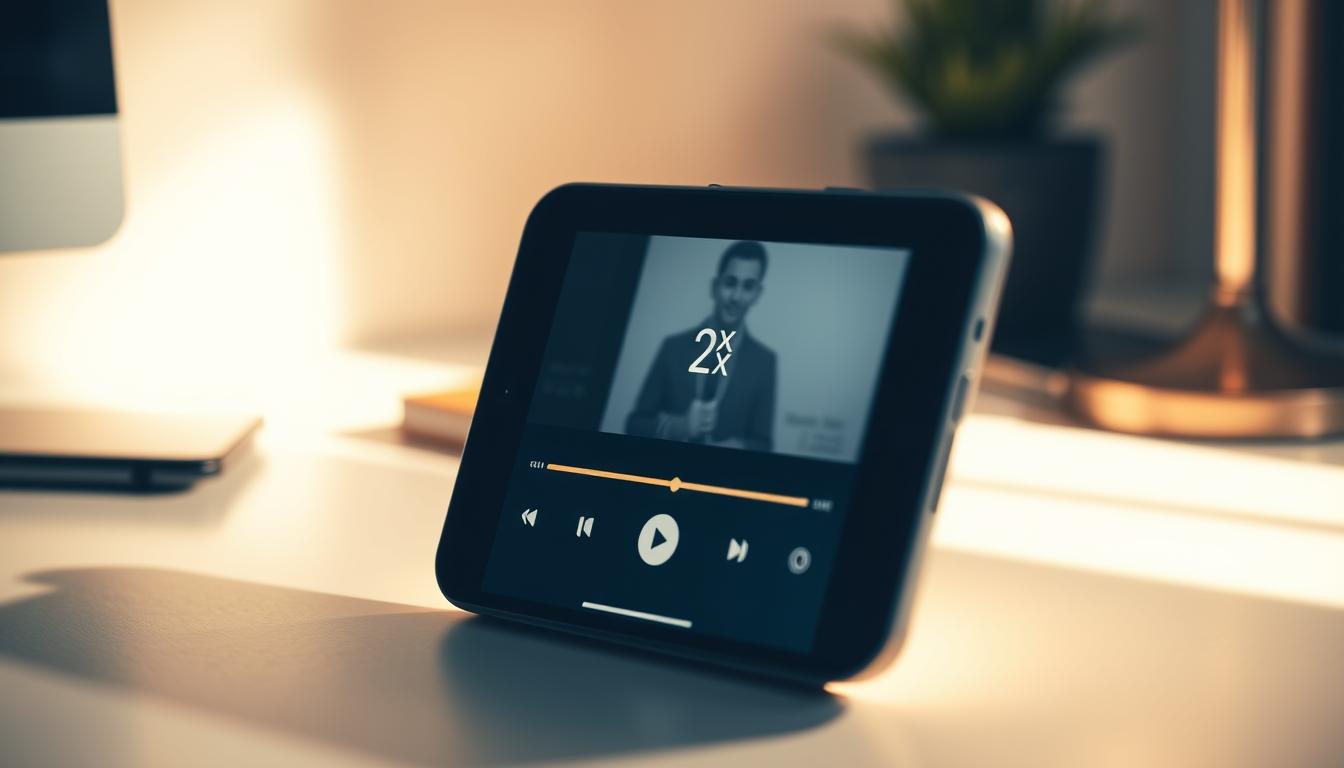
通勤電車で大好きなドラマを観ているとき、ふと時計を見て焦った経験はありませんか?「あと10分で降りるのに、クライマックスまで届かない…」そんなもどかしさを解消する方法が、実はあなたの手の中にあります。
現代の忙しい生活では、作品を楽しむ時間さえ貴重です。0.5倍速から1.5倍速まで自在に調整できる機能を使えば、空き時間を最大限活用できます。語学学習中の方なら、聞き取り練習に低速再生が役立つでしょう。
最新のアプリ更新に対応した端末なら、ブラウザとスマホで異なる操作方法を簡単にマスターできます。実は標準機能を超える2倍速再生の裏技も存在するのです。*画像はイメージです。
この記事でわかること
- 5段階の再生速度を使いこなす具体的な手順
- デバイス別操作法の違いと最適な選択肢
- 公式機能を超える速度調整のスマートな解決策
- テレビ画面へのミラーリング時の注意点
- 語学学習から時短術まで応用事例集
- 主要配信サービスとの機能比較表
画面をタップする指先に、新しい可能性が宿ります。あなたのライフスタイルに合わせた「時短エンタメ」の世界へ、さあ一歩踏み出しましょう。
はじめに
寝る前のわずかな時間で映画を楽しむ方法を知りたいと思いませんか?現代人は1日平均2.5時間を動画視聴に費やすと言われますが、その全てをゆっくり楽しめる人はまれでしょう。時間管理とエンタメを両立させるカギが、実は速度調整機能に隠れています。
本記事の目的と背景
コンテンツの消費スタイルが多様化する中、従来の再生速度では対応できないニーズが増加しています。特に海外ドラマやドキュメンタリーを深く理解したい方から、効率的に情報収集したいビジネスパーソンまで、速度変換技術の正しい活用法を学ぶことが重要です。
対象読者と利用シーン
次のような状況でお困りの方に最適なガイドです:
| 利用シーン | 推奨速度 | 期待効果 |
|---|---|---|
| 通勤中の学習 | 0.75倍速 | 発音の聞き取り向上 |
| 作品の予習 | 1.5倍速 | ストーリー把握の効率化 |
| 名作鑑賞 | 等速 | 作品本来の表現享受 |
技術的な知識がなくても簡単に設定できる方法から、上級者向けのカスタマイズ術までを網羅します。あなたのライフスタイルに合わせて、最適な速度調整の技術を身につけましょう。
Netflixの倍速再生機能の基本
ランチタイムの限られた30分でドキュメンタリーを消化したい時、適切な再生速度の選択が成否を分けます。5段階の速度調整機能を使いこなせば、「時間不足」と「理解不足」の両方を解決できるのです。
速度別活用ガイド
0.5倍速は外国語の微妙な発音を聞き取るのに最適。「早口シーンでも字幕なしで追える」と語学教師が推奨する設定です。1.25倍速なら自然な会話リズムを保ちつつ、1時間番組を48分に短縮できます。
「慣れてきたら1.5倍速がおすすめ」と動画活用のプロはアドバイスします。連続ドラマの一気見時、3話分を2時間で消化可能。ただしアクションシーンは速度を戻すのがコツです。
端末選びの重要ポイント
最新スマートフォンとタブレットなら、アプリ更新で簡単に機能を利用できます。具体的にはiOS13.5以降のiPhone、Android10以降の端末が対象。パソコンのブラウザ版でも同様の操作が可能です。
注意点として、テレビ接続時は直接速度変更できません。「スマホで調整してからキャストする」という裏技を使えば、大画面でも柔軟な速度操作を実現できます。ゲーム機ユーザーは外部デバイスを活用する必要があるでしょう。
スマホでNetflixを利用するメリット
カフェの待ち時間に映画のワンシーンを楽しむとき、デバイスの特性が体験を左右します。手のひらサイズの機器だからこそ実現できる5つの強みをご紹介しましょう。
まず驚くのは場所を選ばない柔軟性です。通勤時の混雑した車内でも、ベッドで横になりながらでも、好きなコンテンツにすぐアクセスできます。画面ロックを解除してタップするだけで、世界が広がるのです。
「小型画面は細部まで目が行き届き、速度変更時の字幕追跡が容易」と映像編集の専門家が指摘します。指先でスワイプするだけで再生速度を調整できる操作性も特長。片手操作中にコーヒーカップを持っていても、ストレスなく設定変更が可能です。
- イヤホン接続時は高速再生の音声もクリアに聞き取り可能
- バッテリー節約モードと組み合わせれば3時間視聴でも安心
- 事前ダウンロード機能で通信制限を気にせず楽しめる
移動中のちょっとした空き時間を、知的な学びやリラクゼーションに変える技術。あなたのライフスタイルに溶け込む使い方を、今日から始めてみませんか?
Netflixの倍速再生設定方法
動画を一時停止して設定を探す手間を減らしたいと思ったことはありませんか?最新の操作インターフェースを使えば、3タップで理想の再生速度を実現できます。ここではデバイス別の具体的な手順を解説します。
アプリでの設定手順
画面中央を軽くタップすると、下部にコントロールパネルが表示されます。左端の「1x」と書かれたボタンを押すと、5段階の速度オプションが現れます。スライダーを動かすだけで、0.5倍速から1.5倍速まで自由に調整可能です。
- 字幕付きコンテンツは1.25倍速が視聴しやすい
- 音声重視の作品は低速再生で詳細をチェック
- 変更した設定は次の動画でも維持される
PCブラウザでの設定手順
マウスを画面上に移動させると、右下に時計アイコンが表示されます。クリックすると速度選択メニューが開き、希望の数値を選択するだけで即時反映。キーボードショートカット「Shift+→」で素早く速度アップも可能です。
- 動画再生中にカーソルを画面上に置く
- コントロールバーの時計マークをクリック
- 表示された速度から好みの数値を選択
「設定変更後も画質が安定する」と動画編集のプロが太鼓判を押す機能。重要なシーンを見逃さないよう、再生速度変更時は音量バランスも自動調整されます。次回起動時には元の速度に戻る点だけ、覚えておきましょう。
Netflixの再生速度変更方法(操作ガイド)
再生中に速度を変えたい時、メニューを探すのに手間取った経験はありませんか?画面タッチ1回で瞬時に設定変更できる仕組みを使えば、ストーリーの流れを止めずに調整できます。
画面タッチによる操作方法
動画再生中に画面中央を軽くタップ。下部に現れるコントロールバーの左端にある「速度」アイコンを選択しましょう。円形のスライダーが現れたら、指で左右にスワイプして好みの数値に調整できます。
| 端末 | 操作時間 | 対応速度 |
|---|---|---|
| iOS | 3秒 | 0.5x~1.5x |
| Android | 2.5秒 | 0.5x~1.5x |
設定メニューの使い方
詳細設定が必要な時は、画面右上の歯車マークをタップ。「再生速度」項目を選ぶと5段階の選択肢が表示されます。「速度変更後は音量バランスが自動調整される」と映像技術者が解説するように、音声の聞き取りやすさも保たれます。
- 変更後は即時反映される
- 字幕表示位置が自動調整
- 非操作時は3秒でメニュー消去
「スワイプ操作で速度を微調整できる設計は、ユーザビリティの観点で画期的」
操作完了後は画面右上の×ボタンをタップ。設定した速度で再生が継続され、中断なくコンテンツを楽しめます。次回起動時には標準速度に戻るので、毎回好みに合わせて調整しましょう。
netflix 2倍速 スマホ
作品を深く理解しながら効率的に視聴するコツは、速度設定の特性を知ることです。標準機能で対応できる範囲と、外部ツール活用時の注意点を押さえれば、より安全に操作できます。
重要な考慮事項
ブラウザ拡張機能を使う場合、端末との相性問題が発生する可能性があります。動作確認済みのツールを選び、字幕表示や音声同期が正常か必ずチェックしましょう。「高速再生時は音量を通常より上げると聞き取りやすくなる」という専門家のアドバイスも役立ちます。
速度変更後は作品の雰囲気が変わる点に注意が必要。重要なシーンでは元の速度に戻すことで、演出意図を正しく理解できます。設定をリセットする方法を事前に確認しておくと安心です。
- 拡張機能の自動更新設定を有効に
- 通信速度が低下する時間帯を避ける
- 週に1度は通常速度で鑑賞する
速度調整はあくまでツールです。作品の本質を味わいながら、自分に合ったペースでコンテンツを楽しむバランスが大切。適切な活用で、限られた時間を豊かに彩りましょう。