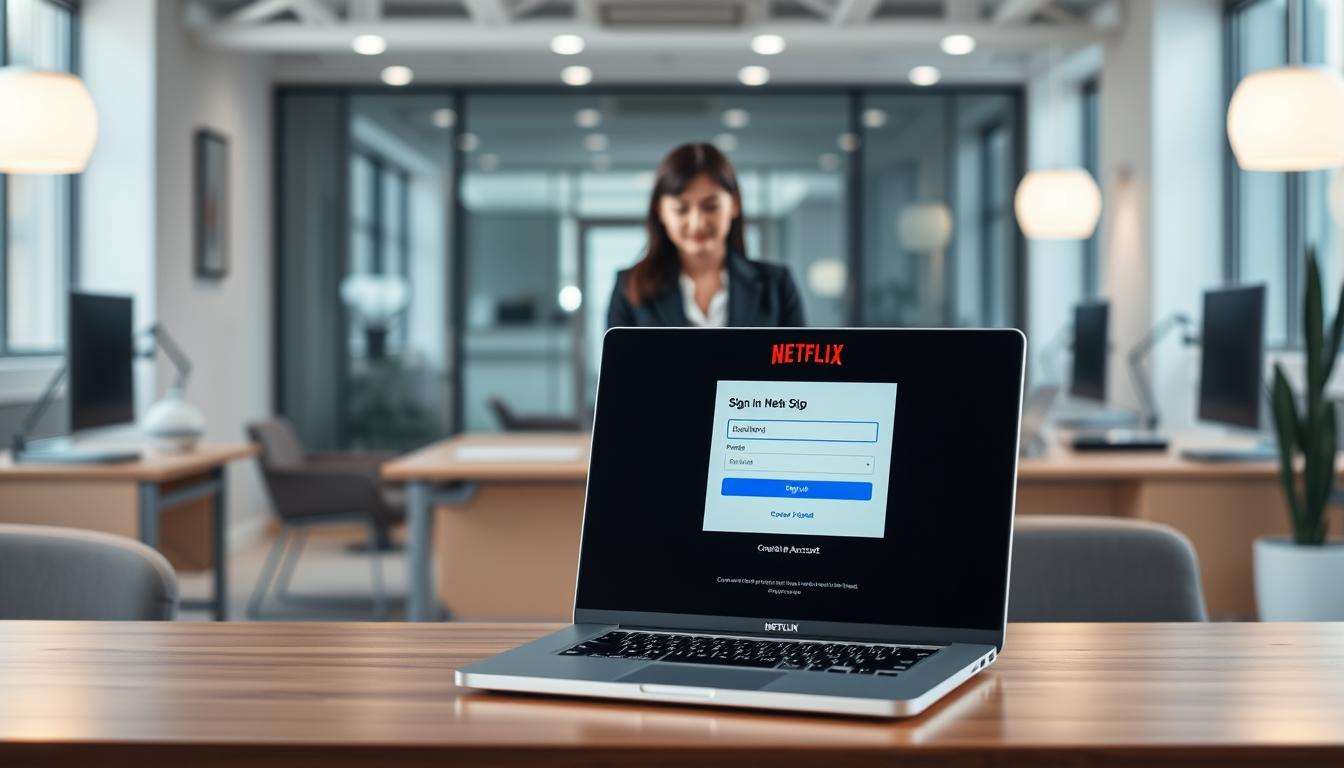
自宅のソファに座りながら、世界の映画やドラマが手の届く場所にあると想像してみてください。ある雨の週末、友人から「この作品、絶対ハマるよ!」と勧められたあのドラマ。あなたもきっと、自分だけのお気に入り作品を見つけたくなる瞬間がありますよね。
今や190カ国以上で愛される動画配信サービスでは、オリジナル作品から話題のアニメまで、多様なコンテンツが使い放題です。登録手続きは思っているより簡単で、スマートフォンやパソコンがあればわずか数分で始められます。
このガイドでは、料金プランの選び方から支払い方法の設定まで、画像を交えて丁寧に解説。特に初めての方でも迷わないよう、各ステップを細かく分けて説明しています。画面のどこをタップすればいいか、どの情報を入力すればいいか――全てが明確に見えてくるはずです。*画像はイメージです。
この記事でわかること
- 3億人以上が利用するグローバルサービスの魅力
- デバイス別の登録画面の見方と入力ポイント
- プラン比較で自分に合った料金体系を選択する方法
- クレジットカード登録時の注意点とトラブル回避術
- プロフィール設定で家族と快適に共有するコツ
netflix アカウント作成の概要
お使いのスマートフォンやタブレットの種類によって、手続きの進め方が少し変わってきます。iOSとAndroidではアクセス方法に違いがありますが、全体の流れはシンプルで統一されています。まず最初に、メールアドレスとパスワードを準備しましょう。
iPhoneやiPadをお持ちの場合、ブラウザから直接手続きを進める必要があります。反対にAndroid端末なら、アプリ内からでもウェブサイト経由でも開始可能です。「最初の一歩が違うだけ」と覚えておけば安心です。
必要な情報は4つだけ。有効な連絡先メール、忘れないパスワード、お支払い方法、そしてプラン選択です。入力画面ではガイド表示が順番に案内してくれるので、迷うことなく進められます。
平均的な所要時間は5分から10分程度。最後の「登録完了」ボタンを押せば、すぐに作品鑑賞をスタートできます。複数の機器で同じアカウントを使い分ける場合も、特別な設定は必要ありません。
家族と共有する際のプロフィール分けや、視聴履歴の管理方法についても、後から簡単にカスタマイズできます。「今日から使える」便利機能がたくさん用意されていますので、まずは基本手順をマスターしましょう。
Netflixとは?動画配信サービスの魅力
画面をタップするだけで、世界中のエンタメが瞬時に広がる世界を想像してみてください。190カ国以上で愛されるこのプラットフォームでは、毎月新しいオリジナル作品が追加されています。受賞歴のある高品質コンテンツが、定額料金で見放題という点が最大の特徴です。
ドラマからドキュメンタリーまで、10万時間を超えるコンテンツライブラリがあなたを待っています。特に「ストレンジャー・シングス」や「ザ・クラウン」など、国際的な賞を受賞した作品を日本語字幕や吹き替えで楽しむことができます。
複数の端末で同時視聴可能な設計も特徴的。スマホで途中まで見たドラマを、帰宅後テレビで続きを再生するといったシームレスな体験が可能です。5つのプロフィール作成機能を使えば、家族それぞれのお気に入りリストを管理することも簡単です。
オフライン視聴用のスマートダウンロードや、好みに合わせた作品推薦アルゴリズムなど、使い続けるほど便利になる仕組みが整っています。新しい作品が気になる時は、ランダム再生機能で未知の傑作と出会えるかもしれません。
登録前に知るべき料金プランと支払い方法

毎月のエンタメ予算を決める際、柔軟な選択肢があると便利ですよね。3種類の料金プランは、画質や同時視聴数で差別化されています。「自分にぴったりのプランはどれ?」と迷った時、比較ポイントがすぐ分かるように整理しました。
広告つきスタンダードプラン(890円)では、フルHD画質を楽しみながら2画面同時視聴が可能です。1時間あたり4分の広告表示がありますが、コストパフォーマンスに優れています。メールアドレスを登録する際、プラン選択画面で「詳細を見る」をタップすれば、各オプションの特徴が一目瞭然です。
スタンダードプラン(1,590円)は広告なし環境で、デバイスごとに100作品のダウンロードができます。家族と共有する場合、プロフィールを分けて視聴履歴を管理する機能が役立ちます。プレミアムプラン(2,290円)を選べば、4K画質と6台同時ダウンロードで大画面テレビでの鑑賞に最適です。
支払い方法では、クレジットカードだけでなくPayPayやプリペイドカードも利用できます。コンビニで購入できるギフトカードなら、クレジット情報を登録せずに利用可能。各プランの変更はいつでも可能で、次の請求周期から反映されます。
アカウント登録の基本手順
画面に表示されるガイドに沿って進めるだけで、5分以内に完了する簡単な手続きです。最初のステップでは、普段よくチェックするメールアドレスを入力しましょう。サービスを利用する際に重要な通知が届くため、確実にアクセスできるアドレスを選ぶことが大切です。
メールアドレス入力のポイント
最初の画面で「今すぐ始める」をタップしたら、毎日確認するメールアドレスを正確に入力してください。登録後に確認メールが送信されるため、迷惑メールフォルダに入らないよう「@」の前後に特殊記号を使わないことをおすすめします。2回目の入力欄では、タイプミスがないか丁寧に確認しましょう。
強固なパスワードの設定方法
8文字以上の組み合わせで、大文字・数字・記号を必ず含めるのがコツです。例えば「Sun!2024」のように、意味のない文字列を作成すると安全性が高まります。他のサイトで使っているパスワードを再利用するとリスクが生じるため、専用のものを新規に作成してください。
最後にプランを選択して支払い情報を登録すれば完了です。入力したメールアドレスとパスワードは、パスワード管理ツールや手帳に記録しておくと安心。家族と共有する場合でも、プロフィールごとに視聴履歴を分けられる機能を活用できます。
プラン選択のコツとメリット
毎月のエンタメを最大限に楽しむには、適切なプラン選びが鍵になります。3つの選択肢から自分に最適なものを選ぶ際、「画質」「同時視聴数」「予算」の3要素を比較しましょう。
広告付きプランの特徴
月額890円のスタンダード広告プランは、最も手軽に始められる選択肢です。フルHD画質で2台同時視聴可能ですが、1時間あたり4分程度の広告が表示されます。外出先での視聴が多い方には、1デバイスで月15作品までダウンロードできる機能が便利です。
スタンダード・プレミアムプランの違い
広告なしのスタンダードプラン(1,590円)では、デバイスごとに100作品を保存可能。4K画質を求めるならプレミアムプラン(2,290円)が最適で、4台同時視聴に加え、700作品以上が空間オーディオ対応しています。
| 機能 | 広告付き | スタンダード | プレミアム |
|---|---|---|---|
| 月額料金 | 890円 | 1,590円 | 2,290円 |
| 画質 | フルHD | フルHD | 4K+HDR |
| 同時視聴 | 2台 | 2台 | 4台 |
| 特長 | 15作品ダウンロード | 100作品ダウンロード | 空間オーディオ対応 |
家族で共有する場合や大画面テレビを使う頻度が高い方は、プレミアムプランのメリットが際立ちます。逆に単身でモバイル視聴が中心なら、コスパの良い広告付きプランがおすすめです。登録してからプランを変更する場合も、次の請求周期からすぐに反映されます。
支払い方法の設定と注意事項
エンタメを楽しむための最後のステップが、安心できる支払い方法の選択です。主要なクレジットカードから電子マネーまで、6種類の決済手段が用意されています。「どの方法が自分に合っているか」を考える時、次のポイントを押さえましょう。
クレジットカードとデビットカードの使い方
VisaやMastercardなど主要5ブランドに対応しています。カード番号入力時は、裏面のセキュリティコード3桁を忘れずに。有効期限の月/年表記に注意し、スラッシュなしで数字のみ入力するのがコツです。
PayPayを選択すると、毎月の利用でポイントが貯まる仕組みがあります。スマホ決済をよく使う方には特におすすめです。支払い方法は後から変更可能なので、最初は使い慣れた手段を選びましょう。
プリペイドカードを使う場合、残高不足に注意が必要です。「次回更新日までにチャージ完了」を心掛けてください。カード情報を入力した後、確認メールが届くまで2分程度かかる場合があります。
家族と共有する際は、支払い方法の管理権限を設定できます。プロフィールごとに視聴制限をかける機能と組み合わせると、より安全にサービスを利用できます。
各デバイスでの登録方法の違い
画面サイズやOSによって操作感が変わるものの、基本的な流れはどの端末でも共通です。タブレットの広い画面では入力欄が見やすく、スマートフォンなら片手操作で進められる利点があります。「デバイス特性を活かした登録方法」を覚えておきましょう。
端末別の特徴を活かす
Androidのタブレットでは、Google Playストアから直接手続きを開始できます。アプリ内の「新規登録」ボタンをタップすると、自動的にブラウザが起動。大きな画面で入力内容を確認しながら進められるのが特徴です。
スマートフォンの場合、画面右上のメニューアイコンから登録ページにアクセスします。縦長画面ではスクロールが必要ですが、住所や支払い情報の入力に予測変換機能が役立ちます。iOS端末ではSafariの閲覧履歴を消去すると、スムーズにページが読み込まれます。
どのデバイスでも最後にプロフィールアイコンを設定すれば完了。登録後は別の機器で同じアカウントを使う場合、自動的に同期されます。家族と共有する際は、各端末で個別に視聴制限を設定できる機能を活用してみてください。