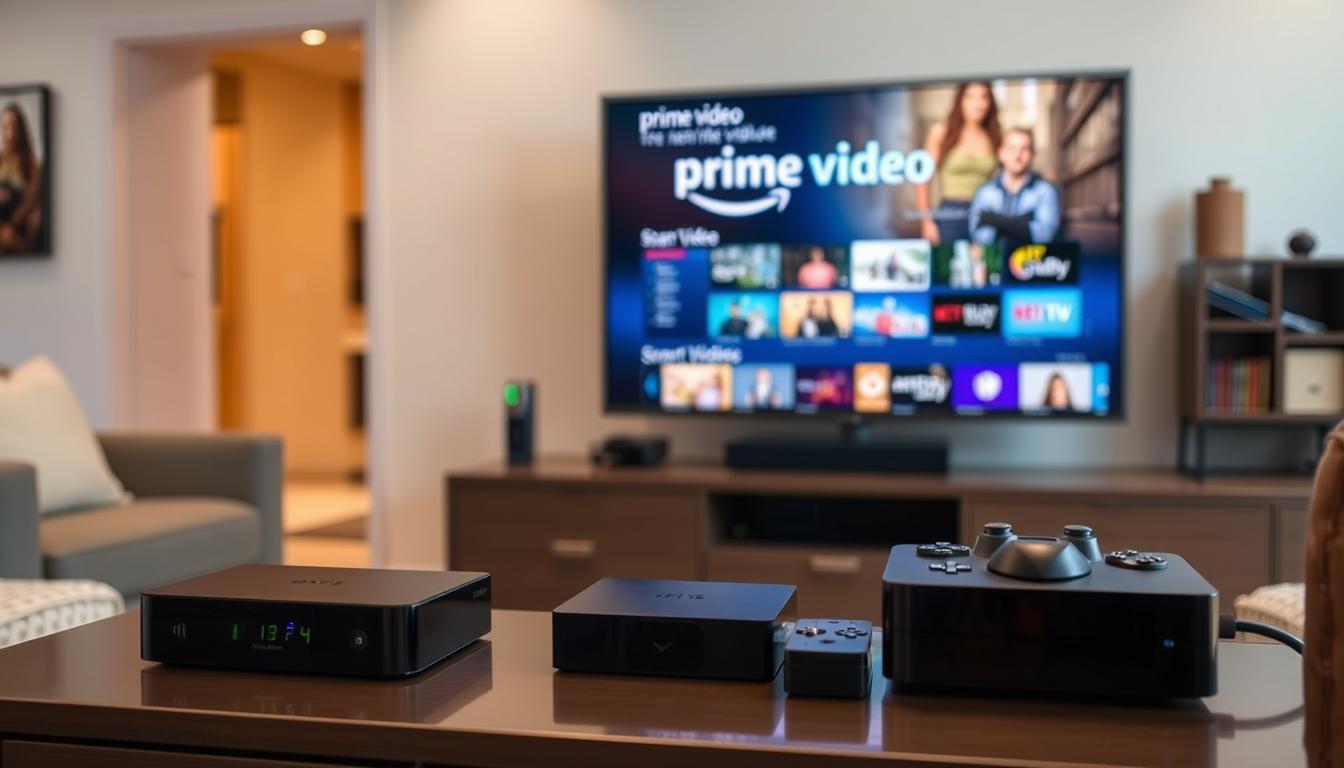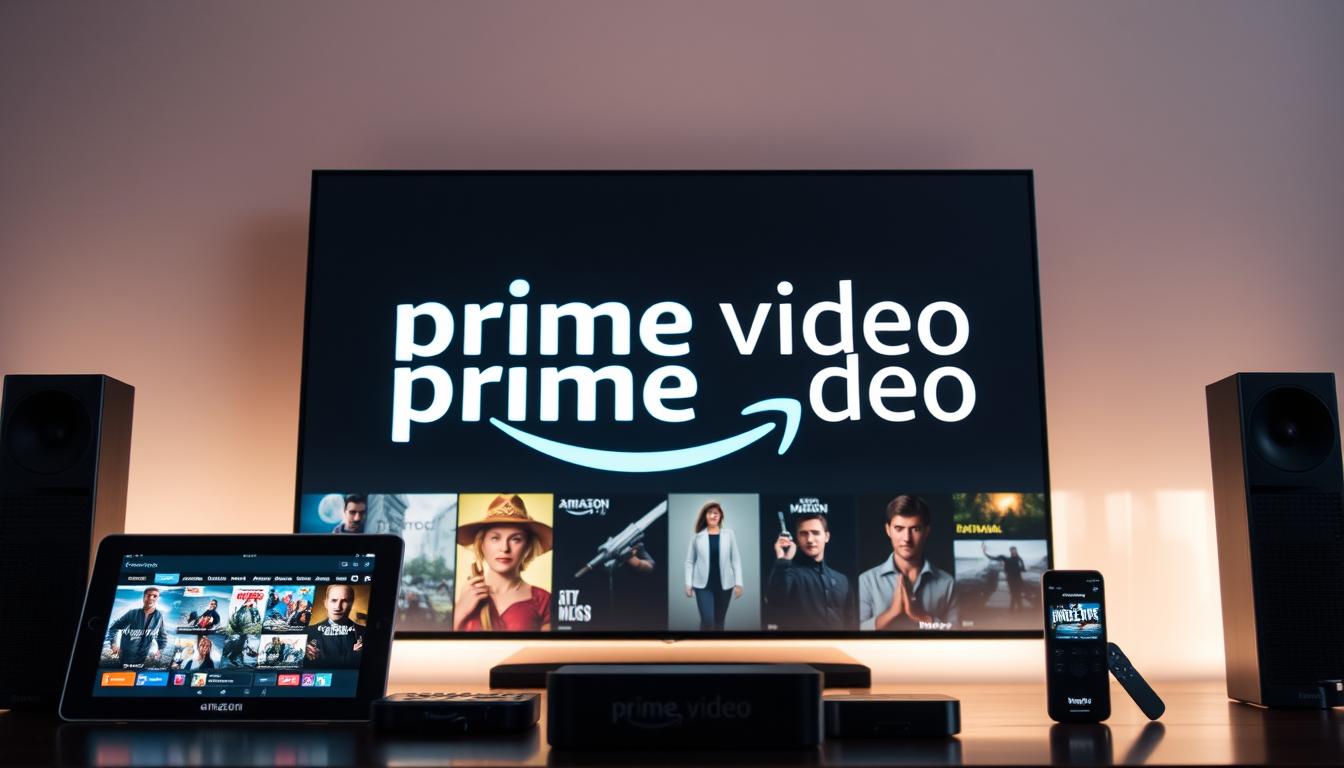
忙しい毎日の中で、好きな時に好きな場所で映画やドラマを楽しみたいと思ったことはありませんか?Amazonプライム・ビデオは、そんなあなたのライフスタイルにぴったりのサービスです。家族や友人と一緒に、あるいは一人でゆっくりと、いつでも視聴が可能です。
最大3台のデバイスで同時に視聴できるため、家族全員がそれぞれの好きな作品を楽しめます。ただし、同一作品は2台までという制限があるので、ご注意ください。また、端末の登録数に制限がないため、スマホやタブレット、PCなど、複数のデバイスを自由に使えます。
さらに、年間5,900円または月額600円というコストパフォーマンスの良さも魅力の一つです。まずは30日間の無料体験で、その便利さを実感してみてください。*画像はイメージです。
記事の主なポイント
- 最大3台のデバイスで同時視聴が可能
- 同一作品は2台までという制限あり
- 端末登録数に制限なし
- 年間5,900円または月額600円の低コスト
- 30日間無料体験キャンペーン実施中
Amazonプライム・ビデオとは?
35万本以上の作品が揃う動画配信サービスを体験してみませんか?Amazonプライム・ビデオは、プライム会員特典の一部として提供される、多様なコンテンツを楽しめるサービスです。映画、ドラマ、アニメ、そしてAmazonオリジナル作品まで、豊富なラインアップが揃っています。
このサービスの最大の魅力は、追加料金なしで見放題コンテンツを楽しめる点です。プライム会員であれば、いつでもどこでも好きな作品を視聴できます。さらに、4K画質に対応しているため、高品質な映像を堪能できます。
利便性も抜群です。Fire TV対応やダウンロード機能を活用すれば、外出先でも快適に視聴できます。また、電子書籍や音楽サービスとの連携も可能で、一つのアカウントで複数のエンターテイメントを楽しめます。
| 特徴 | 詳細 |
|---|---|
| コンテンツ数 | 35万本以上 |
| 画質 | 4K対応 |
| 追加料金 | なし |
| 利便性 | Fire TV対応、ダウンロード機能 |
プライム会員の方は、ぜひこのサービスを活用して、お気に入りの作品を楽しんでください。無料体験も実施中なので、まずはお試しください。
端末の登録方法
複数のデバイスで簡単に登録できる方法を知りたいですか?ここでは、スマートフォン、タブレット、Fire TVでの登録手順を詳しく解説します。どのデバイスでも、共通のログイン手順とプロフィール作成機能を使って、簡単に視聴を始められます。
スマートフォンでの登録手順
まず、アプリストアから専用アプリをダウンロードします。次に、アプリを開いてログインしてください。ログイン後、プロフィールを作成します。プロフィール画像と名前を設定すれば、すぐに視聴を開始できます。
タブレットでの登録手順
タブレットでは、ブラウザ経由で認証プロセスを行います。注意点として、既存のアカウントから切り替える場合は、一度ログアウトする必要があります。認証が完了すると、プロフィール作成画面が表示されます。
Fire TVでの登録手順
Fire TVでは、リモコン操作で認証画面を立ち上げます。画面に表示されるコードをスマホやPCで入力し、ログインします。ログイン後、プロフィールを作成して視聴を楽しんでください。
| デバイス | 登録手順 |
|---|---|
| スマートフォン | アプリダウンロード→ログイン→プロフィール作成 |
| タブレット | ブラウザ経由認証→ログアウト→プロフィール作成 |
| Fire TV | リモコン操作→コード入力→プロフィール作成 |
これらの手順を参考に、お使いのデバイスで簡単に登録して、視聴を楽しんでください。プロフィール画像や名前の設定も、個人に合わせてカスタマイズできます。
同時視聴の制限について
同時視聴の制限について詳しく知りたいですか?ここでは、3 台 までのデバイスで同時に視聴できる仕組みや、2 台 までの制限がかかる場合について解説します。これらのルールを理解することで、より快適にサービスを利用できます。
まず、基本として、最大3 台 までのデバイスで同時に視聴が可能です。ただし、同一作品を視聴する場合は、2 台 までという制限がかかります。このルールは、家族や友人と共有する際に特に役立ちます。
突然の視聴停止が発生した場合、以下の点を確認してください。
- デバイスが3 台 までの制限を超えていないか
- 同一作品を2 台 まで以上で視聴していないか
- インターネット接続が安定しているか
ダウンロード機能を使用する場合、追加の制限があり ます。例えば、ダウンロードできる作品数は25本までとさ れています。この制限は、ストレージ容量を考慮したものです。
レンタル作品と見放題作品では、制限が異なる点にも注意が必要です。レンタル作品は、一度に1台のデバイスでのみ視聴できます。一方、見放題作品は、3 台 までのデバイスで同時視聴が可能です。
| 項目 | 詳細 |
|---|---|
| 同時視聴可能数 | 最大3台 |
| 同一作品の制限 | 2台まで |
| ダウンロード数 | 25本まで |
| レンタル作品 | 1台のみ |
| 見放題作品 | 3台まで |
家族構成に応じた最適な利用パターンも提案できます。例えば、子供用のデバイスと大人用のデバイスを分けることで、制限を超えずに快適に視聴できます。
「同時視聴の制限を理解することで、家族全員がストレスなく楽しめる環境を作れます。」
これらのポイントを参考に、あなたのライフスタイルに合った使い方を見つけてください。
アカウントの共有方法
家族とのアカウント共有
家族とアカウントを共有する場合、ログイン情報を共有するのが一般的です。ただし、以下のベストプラクティスを守ることで、より安全に利用できます。
- ログイン情報は信頼できる家族メンバーとだけ共有する。
- 共有する際は、パスワードを直接伝えるのではなく、安全な方法で共有する。
- 家族会員制度を活用し、2名まで追加メンバーを登録できる。
また、Prime Video PINを設定することで、購入制限をかけることができます。4桁の数字を設定し、不要な購入を防ぎましょう。
友人とのアカウント共有
友人とアカウントを共有する際は、規約違反のリスクに注意が必要です。同居家族以外との共有は、サービスの利用規約に違反する可能性があります。
以下に、友人と共有する際の注意点をまとめました。
- クレジットカード情報を保護するため、購入履歴を共有しない。
- PIN設定を活用し、友人による不要な購入を防ぐ。
- 共有する際は、信頼できる友人に限定する。
| 項目 | 家族共有 | 友人共有 |
|---|---|---|
| ログイン情報 | 信頼できる家族と共有 | 信頼できる友人と共有 |
| PIN設定 | 推奨 | 必須 |
| 規約違反リスク | 低い | 高い |
これらのポイントを参考に、安全かつ便利にアカウントを共有してください。共有することで、より多くの人と楽しみを分かち合えます。
視聴履歴と購入履歴の管理
視聴履歴や購入履歴を管理する方法を知りたいですか?ここでは、プロフィールごとの分離管理や履歴削除の手順、共有時のプライバシー保護について詳しく解説します。
まず、プロフィールごとに視聴履歴を分離管理する仕組みがあります。これにより、家族全員がそれぞれの視聴履歴を確認できます。例えば、子供用プロフィールと大人用プロフィールを分けることで、適切なコンテンツ管理が可能です。
次に、履歴を削除する方法について説明します。アプリ版では、設定メニューから「視聴履歴」を選択し、削除したい項目をタップします。Web版では、アカウント設定から「履歴管理」を開き、削除ボタンをクリックします。
購入履歴の確認方法も重要です。アカウント設定から「購入履歴」を表示させ、請求先や購入日を確認できます。請求先の管理をしっかりと行うことで、不要な課金を防げます。
未成年が利用する場合、視聴履歴の監視が必要 です。特に、不適切なコンテンツを視聴していないか定期的にチェックしましょう。
最後に、アカウントを共有する際のプライバシー保護対策を紹介します。共有時は、PIN設定を活用し、購入履歴や個人情報が表示されないようにしましょう。
| 項目 | 詳細 |
|---|---|
| 視聴履歴管理 | プロフィールごとに分離 |
| 履歴削除 | アプリ/Web版で可能 |
| 購入履歴確認 | 請求先管理が重要 |
| 未成年の監視 | 定期的なチェックが必要 |
| プライバシー保護 | PIN設定を活用 |
これらのポイントを参考に、視聴履歴や購入履歴を効果的に管理してください。家族全員が安心して利用できる環境を作りましょう。
便利な機能と設定
視聴体験をさらに快適にする便利な機能を知りたいですか?ここでは、視聴制限やダウンロード機能、4K画質など、役立つ設定を詳しく解説します。これらの機能を活用することで、より快適にサービスを利用できます。
視聴制限の設定
家族で利用する場合、視聴制限を設定することで、子供向けコンテンツを管理できます。PINを設定し、年齢に応じた制限をかけることが可能です。例えば、18歳未満の視聴を制限する設定も簡単に行えます。
- 年齢別コンテンツ制限の詳細設定方法(PIN連動)
- 不適切なコンテンツを自動的にブロック
ダウンロード機能の活用
外出先でも楽しみたい方には、ダウンロード機能がおすすめです。ダウンロードした作品は、30日間保存でき、再生期限は48時間です。オフラインでも高品質な映像を楽しめます。
- ダウンロード可能期間:30日
- 再生期限:48時間
4K画質での視聴
高画質で視聴したい方には、4K対応デバイスがおすすめです。Fire TV Stick 4Kや特定のスマートテレビなど、対応デバイスで設定を確認しましょう。通信環境に応じて画質を自動調整する機能も便利です。
- 4K対応デバイスの具体例
- 通信環境に応じた画質自動調整機能
これらの機能を活用して、あなたの視聴体験をさらに向上させましょう。データ節約モードの設定も可能なので、通信量を気にせずに楽しめます。
結論
サービスを最大限に活用するためのポイントをまとめました。ライム ビデオは、家族全員で楽しめる便利な機能が充実しています。同時視聴や共有設定を活用すれば、それぞれの好みに合わせて快適に利用できます。
他のサービスと比較しても、amazonプ ライムのコストパフォーマンスは抜群です。家族単位での利用を考えると、年間料金がお得です。無料体験期間を活用して、その魅力を実感してください。
今後のサービス拡充にも期待が持てます。定期的に更新情報をチェックし、最新のコンテンツを楽しみましょう。お すすめの使い方を試して、あなたのライフスタイルに合わせた視聴体験を実現してください。