「せっかく便利な機能を使おうと思ったのに、うまく接続できない…」そんな経験はありませんか?特に、テレビとスマートデバイスを連携させたいときに、思うようにいかないとイライラしてしまいますよね。
この記事では、代表的なトラブルや最初に確認すべき基本事項をわかりやすく解説します。初心者でも理解しやすいよう、技術用語を極力排し、具体的な対処法を紹介します。
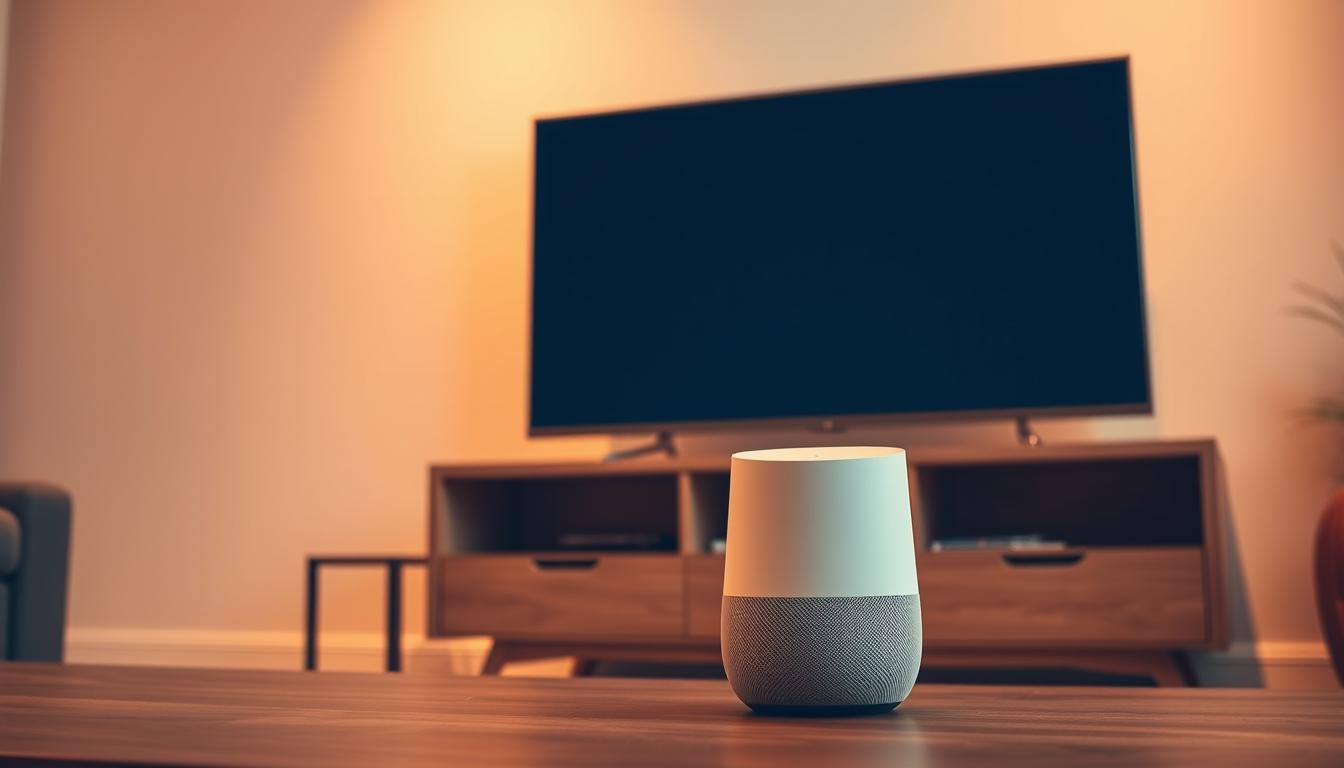
最新のアップデート情報も反映しているので、従来機種と最新機種の違いも明確に区別できます。ぜひ、この記事を参考にして、スムーズな接続を実現してください。*画像はイメージです。
記事の主なポイント
- 代表的なトラブルを総合的に解説
- 接続できない時に確認すべき基本事項
- 初心者向けの平易な表現で解説
- 最新のアップデート情報を反映
- 具体的な対処法を紹介
Google Home と テレビ 接続できない 問題 とは?
デジタル機器同士を接続する際、思わぬトラブルに遭遇することがあります。特に音声アシスタントと大型ディスプレイの連携では、複雑な要因が絡むケースも少なくありません。
よく見られる症状のパターン
問題が発生した時、まずは具体的な症状を把握しましょう。代表的なケースとして次のような状態が確認できます。
- 画面に「信号なし」と表示される
- 音声は流れるが映像が映らない
- 接続が頻繁に切れる
- デバイスが認識されない
これらの症状は、単純な設定ミスからハードウェア障害まで様々な原因が考えられます。一つずつ確認していきましょう。
主な原因とその特定方法
トラブルの根源を探るため、以下のポイントをチェックしてください。
通信環境の問題
Wi-Fiの周波数帯(2.4GHz/5GHz)が一致しているか確認が必要です。混雑した通信帯域では接続が不安定になる場合があります。
ケーブル関連の不具合
HDMIケーブルの規格不一致や物理的損傷がないか検査しましょう。最新規格に対応したケーブルを使用することが重要です。
その他にも、アカウント同期エラーやルーター設定、電力供給不足など多岐にわたる要因が考えられます。順を追って原因を絞り込むことが解決への近道です。
Google Home と テレビ 接続 の 基本 設定
スマートデバイスとテレビの連携は、設定次第で快適さが大きく変わります。正しい手順を踏むことで、スムーズな接続を実現できます。ここでは、基本設定のポイントを詳しく解説します。
Google Home アプリ の インストール と 設定
まず、Google Home アプリをスマートフォンにインストールします。アプリを開き、デバイスを追加するメニューからテレビを選択してください。画面の指示に従って、Wi-Fiネットワークに接続します。
テレビ の HDMI 入力 設定
次に、テレビのHDMI入力設定を確認します。HDMI 2.0以上のケーブルを使用し、CEC機能を有効にしてください。これにより、デバイス間の連携がスムーズになります。
また、HDCP 2.2に対応しているか確認しましょう。対応していないと、高画質コンテンツが再生できない場合があります。
「入力ラベルを設定することで、複数のHDMI機器を簡単に切り替えられます。」
| テレビメーカー | HDMI設定場所 |
|---|---|
| SONY | 設定メニュー → 外部入力 |
| Samsung | ホーム → ソース |
| Panasonic | メニュー → 入力設定 |
その他のポイントとして、解像度自動調整機能を無効にし、色深度設定を最適化することをおすすめします。これにより、画質が向上します。
複数のHDMI機器を接続する場合、干渉を避けるためにポートを適切に選択してください。また、テレビのファームウェアを最新に保つことも重要です。
Google Home と テレビ 接続 の ステップバイステップ ガイド
スマートデバイスとテレビを連携させるためのステップバイステップガイドを紹介します。正しい手順を踏むことで、スムーズな接続を実現できます。
Google Home アプリ で デバイス を 追加 する
まず、スマートフォンにアプリをインストールします。アプリを開き、デバイスを追加するメニューからテレビを選択してください。画面の指示に従って、Wi-Fiネットワークに接続します。
Wi-Fi 接続 の 確認 と 設定
次に、Wi-Fi接続の確認を行います。以下のポイントをチェックしましょう。
- 5GHz帯を使用することを推奨しますが、壁の貫通力に注意が必要です。
- WPA3暗号化に対応しているか確認してください。
- チャネル干渉がないかチェックし、帯域幅を20/40/80MHzに設定します。
また、優先接続デバイス設定やQoS設定を活用することで、通信の安定性を向上させることができます。
| 設定項目 | 推奨値 |
|---|---|
| 周波数帯 | 5GHz |
| 暗号化方式 | WPA3 |
| 帯域幅 | 20/40/80MHz |
これらの設定を正しく行うことで、快適な接続環境を整えることができます。ぜひ、試してみてください。
Google Home と テレビ 接続できない とき の 対処法
接続トラブルが発生した時、まずは簡単な対処法から試してみましょう。再起動やケーブルの確認は、基本的ながらも効果的な方法です。
スマホ と テレビ の 再起動
デバイスの再起動は、一時的な不具合を解消するための第一歩です。スマホとテレビの電源を切り、数分待ってから再起動してください。これにより、接続 さ れない問題が解決する場合があります。
HDMI ケーブル の 確認 と 再挿入
ケーブルの不具合もトラブルの原因の一つです。まず、HDMI 2.1対応のケーブルを使用しているかを 確認 してください。ケーブル長は5m以下がお すすめ の条件です。
また、ケーブルの物理的な損傷がないかチェックしましょう。ゴールドプラグ接点やベンダー認証マークも確認ポイントです。ケーブルを再挿入し、接続状態を改善してみてください。
Wi-Fi 接続 の 確認 と 改善 方法
Wi-Fi接続の不安定さに悩まされたことはありませんか?特に、デバイス同士の連携がうまくいかないと、快適な使い心地が損なわれます。ここでは、Wi-Fi接続の確認方法と改善策を詳しく解説します。
Wi-Fi 接続 の 確認 方法
まず、Wi-Fi接続の状態を確認しましょう。ルーターの設定画面にアクセスし、以下のポイントをチェックしてください。
- 接続デバイスの互換性を確認します。
- 電波強度マップを作成し、弱いエリアを特定します。
- 外部アンテナを設置することで、電波の範囲を広げることができます。
Wi-Fi 接続 を 5GHz に 変更 する
Wi-Fi接続を5GHzに変更することで、通信速度と安定性が向上します。まず、ルーターが802.11ac/ax規格に対応しているか確認してください。
次に、チャネル36-64を推奨します。DFSチャネルを使用する場合は、周波数規制に注意が必要です。
「バンドステアリング機能を有効にすることで、自動的に最適な周波数帯に切り替わります。」
さらに、5GHz専用SSIDを設定し、チャネル幅を最適化することで、より快適な接続環境を実現できます。
Google Home アプリ の 更新 と 再インストール
アプリの更新や再インストールで問題が解決しない場合、設定やデータの管理が鍵となります。特に、Google Home アプリの動作が不安定なときは、これらの方法が有効です。ここでは、更新と再インストールの手順を詳しく解説します。
Google Home アプリ の 更新 方法
まず、アプリの更新を行う前に、以下のポイントを確認しましょう。
- 設定データのバックアップを取ります。
- アカウント連携を解除し、同期エラーを防ぎます。
- 端末のストレージに十分な空き容量があるか確認します。
これらの準備が整ったら、アプリストアでGoogle Home アプリの更新を実行してください。更新後、設定を再度確認し、問題が解決しているかチェックします。
Google Home アプリ の 再インストール 方法
更新しても問題が解決しない場合、再インストールを試してみましょう。以下の手順に従ってください。
- アプリを完全にアンインストールします。
- 残留データを削除し、クリーンな状態にします。
- セーフモードで再インストールを行います。
再インストール後、最適な設定を行い、同期エラーを予防するための対策を講じましょう。
| 手順 | 詳細 |
|---|---|
| バックアップ | 設定データを保存 |
| アンインストール | 完全に削除 |
| 再インストール | セーフモードで実行 |
「再インストールは、トラブル解決の最後の手段として有効です。ただし、データのバックアップを忘れずに行いましょう。」
これらの手順を正しく行うことで、Google Home アプリの不具合を解消し、快適な使い心地を取り戻すことができます。
Chromecast の 利用 と 設定
Chromecastを使えば、テレビとスマートデバイスの連携がさらに便利になります。設定を正しく行うことで、快適な視聴体験を実現できます。ここでは、Chromecastの基本設定とGoogle Homeとの連携方法を詳しく解説します。
Chromecast の 基本 設定
まず、Chromecastをテレビに接続し、電源を入れてください。次に、スマートフォンやタブレットにGoogle Home アプリをインストールします。アプリを開き、デバイスを追加するメニューからChromecastを選択してください。
Wi-Fiネットワークに接続する際は、5GHz帯を使用することをおすすめします。これにより、通信が安定し、高画質コンテンツをスムーズに再生できます。
Chromecast と Google Home の 連携
ChromecastとGoogle Homeを連携させることで、音声コントロールが可能になります。まず、アプリでデバイスグループを作成し、ルーム単位で管理しましょう。
音声コマンドをカスタマイズすることで、より使いやすくなります。例えば、「テレビをつけて」と言うだけで、電源が入り、お気に入りの番組が再生されます。
| 設定項目 | 詳細 |
|---|---|
| ルーム単位グループ化 | 複数のデバイスを一括管理 |
| 音声コマンドカスタマイズ | 独自のコマンドを設定 |
| 定型アクション設定 | 自動化された操作を追加 |
| プライバシー設定 | データの保護を強化 |
これらの設定を活用することで、ChromecastとGoogle Homeの連携がさらにスムーズになります。ぜひ、試してみてください。
Google Home と テレビ 接続 の よくある 質問
デバイスの接続がうまくいかない時、まずは基本的な確認から始めましょう。ここでは、よくある原因とその解決方法について解説します。段階的な対処法を試すことで、問題を効率的に解決できます。
接続 できない とき の よくある 原因
接続できない場合、以下のような原因が考えられます。
- ネットワーク設定の不具合
- ケーブルの物理的な損傷
- デバイスのファームウェアが古い
- アカウント同期エラー
これらの原因を一つずつ確認し、問題を特定しましょう。
接続 できない とき の 解決 方法
問題を解決するために、以下の手順を試してください。
- デバイスを再起動し、一時的な不具合を解消します。
- ネットワーク設定を削除し、再設定を行います。
- 代替のGoogleアカウントで接続をテストします。
- セーフモードで診断を行い、ソフトウェアの問題を特定します。
これらの手順を試しても解決しない場合、Googleサポートに問い合わせることをおすすめします。
「段階的なトラブルシューティングを行うことで、問題の根本原因を特定しやすくなります。」
また、ログファイルを取得し、詳細なエラー情報を確認することも有効です。ネットワーク分離テストや物理環境の最適化も、接続の安定性を向上させます。
Google Home と テレビ 接続 の トラブルシューティング
問題が解決しない時、専門的なサポートを活用することが鍵となります。ここでは、接続トラブルを効率的に解決するためのチェックリストと、サポートページの活用法を詳しく解説します。
接続 できない とき の チェックリスト
まず、以下の項目を確認 してください。これにより、問題の原因を特定しやすくなります。
- デバイスの電源が入っているかを 確認 してください。
- Wi-Fi接続が安定しているかチェックします。
- ケーブルの損傷や接続状態を確認 してください。
- 最新のファームウェアに更新されているか確認します。
接続 できない とき の サポート ページ の 利用
チェックリストを試しても解決 し ない場合、公式サポートページを活用しましょう。以下の手順で進めてください。
- 公式フォーラムで同様の事例を検索します。
- チャットサポートの対応時間を確認 して、問い合わせます。
- 遠隔診断ツールを利用し、問題を特定します。
- 修理センターの手配が必要な場合、サポートケース番号を取得します。
| サポートリソース | 詳細 |
|---|---|
| 公式フォーラム | ユーザー同士の情報交換が可能 |
| チャットサポート | リアルタイムでの対応が可能 |
| 遠隔診断ツール | 自動診断で問題を特定 |
| 修理センター | 物理的な修理が必要な場合 |
これらのリソースを活用することで、効率的に問題を解決 してください。また、スクリーンショットや動画記録を用意しておくと、サポートスタッフが問題を理解しやすくなります。
「サポートケース番号を管理し、進捗を追跡することで、問題解決までの時間を短縮できます。」
さらに、コミュニティフォーラムや公式ドキュメントを活用し、セカンドオピニオンを得ることもお すすめ の方法です。これらの手順を踏むことで、接続トラブルをスムーズに解決できます。
Google Home と テレビ 接続 の 代替 方法
スマートデバイスとテレビの接続がうまくいかない時、他の方法を試してみるのも一つの手です。ここでは、代替手段として他のキャストデバイスやスマホのミラーリング機能を活用する方法を紹介します。
他の キャスト デバイス の 利用
キャストデバイスには、AndroidのScreen CastやiOSのAirPlayなどがあります。これらの機能を利用することで、簡単に画面を共有できます。
また、MiracastやDLNAに対応したデバイスも便利です。解像度やフレームレートの制限がある場合でも、最適な設定で快適に利用できます。
- OS別のミラーリング制限を確認しましょう。
- 音声遅延を防ぐために、ネットワーク環境を最適化します。
- バッテリー消費を抑えるための設定も重要です。
スマホ の ミラーリング 機能 の 利用
スマホのミラーリング機能を利用すれば、手軽に画面をテレビに映せます。AndroidやiOSの標準機能として提供されているので、特別なアプリは必要ありません。
ただし、セキュリティリスクや著作権保護には注意が必要です。特に企業ネットワーク内での利用は、制約がある場合もあります。
- 外部ディスプレイ設定を確認し、最適な解像度を選択します。
- ゲームプレイ時の遅延を最小限に抑えるための対策を講じましょう。
- マルチタスク操作を快適に行うための設定も重要です。
結論
デバイスの接続トラブルについて、総合的な解決方法を解説しました。予防的メンテナンスや定期的なファームウェア更新は、問題を未然に防ぐために重要です。バックアップ設定を活用し、公式サポートを積極的に利用することで、効率的に問題を解決できます。
また、代替ソリューションやユーザーコミュニティの活用法も知っておくと、より柔軟に対応できます。今後の技術進化に備え、セキュリティアップデートを徹底し、最適な視聴環境を構築しましょう。
これらのポイントを実践することで、スムーズな接続を維持し、快適な使い心地を実現できます。ぜひ、今日から試してみてください。