スマートデバイスを快適に使うためには、安定したネットワーク接続が欠かせません。特に、音声アシスタント機能を最大限に活用するためには、ワイファイ設定が重要です。しかし、初めて使う方にとっては、設定が少し難しいと感じることもあるかもしれません。
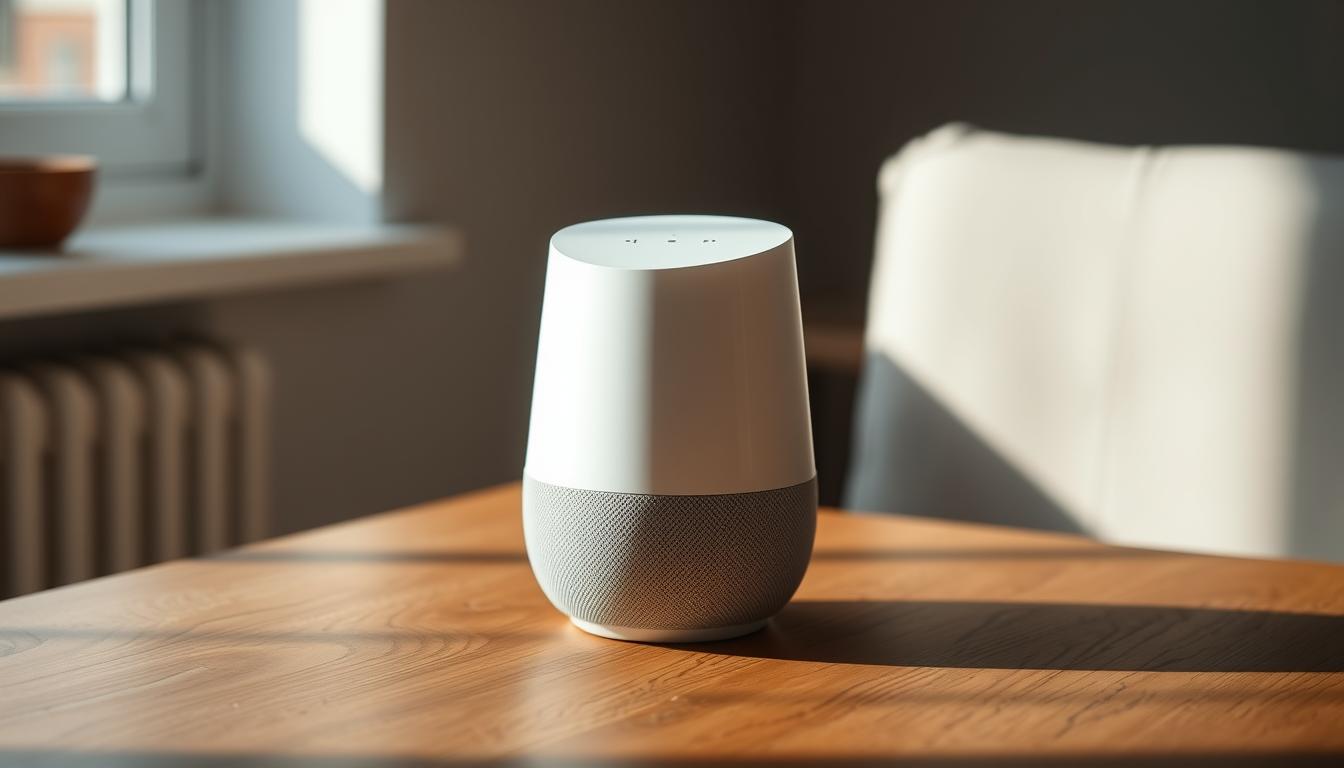
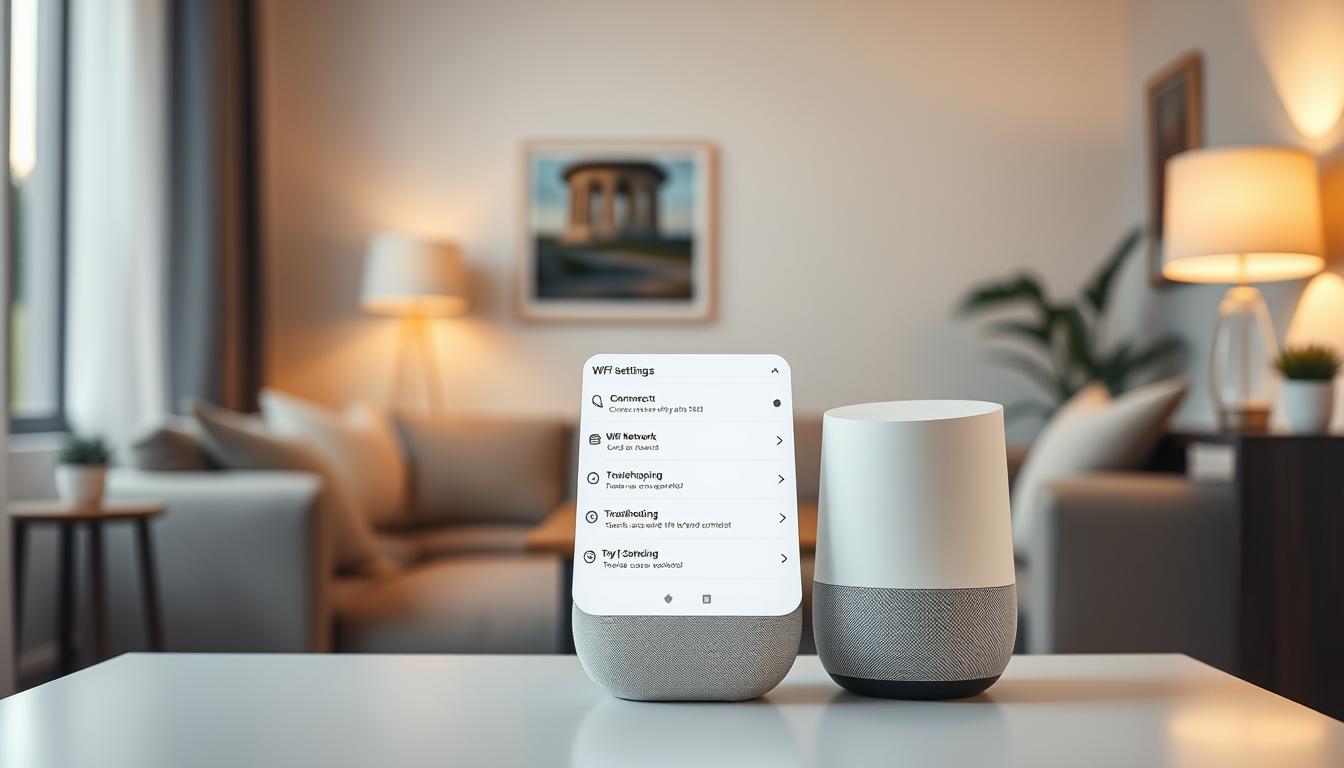
このガイドでは、初心者でも簡単に理解できるように、わかりやすい説明を心がけています。Nest HubやHome Mini、Nest Audioなど、さまざまなデバイスに対応した設定方法を網羅しています。Wi-Fiルーターを変更した場合の再設定方法も具体的に解説します。*画像はイメージです。
記事の要点
- スマートデバイスとWi-Fi接続の重要性
- 初心者向けのわかりやすい説明
- Nest HubやHome Miniなど対応デバイスの紹介
- Wi-Fiルーター変更時の再設定方法
- 音声アシスタント機能を最大限に活用するための接続基盤
Google HomeとWi-Fiの基本理解
スマートデバイスの可能性を引き出すためには、ネットワーク環境の理解が不可欠です。特に、Google Homeのような音声アシスタントデバイスは、安定したWi-Fi接続がなければその機能を十分に発揮できません。ここでは、Google HomeとWi-Fiの基本について解説します。
Google Homeとは?
Google Homeは、音声コマンドで家電を操作したり、情報を検索したりできるスマートデバイスです。Nest HubやHome Mini、Nest Audioなど、さまざまなモデルがあります。これらのデバイスは、ネットワーク に接続することで、音楽再生や天気予報、スケジュール管理など、多機能を実現します。
Wi-Fi設定の重要性
Wi-Fi接続は、Google Homeの基盤です。安定した接続がないと、音声コマンドの認識が遅れたり、デバイスがオフラインになったりする可能性があります。特に、5GHz帯と2.4GHz帯の使い分けや、セキュリティプロトコルの確認が重要です。
| 周波数帯 | 特徴 | 推奨用途 |
|---|---|---|
| 5GHz | 高速通信、干渉が少ない | 動画ストリーミング、高品質音声再生 |
| 2.4GHz | 遠距離通信、壁の透過性が高い | IoTデバイス、広範囲での接続 |
デュアルバンドルーターを使用している場合、デバイス の用途に応じて適切な周波数を選択しましょう。また、WPA3などの最新セキュリティプロトコルを利用することで、ネットワーク に接続しているデバイスの安全性を高められます。
Google Homeのワイファイ設定に必要な準備
スマートデバイスの設定を成功させるためには、事前の準備が鍵となります。ここでは、必要なデバイスとアプリ、そしてネットワーク を確認する手順を詳しく解説します。
必要なデバイスとアプリ
まず、必要な デバイスとして、スマートフォンやタブレットが必須です。iOSまたはAndroidの最新OSがインストールされていることを確認してください。次に、home アプリをダウンロードします。アプリストアから簡単にインストールできます。
- スマートフォンのOSバージョンを確認するには、設定画面を開いてください。
- アプリダウンロードリンクやQRコードを利用して、簡単にインストールできます。
Wi-Fiネットワークの確認
安定した接続を実現するためには、ネットワーク を確認することが重要です。ルーターの管理画面にアクセスし、SSIDやパスワードを確認してください。通常、ルーターの背面に記載されています。
| 項目 | 確認ポイント |
|---|---|
| SSID | ルーター背面または管理画面で確認 |
| パスワード | ルーター背面または管理画面で確認 |
ゲストネットワークとメインネットワークを使い分けることで、セキュリティを強化できます。また、ファイアウォール設定が接続に影響を与えないか確認してください。
Google Homeのワイファイ設定手順
スマートデバイスの設定をスムーズに行うために、手順を丁寧に解説します。以下のステップに従って、簡単にネットワーク接続を完了させましょう。
Google Homeアプリの起動と設定
まず、スマートフォンでアプリ を起動します。初期画面が表示されたら、画面の指示に従って進めてください。デバイスを長押し(3秒以上)して、設定モードに入ります。
設定画面では、ネットワーク接続のオプションが表示されます。ここで、「このネットワークを削除」を選択することで、以前の設定をリセットできます。
Wi-Fiネットワークの選択と接続
次に、利用可能なネットワーク を選択します。複数のネットワークが表示される場合は、優先順位を確認して適切なものを選びましょう。隠しSSIDを使用している場合は、手動で入力してください。
セキュリティタイプを選択し、パスワード表示オプションを活用して入力ミスを防ぎます。これで、接続 を確立できます。
パスワードの入力と確認
最後に、パスワードを入力して確認します。接続が完了すると、音声通知やLEDインジケーターの点滅パターンで確認できます。
設定が終わったら、テストコマンド(例:「OK Google、天気予報を教えて」)で動作を確認しましょう。複数端末を一括設定する場合は、ホームグループを作成することをおすすめします。
ワイファイ接続ができない場合のトラブルシューティング
ネットワーク接続に問題が発生した場合、迅速な対処が重要です。以下の手順を試すことで、多くの問題を解決できます。
Wi-Fiネットワークが表示されない場合
まず、ルーターの再起動を試してください。電源を切り、5分待ってから再度起動します。これで接続 が回復することがあります。
SSIDが非表示設定になっている場合は、手動で入力する必要があります。アプリの設定画面から「ネットワークを手動で追加」を選択し、SSIDとパスワードを入力してください。
パスワードが間違っている場合
パスワードを再入力する際は、全角と半角の切り替えに注意してください。多くの場合、入力ミスが原因で接続 ができません。
パスワードが正しいか確認するには、ルーターの管理画面を開いてください。必要に応じて、パスワードを変更することもできます。
デバイスの再起動とリセット
デバイスが反応しない場合は、再起動を試してください。電源ボタンを15秒間長押しすると、工場出荷時状態にリセットできます。
以下の手順で再起動を行います。
- デバイスの電源を切ります。
- 15秒間待機します。
- 再度電源を入れます。
これでも解決しない場合は、サポートに問い合わせてください。シリアル番号を準備しておくとスムーズです。
「トラブルシューティングは、一つひとつ丁寧に行うことが重要です。焦らずに手順を確認しましょう。」
| 問題 | 対処法 |
|---|---|
| ネットワークが表示されない | ルーター再起動、SSID手動入力 |
| パスワードエラー | 全角/半角確認、パスワード再設定 |
| デバイスが反応しない | 再起動、工場出荷時リセット |
高度な設定とセキュリティオプション
ネットワークの高度な設定を行うことで、セキュリティとパフォーマンスを向上させることができます。ここでは、手動IPアドレスの設定、ゲストモードの利用、セキュリティ設定の確認について詳しく解説します。
手動IPアドレスの設定
手動でIPアドレスを設定することで、接続の安定性を高めることができます。ルーターの管理画面から、デフォルトゲートウェイやサブネットマスクなどの情報を入力します。
DHCPリース期間を最適化することで、接続 が安定し、頻繁なリセット しなくても快適に利用できます。
ゲストモードの利用
ゲストモードを活用することで、他 のユーザーにネットワークを共有しながらも、セキュリティを維持できます。アクセス制限を時間帯で設定することも可能です。
例えば、夜間のみアクセスを許可するなど、柔軟な設定がさ れるため、安心して利用できます。
セキュリティ設定の確認
WPA3-Personalなどの最新セキュリティプロトコルを有効化することで、ネットワークの安全性を高めます。ルーターの管理画面から簡単に設定できます。
定期的にセキュリティパッチを確認し、再設定を行うことで、常に最新の状態を保つことができます。
「セキュリティ設定は、ネットワークの安全性を確保するための重要なステップです。定期的な確認を忘れずに行いましょう。」
| 設定項目 | メリット |
|---|---|
| 手動IPアドレス | 接続の安定性向上 |
| ゲストモード | セキュリティ維持とアクセス制限 |
| WPA3-Personal | 最新のセキュリティプロトコル |
結論
スマートデバイスの利用を最大限に活かすためには、段階的なアプローチが重要です。基本から応用、トラブルシューティングまで、順を追って進めることで、スムーズな設定が可能になります。
定期的なファームウェア更新を習慣化し、デバイスの配置を最適化することで、ネットワーク環境を常に良好に保てます。また、コミュニティフォーラムを活用して最新情報を収集することもおすすめです。
プロバイダとの連携が必要なケースや、スマートホーム拡張時のネットワーク容量計画も見逃せません。ユーザー事例を参考にしながら、成功パターンを共有することで、より快適な環境を実現できます。