自宅のリビングで仕事中のビデオ通話。急に子どもが部屋に入ってきたり、洗濯物が映り込んだりした経験はありませんか?画面越しのちょっとした雑多さが、大切な会議の集中力を削いでしまうことがあります。
現代のリモートワークでは、視覚的なプロフェッショナリズムが信頼を築く鍵に。背景の整理整頓から始めるより、実は簡単にできる解決策が存在します。ビデオ設定を工夫するだけで、相手に与える印象が劇的に変化するのです。
画面共有時の資料の見やすさ向上。不要な物が映り込む心配のない環境構築。これらを実現するカスタマイズ機能を使いこなせば、コミュニケーションの質そのものが向上します。音声のクリアさや照明調整と組み合わせることで、まるでオフィスで働いているような臨場感が生まれるでしょう。
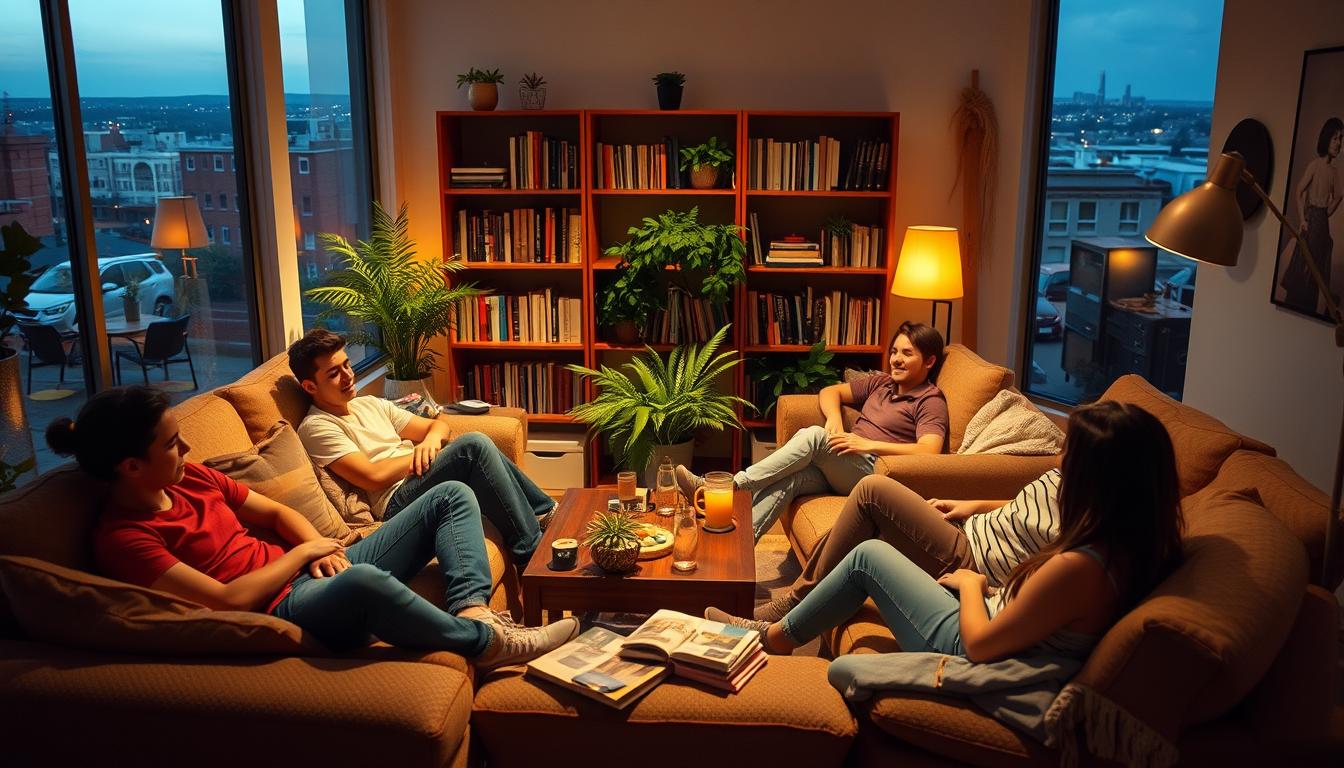
背景ぼかし機能や画像設定の最適化は、プライバシー保護にも効果的。家族の姿や個人の空間を自然に隠しながら、仕事モードに集中できる環境を作れます。*画像はイメージです。
この記事でわかること
- ビデオ通話の印象を良くする背景設定の基本
- コミュニケーション品質を向上させる音声調整術
- プライバシーを守りつつ集中できる環境構築法
- チーム内での信頼関係を築くビジュアル戦略
- 作業効率を高めるカスタマイズの組み合わせ方
Slackのバーチャル背景とは?
ビデオ通話中に背後が気になる経験、誰もが一度はあるでしょう。画面越しの雑然とした空間が、知らないうちに相手の集中力を奪っている可能性があります。ここで活用したいのが、視覚的なプロフェッショナリズムを保つための工夫です。
機能の基本と特徴
ハドルミーティング中にカメラをオンにする際、環境設定で有効化できる背景ぼかし機能が特徴です。ワンクリックで実現するプライバシー保護により、自宅の部屋やオフィスの作業スペースが映り込む心配がなくなります。
他のツールと比較して優れている点は、操作性のシンプルさ。複雑な設定なしで、会議に参加するたびに自動適用される仕組みです。技術的な知識がなくても、3秒でプロフェッショナルな画面環境を整えられます。
他のカスタマイズ機能との比較
背景調整以外にも、音声のノイズキャンセリング機能やマイク感度の自動調節が可能。これらのオプションを組み合わせることで、通話品質が飛躍的に向上します。
例えば、キーボードの打鍵音や周囲の会話をカットしながら、自分の声をクリアに伝える設定が簡単に実現。複数の機能を連動させることで、リモートワークの生産性が大きく変わります。
slack バーチャル背景の設定方法ガイド
会議中の集中力を保つ秘訣は、画面に映る環境のコントロールにあります。わずか30秒で完了する設定変更が、相手からの信頼感を大きく左右するのです。
基本設定の手順とポイント
画面左側のサイドバーにあるプロフィール写真をクリックします。表示されたメニューから「環境設定」を選択し、音声とビデオの項目に移動しましょう。
ここで注目すべきは「ハドルミーティングへの参加時」セクション。チェックボックスをオンにすると、カメラ起動時に自動で背景が最適化されます。設定変更後は、テスト通話で機能の動作確認がおすすめです。
- プロフィールアイコンをクリックして設定画面へアクセス
- 音声/ビデオ項目でリアルタイム調整可能
- チェックボックスのオン/オフで即時反映
期待した効果が得られない場合、アプリの最新バージョンかどうかを確認してください。照明の方向やカメラ角度を微調整すると、より自然な仕上がりになります。
ハドルミーティングと背景カスタマイズの連携
オンライン会議で相手の視線が気になる瞬間、背景設定が解決策になります。画面上の不要な要素を排除することで、話し手と聞き手の相互理解が深まる仕組みです。特に即席の打ち合わせでは、視覚的な整頓がコミュニケーション効率を左右します。
ハドル参加時の背景設定の役割
チャンネルやDMを開き、会話ヘッダーのヘッドフォンアイコンをクリックするだけで開始できるハドルミーティング。参加後はカメラアイコンをクリックしてビデオをオンにすると、事前設定が自動反映されます。
この機能が重要な理由は2つ。第一に、参加者全員の集中力を維持できる点。第二に、プロフェッショナルな印象を自然に演出できる点です。最大2人までの画面共有と組み合わせれば、資料提示しながらの説明がスムーズに。
ビデオ通話での背景ぼかし機能の使い方
1. ヘッドフォンアイコンをクリックしてハドルミーティングに参加
2. 画面下部のカメラアイコンをクリック
3. 設定メニューで「背景効果」を選択
この3ステップで、オフィスの雑然とした風景や自室のプライベート空間を即座にカモフラージュ。照明調整やカメラ角度の微調整を加えると、より自然な仕上がりになります。音声ノイズキャンセリングとの併用で、完全な業務環境を再現可能です。
- 画面共有中も背景効果が持続
- 最大2人同時プレゼン可能
- 設定変更はリアルタイム反映
カスタマイズ事例とおすすめバーチャル背景
チーム内の信頼関係を築くには、視覚的な統一感が大切です。画面越しの環境設定を最適化することで、プロジェクトへの集中力が3倍向上した事例も報告されています。
効果的な背景調整の実践法
照明の角度を45度に設定することで、顔の立体感を保ちつつ背景を自然にぼかせます。カメラから60cmの距離を保つと、自動認識機能が最大限に発揮されることを覚えておきましょう。
| 会議タイプ | 推奨設定 | 期待効果 |
|---|---|---|
| 公式プレゼン | 背景ぼかし+正面照明 | 専門性の強調 |
| チームブレスト | 自然光+軽度ぼかし | 親近感の醸成 |
| 1on1面談 | 間接照明+完全ぼかし | プライバシー保護 |
複数のツールを併用する場合、明るさレベルを統一することがポイント。日中は200ルクス以上、夜間は500ルクス以下を目安に調整しましょう。
チームで背景設定のガイドラインを作成する際は、「背景色の許容範囲」「最低照度基準」を明確に定義します。新しい機能が追加された際は、週1回の設定確認を習慣化することがおすすめです。
Slack内のその他環境設定の活用法
コミュニケーションの質を向上させる秘訣は、意外な場所に隠れています。プロフィールアイコンをクリックするだけで、音声と通知の設定が劇的に変わる方法をご存知ですか?
マイク・スピーカーの最適な設定方法
サイドバーのプロフィール写真をクリックし、「環境設定」を選択。音声/ビデオ項目で、デフォルトのマイクとスピーカーを指定しましょう。入力レベル自動調整を有効にすると、声の大きさが自然に最適化されます。
定期的に「テスト通話」で音声を確認することが大切。背景のノイズ抑制機能をオンにすれば、洗濯機の音やペットの鳴き声も気になりません。
通知とハドルミーティングの管理術
重要な会議を見逃さないコツは、通知音のカスタマイズにあります。設定メニューから好みの音を選択し、仕事のリズムに合わせて調整しましょう。
ハドル参加時は、カメラ起動と同時に背景効果が適用されるよう事前に設定を完了させておきます。これで急な通話でも、慌てずにプロフェッショナルな状態を維持できます。