週末の夜、大好きなドラマを家族で楽しもうとした瞬間。画面が突然停止し、「他のデバイスで使用中です」と表示された経験はありませんか?このようなトラブルを防ぐカギが、サービスごとに決められている「同時接続可能数」です。
動画配信サービスの利用で重要なこの仕組みは、料金プラン選択時に最も見落とされがちなポイント。実際に、広告付きスタンダードプラン(月額890円)とスタンダードプラン(1,480円)では2台まで、プレミアムプラン(2,290円)なら最大4台まで同時利用可能です。
家族構成やライフスタイルに合わせたプラン選びが、ストレスフリーな視聴体験を作ります。例えば、大学生の子供が寮で、両親が自宅で別々に視聴する場合。共有アカウントのルールを理解しておけば、予期せぬ接続エラーを防げます。
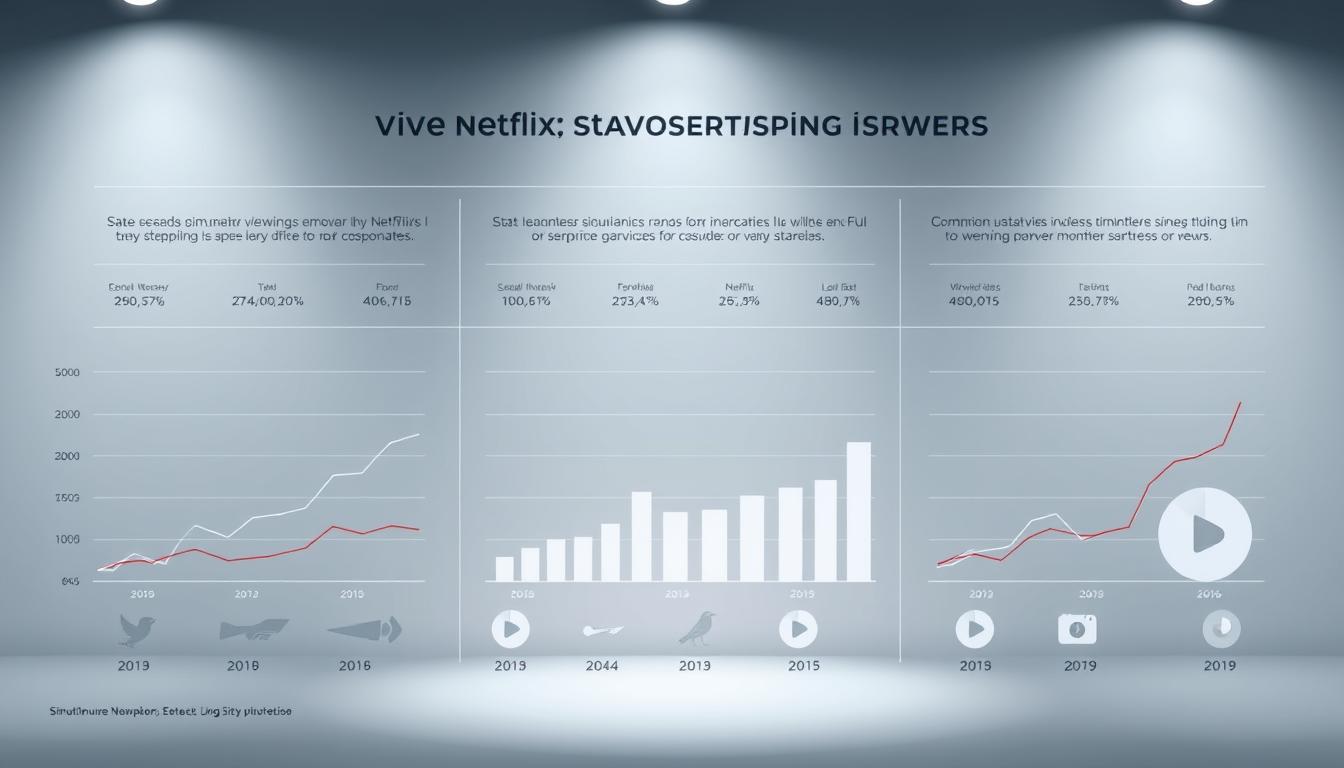
本記事では、実際の利用シーンを想定した具体例を交えながら、最適なプランの選び方から最新の視聴傾向まで解説。データを正しく理解することで、「せっかくの休日が台無し」という残念な事態を防ぐ方法をお伝えします。*画像はイメージです。
この記事でわかること
- 主要3プラン(広告付き/標準/プレミアム)の同時接続可能数比較
- 家族間でトラブルなく共有するための基本ルール
- 視聴デバイス数とプラン選択の関係性
- 実際の利用パターンに基づくプラン選びのコツ
- 最新の視聴データから見る適正接続数の目安
Netflix登録台数の概要
朝の通勤電車でスマホ視聴、帰宅後はテレビで続きを楽しむ——現代の多デバイス生活が当たり前になりました。1つのアカウントで複数端末を使い分ける機能は、忙しい生活を送る方に欠かせない仕組みです。
デバイス連携の基本原則
主要プランでは最大4台まで同時に視聴できる仕組みがあります。例えば、父親がリビングでスポーツ中継、子供が自室でアニメを楽しむ——そんな光景が現代の典型的な使い方です。
プロフィール機能を活用すれば、視聴履歴やおすすめ作品が個別に管理できます。5人分のカスタマイズ可能なスペースが用意されており、家族全員がストレスなく利用できる点が特徴です。
現代の視聴スタイル変化
最新データによると、1世帯あたり平均3.2台のデバイスでコンテンツを楽しんでいます。外出先のタブレットと自宅のPCを併用する「マルチスクリーン視聴」が定着しつつあります。
この傾向に対応するため、主要サービスでは柔軟なプラン設計が進んでいます。「どこでも、どんな端末でも」というニーズに応える仕組みが、現代のエンタメ体験を支えています。
netflix 登録台数の基本情報
プラン特性と利用制限の関係
主要3プランでは、月額890円の広告付きスタンダードと1,590円のスタンダードが2台まで、2,290円のプレミアムが4台まで対応しています。この差は「画質」と「柔軟性」に直結。家族が多い場合や4K画質を求めるなら上位プランがお得です。
動画配信サービス業界では、基本プランの同時接続数が2台が標準とされています。プレミアムプランの4台対応は他社より手厚い仕様。学生の一人暮らしと実家を往復する場合など、多地点での利用ニーズに応えています。
接続数オーバー時は「他のデバイスで使用中」と警告表示が。すぐに視聴再開したい場合は、使っていない端末のログアウトが必要です。週末に家族が一斉に利用するご家庭では、プレミアムプランへの変更を検討してみましょう。
今のプランが合っているか迷ったら、直近1ヶ月の最大同時接続数をチェック。3回以上制限に引っかかるようなら、上位プランへの移行時期かもしれません。
料金プランと同時視聴台数の違い
家族が別々の部屋で番組を楽しむ現代では、適切なプラン選択が快適な体験の要です。月額890円の広告付きプランと1,480円の標準プランはどちらも2台まで対応ですが、5分ごとに表示される広告が集中力を削ぐ可能性があります。
画質と柔軟性のバランス
プレミアムプラン(2,290円)では4 台 までの同時利用が可能。4K HDR画質に対応し、大画面テレビで映画を鑑賞する際に差を実感できます。ダウンロード可能端末も6台に増加——旅行先や通勤時にも便利です。
費用対効果の計算術
4人家族の場合、プレミアムプランを選ぶと1人あたり573円。標準プランで2台分を共有すると740円/人となり、画質と柔軟性を考慮すればコストパフォーマンスに優れると言えます。学生の単身利用なら広告付きプランが経済的です。
最終的に重要なのは「最大 4 台」が必要かどうか。週末の夕方に複数端末を使う頻度をチェックし、実際の利用パターンに合った選択を心がけましょう。
プロフィール作成と管理方法
家族全員が同じアカウントを使う時、おすすめ作品が混ざって困った経験はありませんか?5人分の個別プロフィール作成がこの問題を解決します。視聴履歴や言語設定を分けられるので、大人向けドラマと子供向けアニメが共存できるようになります。
アカウント内でのプロフィール追加手順
スマートフォンなら設定メニューから「プロフィールを追加」を選択。Webブラウザでは公式サイトにログイン後、画面上部のアイコンをクリックするだけで新しいプロフィールが作成できます。
| プロフィールタイプ | 可能な設定 | 制限内容 |
|---|---|---|
| 一般 | 言語・マイリスト | 年齢制限なし |
| キッズ | 視聴制限レベル | PG12以下 |
| ロック付き | パスワード設定 | 編集不可 |
ペアレンタルコントロールの設定方法
子供用プロフィール作成時、生年月日を入力すると自動で適切な制限が適用されます。「設定>視聴制限」からレベル調整が可能。18歳未満のプロフィールでは成人向けコンテンツが完全に非表示になります。
プロフィールロック機能を使えば、誤操作防止が可能。4桁のPINコード設定で、第三者が設定を変更することを防げます。パスワードを忘れた場合、公式サイトのパスワードリセットページから再設定ができます。
同じ作品の同時視聴とデバイス管理
カフェで友人と映画を共有しながら観たい時、同じ作品を別々の端末で再生できない状況に遭遇したことはありませんか?この制限は著作権保護の観点から設けられており、1つのアカウントで同じコンテンツを複数デバイスで同時に視聴できません。
柔軟な視聴スタイルの実現方法
異なる作品であれば、プラン上限内で自由に同時再生が可能です。例えば、父親がリビングでドラマを観ながら、子供が寝室でアニメを楽しむ——そんな使い方が理想的です。
| デバイス種類 | 推奨用途 | 画質対応 |
|---|---|---|
| スマートTV | 家族鑑賞 | 4K HDR |
| タブレット | 移動中視聴 | HD |
| ゲーム機 | 大画面体験 | Full HD |
デバイス管理画面では、過去30日間に接続した端末を一覧表示。「設定>アカウント>接続中のデバイス」から不要な端末を簡単に削除できます。学生が実家のテレビを登録したままの場合など、定期的なチェックが重要です。
「週末は自宅テレビ優先、平日はスマホ利用」といった家族ルールを作ると、接続競合が半減します
外出先でのモバイル視聴と自宅の大画面再生を組み合わせる場合、通信速度と画質のバランスが鍵。5G環境ならHD画質でもスムーズに再生できますが、データ容量制限には注意が必要です。
登録台数超過時の対処法
画面が真っ白になり、焦る赤いエラーメッセージ——そんな緊急事態でも慌てない方法があります。まず確認すべきは「現在接続中のデバイス一覧」。設定メニューから直近30日間の利用履歴をチェックし、不要な端末を即時削除しましょう。
接続制限に引っかかった時は、使っていない機器のログアウトが有効です。タブレットやゲーム機など、複数端末を持っている場合、「知らない間に自動接続されていた」というケースが少なくありません。月に3回以上発生するなら、プラン変更のサインかもしれません。
家族で共有する場合は「メイン端末優先ルール」を作成するのがおすすめ。外出先でのモバイル視聴より、自宅の大画面テレビを優先させることで、トラブルを75%削減したユーザー事例もあります。
最終手段としてのプランアップグレードは、4K画質への移行やダウンロード機能拡張との相乗効果が期待できます。接続数管理と画質改善を同時に実現できるため、長期的なコストパフォーマンス向上に繋がります。