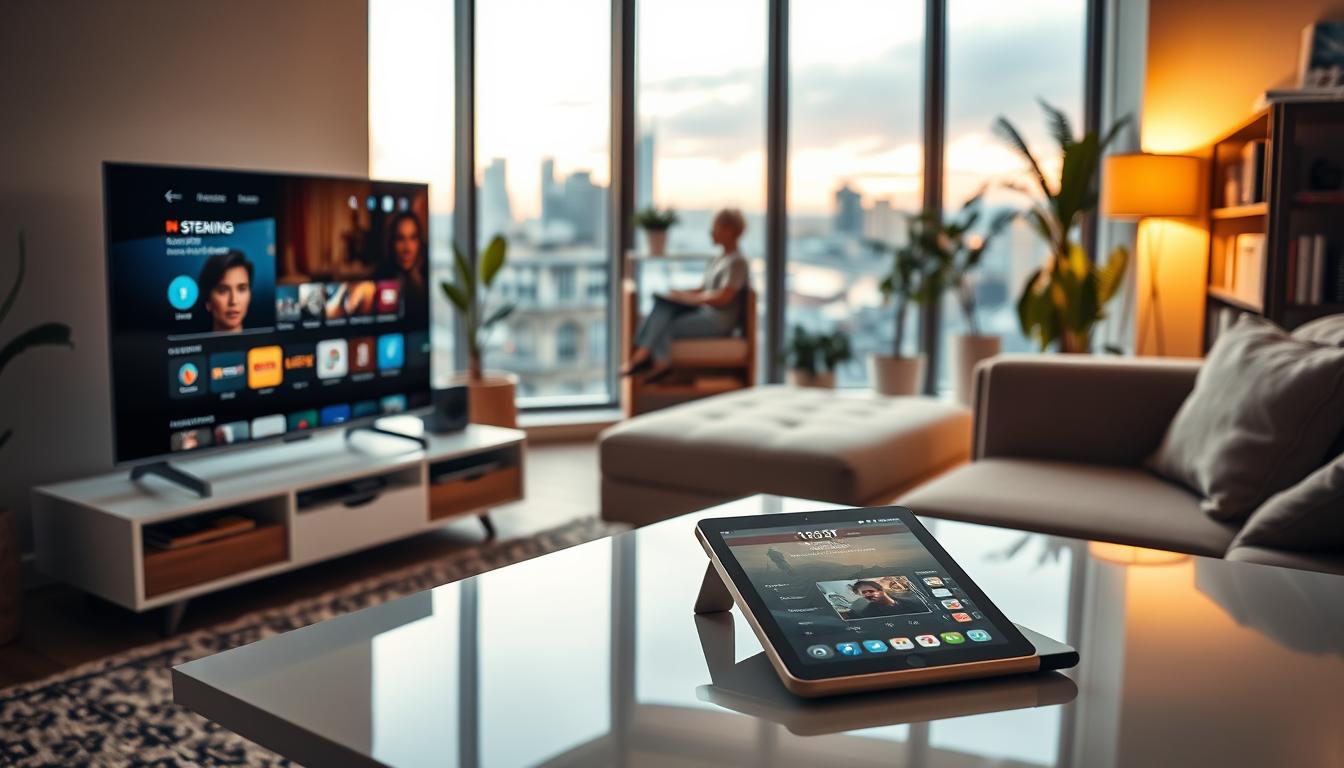
帰宅後、リビングでくつろぎながらお気に入りのドラマを観る時間。そんな心温まる瞬間を、家族全員がそれぞれのスタイルで楽しめる時代になりました。複数端末での同時視聢が可能な現代のエンタメサービスは、まさに家族の新しいコミュニケーションツールと言えるでしょう。
スマートフォンで通勤中に映画を続きから再生し、帰宅後はテレビで大画面鑑賞。お子様がタブレットでアニメを観ている間、ご主人は書斎のPCでドキュメンタリーを…こんな光景が当たり前の時代です。プロフィール分け機能を使えば、視聴履歴が混ざる心配もありません。
しかし便利な機能も、正しい知識がなければ宝の持ち腐れに。この記事では「使いこなしのコツ」から「よくあるトラブルの解決法」まで、明日から使える実践的な情報を厳選してお届けします。*画像はイメージです。
この記事のポイント
- 異なる機器で同時にコンテンツを楽しむ仕組み
- 家族構成に合わせた最適なプラン選びのコツ
- 個別プロフィールで快適に管理する方法
- 接続トラブル時の対処法と予防策
- モバイル端末と大画面デバイスの連携術
Netflixの基本機能と契約プランの概要
家族のライフスタイルに合わせて柔軟に選べる3つの料金オプションが用意されています。画面サイズや画質、同時接続数が異なるため、視聴環境に合った選択が大切です。
視聴可能なデバイス数の比較
1つのアカウントでスマホやタブレットなど複数機器を登録できます。最大の特徴は「同時に使える端末数」がプランごとに設定されている点。例えばプレミアムプランなら、4台の機器で別々の番組を楽しめます。
| プラン種類 | 月額料金 | 同時視聴数 | 画質 |
|---|---|---|---|
| 広告つきスタンダード | 790円 | 2台 | フルHD |
| スタンダード | 1,490円 | 2台 | フルHD |
| プレミアム | 1,980円 | 4台 | UHD 4K |
各プランの特徴と料金
広告表示の有無が大きな選択ポイントになります。スタンダードプランでは広告が完全に排除され、集中してコンテンツを楽しめます。高画質を求める方は、プレミアムプランの4K解像度がおすすめです。
契約後もプラン変更が可能な点が便利。子供が増えた場合や新しいテレビを購入した時など、ライフスタイルの変化に合わせて柔軟に見直せます。登録端末数に制限はありませんが、同時利用数には注意が必要です。
netflix 別端末で視聴する方法
新しい機器を追加する際の手順は、驚くほど簡単です。まず対象の端末で公式アプリを起動し、メインアカウントの認証情報を入力します。この作業は5分もかからず完了しますが、契約プランの同時接続数制限には注意が必要です。
端末接続の具体的な流れ
- デバイスのアプリストアで公式アプリを検索
- インストール後に起動し「サインイン」を選択
- メールアドレスとパスワードを正確に入力
- 表示されたプロフィールから視聴者を選択
初回接続時は自動的に端末登録が行われます。次回からはプロフィール選択画面が直接表示され、ワンタップで視聴を開始できるようになります。
安全に利用するためのチェック項目
- 共有パスワードの管理方法を見直す
- 不要な端末の登録を定期的に解除
- 通信速度が遅い場合のトラブルシューティング
テレビやゲーム機でも同様の手順で接続可能です。4K画質を楽しむ場合は、プレミアムプランへの加入が必須となる点を覚えておきましょう。
複数デバイスでの同時視聴のメリット
各々が異なるコンテンツを楽しむ時代、マルチデバイス活用が家族のエンタメ体験を向上させます。1つの契約で最大4台まで同時利用可能な仕組みは、現代の多様なライフスタイルに最適です。リビングのテレビと個室のタブレットが同時に作動する光景は、もはや特別なものではありません。
家族全員での利用方法
朝の支度時間に子どもがスマホでアニメを視聴しながら、親はキッチンでニュースをチェック。夕食後はそれぞれが好みの作品を個別のデバイスで楽しめます。画面サイズや場所を選ばない柔軟性が、家族のストレスを軽減します。
主な利点として次の点が挙げられます:
- 視聴履歴が混ざらないプロフィール管理機能
- 通信速度を自動調整するスマート配信技術
- 高画質プランなら4K映像も途切れなく再生
外出先ではモバイル端末で続きを視聴し、帰宅後はテレビに切り替えるシームレスな体験が可能です。プレミアムプランを選べば、4人家族でも1人1台の環境を実現できます。
データ通信量が気になる方には、Wi-Fi接続時のみ高画質で再生する設定がおすすめ。これで通信コストを抑えつつ、大画面での迫力ある映像を楽しめます。
プロフィール作成と管理の基本
家族それぞれの好みに合わせた視聴環境を作りたいと思いませんか?個別プロフィール機能を使えば、1つのアカウントで最大5人まで完全に独立した空間を構築できます。視聴履歴やおすすめ作品が混ざる心配もなく、まるで専用アカウントのような快適さを実現します。
新しいプロフィールの追加手順
- ホーム画面右上の「プロフィール管理」アイコンをタップ
- 画面下部にある「新しいプロフィール」を選択
- プロフィール名とアイコンを自由に設定
- 「完了」を押すだけで即時利用可能
アイコンには動物やキャラクターなど20種類以上から選べ、視覚的な区別が簡単にできます。子ども用には専用マークを設定すれば、自動的に年齢制限が適用されます。
プロフィールロックの設定方法
プライベートな視聴記録を守るには、4桁の暗証番号が効果的です。設定画面で「ロックを有効化」を選択後、メインアカウントのパスワードを入力すれば番号登録が可能になります。
- 不正アクセス防止に定期的な番号変更がおすすめ
- 緊急時にはメインアカウントで解除可能
- 言語設定や自動再生機能も個別にカスタマイズ
ロック機能を使えば、誤操作による設定変更の防止にも役立ちます。特に複数人で端末を共有する場合、二重のセキュリティが安心感を高めます。
ペアレンタルコントロールの設定方法
お子様が安心してコンテンツを楽しむために、年齢制限機能の活用が効果的です。視聴可能な作品を制限することで、年齢にふさわしい番組だけが表示されるようになります。
安全な環境作りの3ステップ
- アカウント設定画面で「保護者用PIN」を選択します
- 4桁の暗証番号を2回入力して確定させてください
- 各プロフィールの年齢制限レベルを個別に設定
キッズ用プロフィール作成時には、自動的に全年齢対象コンテンツのみが表示されます。好みのキャラクターアイコンを選べるので、お子様自身が楽しくプロフィールを管理できます。
設定を変更する際は必ずPINコードが必要です。これにより、誤って制限を解除してしまうことを防ぎます。外出先からでもスマートフォンアプリで設定確認が可能で、常に最新の状態を維持できます。
定期的に視聴履歴をチェックし、適切なコンテンツが表示されているか確認しましょう。気になる作品がある場合、個別にブロックすることも簡単にできます。家族みんなが安心して使える環境作りが、楽しいエンタメ体験の基礎になります。