気づいたら毎月の請求が続いていた経験、ありませんか?「解約しようと思っていたのに忘れていた」「次に控えている支払いが気になる」――そんなモヤモヤを抱えている方へ。この記事は、あなたの契約管理をサポートするためのガイドです。
動画配信サービスは便利ですが、利用状況に合わせて柔軟に契約を見直したいもの。実は、登録日を基準にした自動更新システムを理解すれば、損をせずにサービスを活用できます。例えば、15日に登録した場合、毎月15日が新しい契約期間の起点になります。
ここでは3つの安心をお約束します。第一に、画面のスクリーンショットを使った分かりやすい確認手順。第二に、クレジットカード・キャリア決済など全ての支払い方法に対応した解説。第三に、解約後も契約期間終了までサービスを最大限活用するコツです。*画像はイメージです。
この記事でわかること
- 契約更新日を正確に把握する3つの方法
- 画面操作が苦手な人向けのカンタン確認術
- 自動更新の仕組みを活用する賢い使い方
- 解約手続き後も視聴可能な期間の詳細
- 異なる決済方法ごとの注意点と対処法
次の段落からは、実際の画面遷移に沿って具体的な操作手順を解説します。スマートフォンとパソコンの両方の画面例を交えながら、初心者の方でも迷わないように丁寧にご説明します。
Netflix契約の基本情報
動画配信を始める時、契約形態について正しく理解していますか?多くの方が見落としがちなのが、登録日を基準にした自動更新システムです。最初の利用開始日から30日ごとに新しい期間がスタートします。
柔軟なプラン設計の特徴
月額制の特徴は、いつでも変更や停止が可能な点です。例えば15日に登録した場合、翌月15日が請求日となります。このサイクルは手動で停止しない限り継続しますが、違約金が発生する心配はありません。
プラン変更は3ステップで完了します。画面上部のアカウントメニューから「プラン変更」を選択し、希望するオプションに切り替えるだけ。解約した後も、期間終了までコンテンツを楽しめる仕組みになっています。
支払い方法によって手続きが異なる点に注意が必要です。クレジットカードとキャリア決済では操作画面が変わります。手順がわからずできない場合が、カスタマーサポートで確認すると安心です。
最後に重要なポイントがあります。ログイン状態を必ず確認してください。アカウント情報にアクセスできないと、更新日の確認や設定変更が困難になるケースがあります。次項では実際の画面を使った確認方法を詳しく解説します。
netflix 契約期間の確認方法
安心してサービスを活用するためには、次回請求日の確認方法をマスターすることが大切です。ここでは公式サイトとスマホアプリの両方の操作方法を、画面イメージ付きで解説します。
ウェブブラウザで確認する手順
パソコンを使う場合、最初にアカウントへログインしてください。画面右上のプロフィールアイコンをクリックし、「アカウント」メニューを選択します。スクロールして表示される「会員情報と設定」エリアで、「請求履歴を表示」ボタンを探しましょう。
新しいページが開いたら、「次回のご請求内容」という項目に注目します。ここに記載された日付が自動更新日です。同時に現在のプラン内容や料金も確認できるので、変更を検討している方に便利です。
モバイル端末でのチェック方法
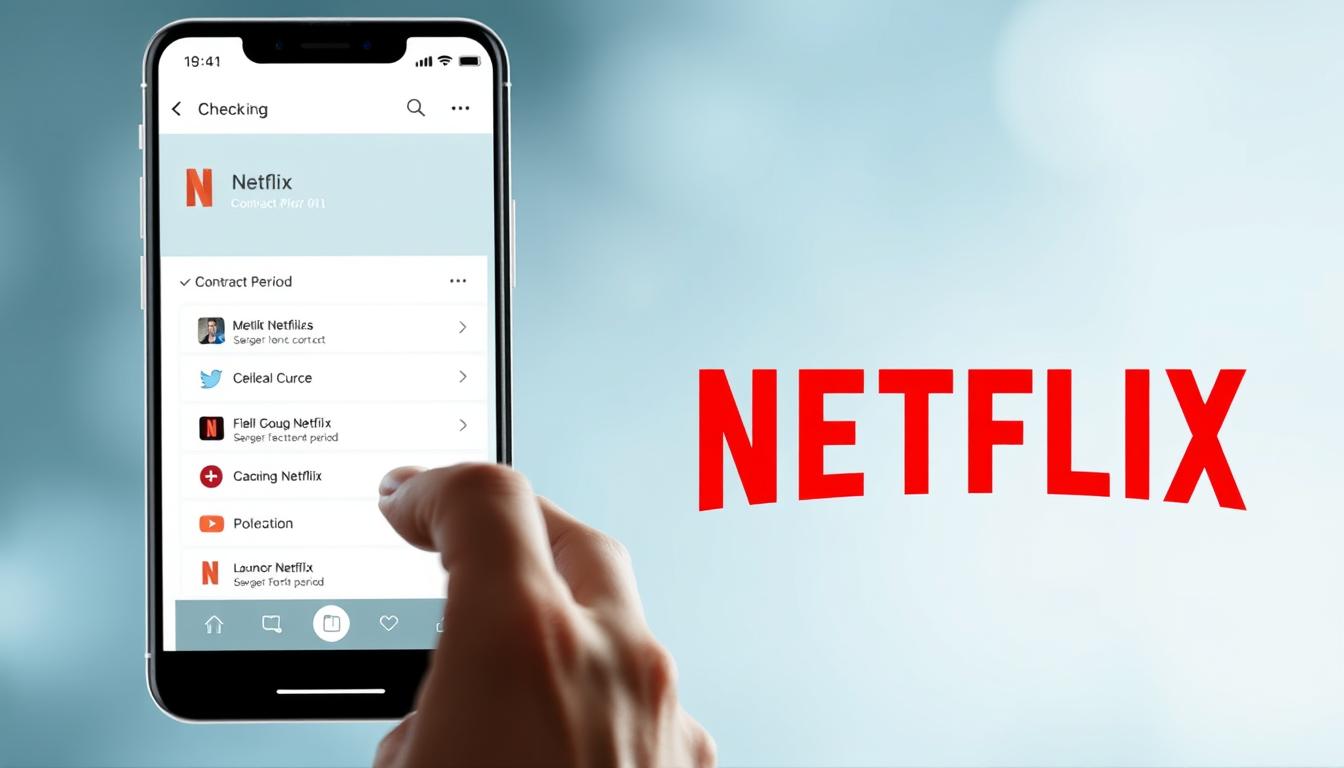
アプリ版では、画面右下の「その他」タブから始めます。アカウント設定画面に進んだら、「請求情報」セクションをタップしてください。ウェブ版と同じく更新日が表示されますが、スマートフォンならカレンダーにメモするなどすぐに予定管理が可能です。
操作に慣れていない方は、スクリーンショット機能を活用するのがおすすめ。確認画面を保存しておけば、後でゆっくり内容を確認できます。定期的にチェックすることで、思わぬ請求を防ぎながらサービスを最大限活用しましょう。
Netflix解約手順の詳細ガイド
「続けてしまうか迷っている」そんな方へ。プラットフォームの解約は3分で完了する簡単な手順です。手続き後も契約期間終了までコンテンツを楽しめるため、最後までサービスを活用できます。
パソコンでの手順
公式サイトでログイン後、画面右上のプロフィールアイコンにカーソルを合わせます。「アカウント」→「メンバーシップの設定」と進み、赤い「キャンセル」ボタンが表示されたら最終確認を。あるユーザーはこう語ります:
「スクロールが必要な場所にボタンがあるので、最初は見落としそうになりました」
スマホでの手順
アプリ起動後、「マイNetflix」タブから右上の≡マークをタップ。アカウント設定画面でメンバーシップ管理を選択すると、解約オプションが表示されます。操作中にエラーが発生した場合は:
- Wi-Fi接続を確認
- アプリの最新バージョンを確認
- スクリーンショットで状況保存
手続き完了後、確認メールが届かない場合は迷惑メールフォルダをチェック。通常1時間以内に到着しますが、遅延が発生した場合はサポートへ連絡しましょう。
解約手続き時の注意点と対策
手続きをスムーズに進めるためには、事前の準備が欠かせません。よくあるトラブルを避けるポイントを3つ紹介します。まず最初に、アカウントにアクセスできる状態か必ず確認しましょう。
ログイン状態の確認
安定したネット環境で作業することが成功のカギです。通信が不安定だと、途中で操作ができなくなります。パスワードを忘れた場合は、事前に再設定しておくことをおすすめします。
以下の表はよくある誤解と正しい対処法をまとめたものです:
| よくある誤解 | 正しい対処法 | 確認ポイント |
|---|---|---|
| アプリ削除で解約完了 | 公式サイトで正式手続き | 「メンバーシップ再開」表示の有無 |
| 即時利用停止 | 期間終了まで視聴可能 | 次回更新日の確認 |
| 1回の操作で完了 | 確認メール到着をチェック | 迷惑メールフォルダの確認 |
手続き後は必ず完了画面のスクリーンショットを保存してください。エラーが発生した場合、この画像があるとサポート対応がスムーズに進みます。ある利用者は「画面を記録しておいたおかげで、問題が早く解決できた」と経験を語っています。
最後に大切なアドバイスです。更新日3日前までに手続きを済ませると、余裕を持って確認作業ができます。急いで操作するとミスが起こりやすいため、落ち着いて進めましょう。
各支払い方法別の解約プロセス
支払い方法によって手続きが変わることをご存知ですか?適切な窓口を選ぶことで、スムーズに手続きを完了できます。ここでは主要な決済手段ごとの特徴を比較しながら、失敗しないコツを解説します。
クレジットカードとデビットカードの場合
公式サイトから登録した方は、同じ画面から解約できます。ログイン後「アカウント設定」に進み、3ステップで完了します。バーチャルカードやプリペイド式でも同様の手順です。
ある利用者は「PayPay残高で支払っていましたが、5分で手続きが終わりました」と感想を共有。画面の指示に従って進めれば、特別な知識がなくても大丈夫です。
パッケージプランの場合
携帯会社やISPとのセット契約は注意が必要です。個別解約ができない仕組みになっており、プラン全体の変更が必要になります。まず契約書類で「サービス構成」を確認しましょう。
以下のポイントを押さえると安心です:
- 事業者へ連絡する前に現在のプラン内容を記録
- 解約後の代替サービスを比較検討
- 違約金発生条件の事前確認
最後に大切なアドバイスです。「ご確認ください」と表示されたら、必ず詳細を読みましょう。特にパッケージ契約の場合は、影響範囲が広がる可能性があります。
Netflixプランの特徴と再加入について
サービスを再開する時、過去の設定がそのまま活かせることをご存知ですか?アカウントにアクセスして「メンバーシップの再開」を選べば、視聴履歴やお気に入りリストを引き継ぎながらすぐに利用開始できます。
再契約時に気をつけるポイント
ログインする際は、パスワード入力エラーがないか確認してください。特にベーシックプランをご利用していた方は注意が必要です。このプランは新規受付を終了しているため、解約すると同じ条件で戻れなくなるケースがあります。
10か月以内の再契約なら、プロフィール設定や視聴履歴が全て保存されています。長期休止を考えている場合でも、期間内に手続きすればスムーズに再開可能。画面の指示に従って進めるだけで、数分で元の状態に戻せます。
アカウント情報が正しく表示されない場合が稀にあります。その時はキャッシュ削除や再読み込みを試してみてください。大切なデータを守るため、定期的なパスワード更新もお忘れなく。