旅行先のホテルで大好きなドラマを見ようとしたら、突然「このデバイスはご利用世帯に紐づけられていません」と表示された——そんな経験はありませんか?慌ててスマホを確認しても、どう対処すればいいかわからない。かつて私も空港のラウンジで同じ壁にぶつかり、大切なリラックスタイムを台無しにしたことがあります。
安心してください。この記事では、どこでも安全にコンテンツを楽しむための仕組みを分かりやすくお伝えします。特別なコードを使えば、新しいデバイスを追加せずに最大14日間視聴可能。友人宅での映画鑑賞会や出張中の息抜きに、これさえ知っていれば困りません。
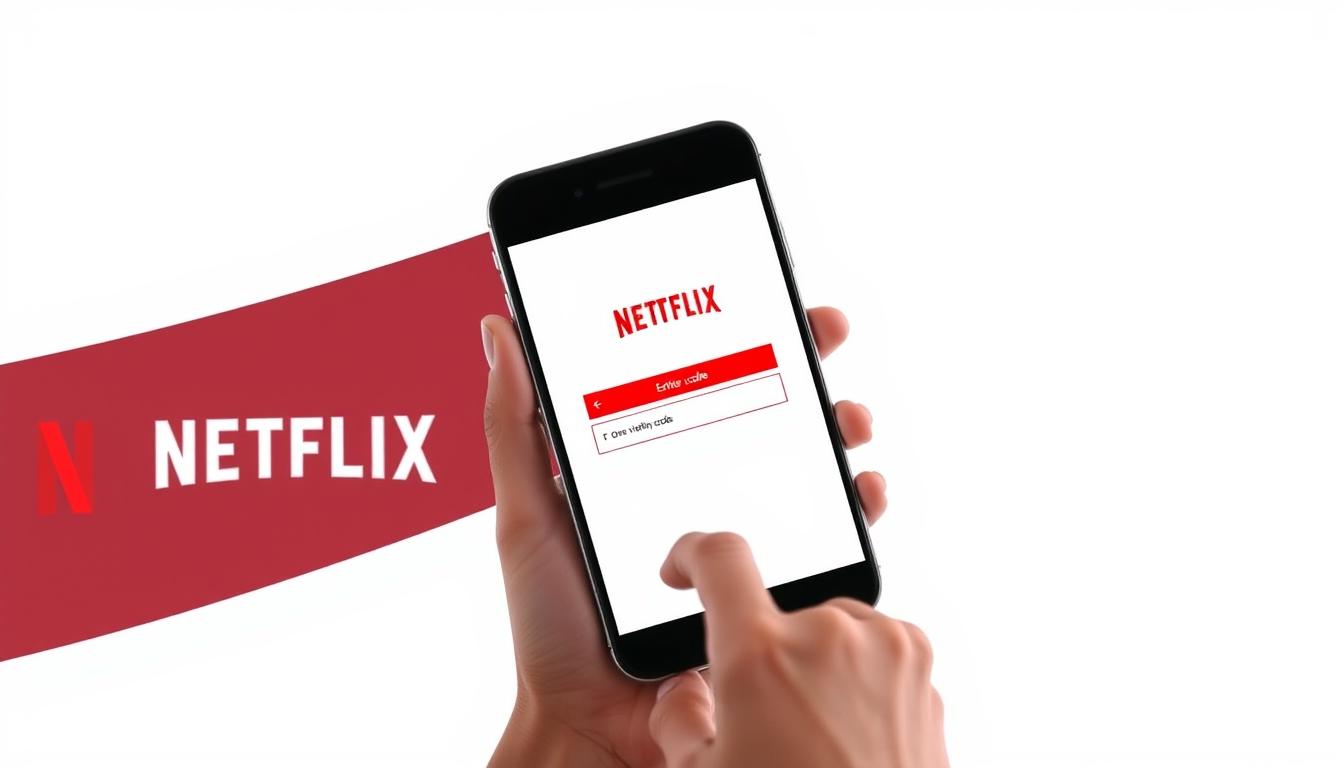
具体的にはコードの発行手順から入力方法まで、実際の画面イメージを交えて解説します。制限事項や「コードが使えない!」という時の対処法も網羅。最後まで読めば、制限メッセージに怯えることなく、自由にエンタメを楽しめるようになるでしょう。*画像はイメージです。
この記事でわかること
- デバイス認証エラーが発生する具体的な状況
- コードが必要になるタイミングと有効期間
- 発行から入力までのステップバイステップガイド
- 利用回数制限や地域制約などの注意点
- 世帯外メンバー追加との使い分け判断基準
Netflix 一時視聴コードとは?
新しいデバイスでログインしようとした時、画面に「確認が必要です」と出て困ったことはありませんか?まさにその瞬間に役立つのが特別な認証システムです。自宅外での利用を安全にサポートする仕組みが、多くのユーザーから支持されています。
コードの概要と背景
この認証方法は、主要な動画配信サービスが採用しているセキュリティ対策の一環です。30日間の有効期限付きで、ホテルのテレビや友人宅のゲーム機など「普段使わない端末」での利用を可能にします。不正アクセス防止と利便性のバランスを考えて設計されており、4桁の数字で簡単に認証が完了します。
利用できるシーンと目的
実家に帰省中に最新映画を見たい時や、ビジネスホテルでのんびりしたい時に重宝します。コード発行から14日間は、同じ場所で何度でもコンテンツを楽しめる仕組みです。
例えば週末のキャンプでタブレットを使う場合や、カフェのパソコンで急ぎの仕事をしながら背景で番組を流す時にも活用できます。ただし同じ端末で2ヶ月以上使用する場合は、別の方法での認証が必要になる点に注意しましょう。
Netflix の基本的な仕組みと一時視聴コードの役割
実家のテレビで映画を再生しようとしたら、突然アクセス制限が表示されたことはありませんか?これは契約者の安全を守る自動チェック機能が働いている証拠です。主要動画サービスでは2023年以降、アカウント共有ルールが厳格化され、登録された世帯外での利用に制限がかかるようになりました。
セキュリティと利便性のバランス
契約者が登録したWi-Fiネットワークが「正当な利用環境」と認識されます。このネットワークに定期的に接続しているデバイスには、特別な認証が不要です。しかし異なるIPアドレスから頻繁にアクセスすると、システムが不審な行動として検知する仕組みがあります。
| 項目 | 基本ルール | 特別認証の役割 |
|---|---|---|
| 認証方法 | 自動IPチェック | 手動コード入力 |
| 有効期間 | 無期限 | 最大14日間 |
| 利用可能デバイス数 | 世帯内制限なし | 1端末限定 |
| アクセス頻度制限 | 3ヶ月に1回 | 30日間2回まで |
新しいルールでは「1アカウント=1世帯」が明確化されました。ただし旅行や出張など臨時の利用ニーズに対応するため、特別な認証コードが用意されています。システムが警告を表示した場合でも、適切な手順を踏めば安全にサービスを継続できるよう設計されている点が特徴です。
例えば2週間の海外出張中にタブレットを使う場合、コード発行で一時的に認証が可能になります。この仕組みを理解しておけば、突然のエラーメッセージに慌てる必要がなくなります。
netflix 一時視聴コードの有効期限と入力方法
友人の家で最新映画を観ようとしたら、画面に「デバイス認証が必要です」と表示されたことはありませんか?この瞬間に役立つのが特別な認証システムです。有効期間と入力方法を正しく理解すれば、どこでもスムーズにコンテンツを楽しめます。
認証期間の詳細ルール
発行されたコードは30日間有効です。ただし実際に使用できる期間は、初回入力から最大14日間となっています。例えば12月1日にコードを取得しても、12月15日までに入力しなければ使えなくなります。
有効期限切れの場合、新しいコードを再発行する必要があります。1ヶ月に2回までという利用制限があるため、旅行計画に合わせて発行タイミングを調整すると良いでしょう。
確実に成功する入力手順
コードを受け取ったら、すぐにアプリやブラウザの認証画面に戻ります。大文字と小文字を区別する仕様のため、届いたままの文字列を正確にコピーしましょう。
入力後にエラーが表示された場合は、3つのポイントを確認してください。インターネット接続状況、コードの有効期限、入力文字の一致です。特に「0」と「O」のような似た文字の見間違いが多く報告されています。
認証が完了すると、即座にコンテンツが視聴可能になります。次回からは同じデバイスで特別な手続きなしに利用できますが、2ヶ月以上使用しない場合、再度認証が必要になる点に注意しましょう。
別の場所でNetflixを視聴するための具体的な手順
カフェのパソコンで急に番組を再生しようとしたら、画面が真っ赤な警告表示に変わった経験はありませんか?この状況でも慌てずに対処できる方法があります。ここでは新しい環境でコンテンツを楽しむための具体的な流れを解説します。
警告表示の正しい見極め方
初めてのデバイスでサービスを開くと、画面上部に黄色い枠の通知が現れます。ここに「この端末は登録されていません」というメッセージと共に、青いボタンが表示されていることを確認してください。この画面が現れたら、特別な認証プロセスを開始する合図です。
| 段階 | 必要な操作 | 時間目安 |
|---|---|---|
| 警告発生 | 画面指示を確認 | 即時 |
| コード要求 | 登録メールアドレス選択 | 1分以内 |
| コード受信 | メール/SMS確認 | 2-5分 |
| 認証完了 | 4桁入力 | 30秒 |
認証後のコンテンツ利用
コードを正しく入力すると、画面が自動的にリフレッシュします。これで通常メニューが完全に表示された状態に。ただし初回認証時のみ、右上に小さな鍵アイコンが14日間表示される仕様になっています。
入力後もエラーが続く場合は、3つのチェックポイントを試してください。Wi-Fiの再接続、ブラウザの更新、大文字/小文字の再確認です。特にモバイル端末では、通知メールの本文が折り返されて表示される場合があるため要注意です。
Netflix 一時視聴コード利用時の注意点
離れた場所でコンテンツを楽しむ際、思わぬ落とし穴があることをご存知ですか?特別な認証システムを使う時ほど、細かいルールの理解が重要になります。ここでは安心してサービスを利用するためのチェックリストをご紹介します。
知っておくべき運用ルール
発行したコードは端末と完全に紐付けされています。同じアカウントで別の機器を使う場合、改めて手続きが必要です。例えばノートパソコンとタブレットを交互に使う旅行では、それぞれ個別の認証が求められます。
- 1回のリクエストで有効化できるのは単一機器のみ
- 30日間に2回を超える発行要求はシステムで制限
- 14日間の利用後は再認証が必要
- コード転用による複数端末の同時利用不可
長期にわたって別場所で視聴したい場合、別プランの追加が適しています。2ヶ月以上同じ環境を使い続けるなら、アカウント設定の見直しを検討しましょう。「一時的」と「恒常的」の使い分けが快適な視聴体験のカギです。
エラーが発生した際は、まず端末とコードの組み合わせを確認してください。公共のPCで入力したコードをスマホで流用すると、認証が無効になる仕組みになっています。正しい手順で再発行すれば、すぐに問題が解消します。
エラー発生
公共施設のタブレットで動画を再生しようとした瞬間、赤い警告画面が現れたことはありませんか?多くの方が経験するこのトラブルには、明確な解決ステップが存在します。適切な対処法を知れば、数分で問題を解消できます。
最初に確認すべきはインターネット接続状態です。Wi-Fiが不安定だと認証プロセスが途中で切断される場合があります。コード入力画面が固まった時は、端末の再起動から試してみましょう。
文字認識エラーが多い「0(ゼロ)とO(オー)」「1(いち)とl(エル)」の区別に注意が必要です。大文字/小文字を厳密に判別する仕様のため、メール本文から直接コピーするのが確実です。
30日間の有効期限切れや利用回数制限に引っかかった場合は、新しいコードを再発行します。同じ端末で複数回試すとロックがかかるため、3回連続で失敗したら10分間待機しましょう。
最終手段として、アカウント設定の「認証済みデバイス」リストを確認します。不要な端末を削除することで、新規認証がスムーズに進みます。これらの手順を踏めば、突然のエラーも冷静に対処できるでしょう。