音楽は、日常に彩りを加える特別な存在です。朝の目覚めから夜のリラックスタイムまで、心地よい音色があなたの一日を豊かにしてくれます。そんな音楽体験をさらに便利で楽しくする方法があります。それが、スマートデバイスを活用することです。
スマホに保存されたお気に入りの曲を、手軽に再生できる機能をご存知ですか?Bluetooth接続を使えば、スマートデバイスをスピーカーとして利用できます。これにより、臨場感あふれる音質を手軽に楽しめるのです。
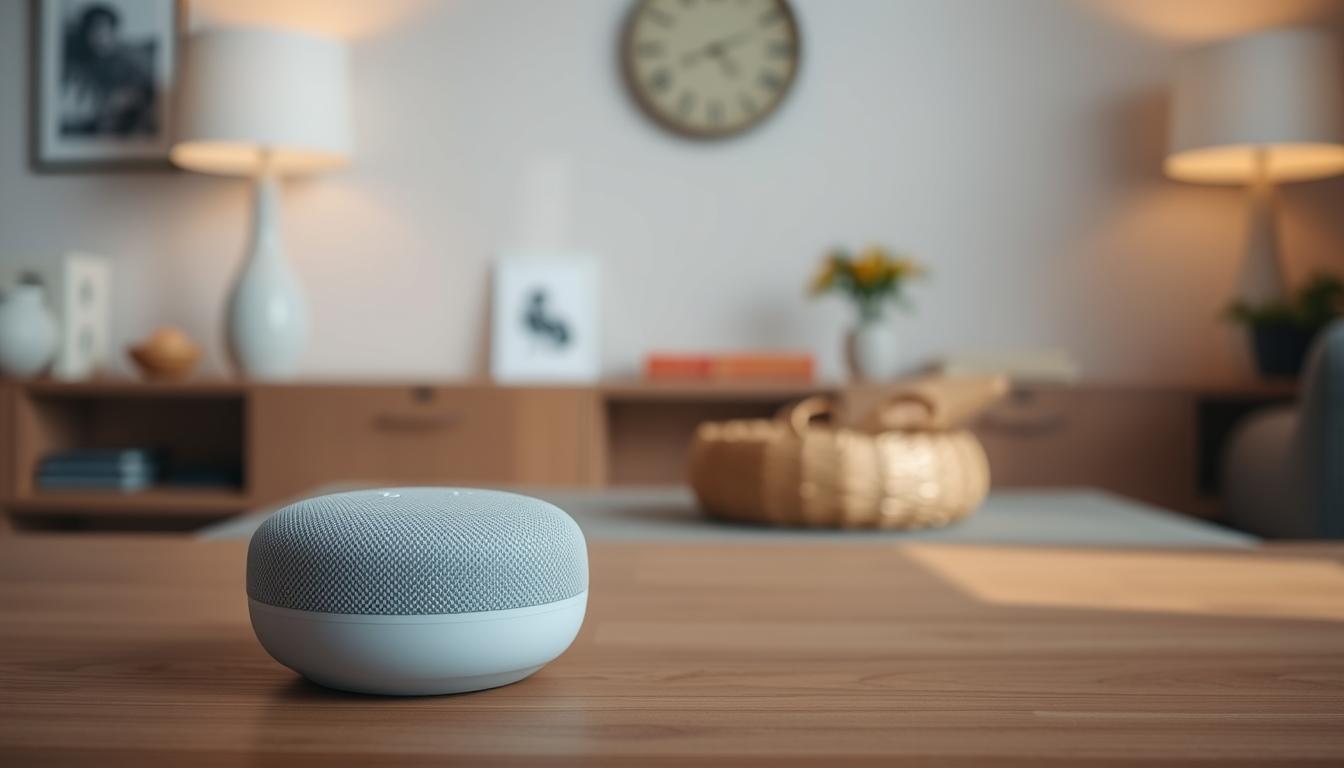
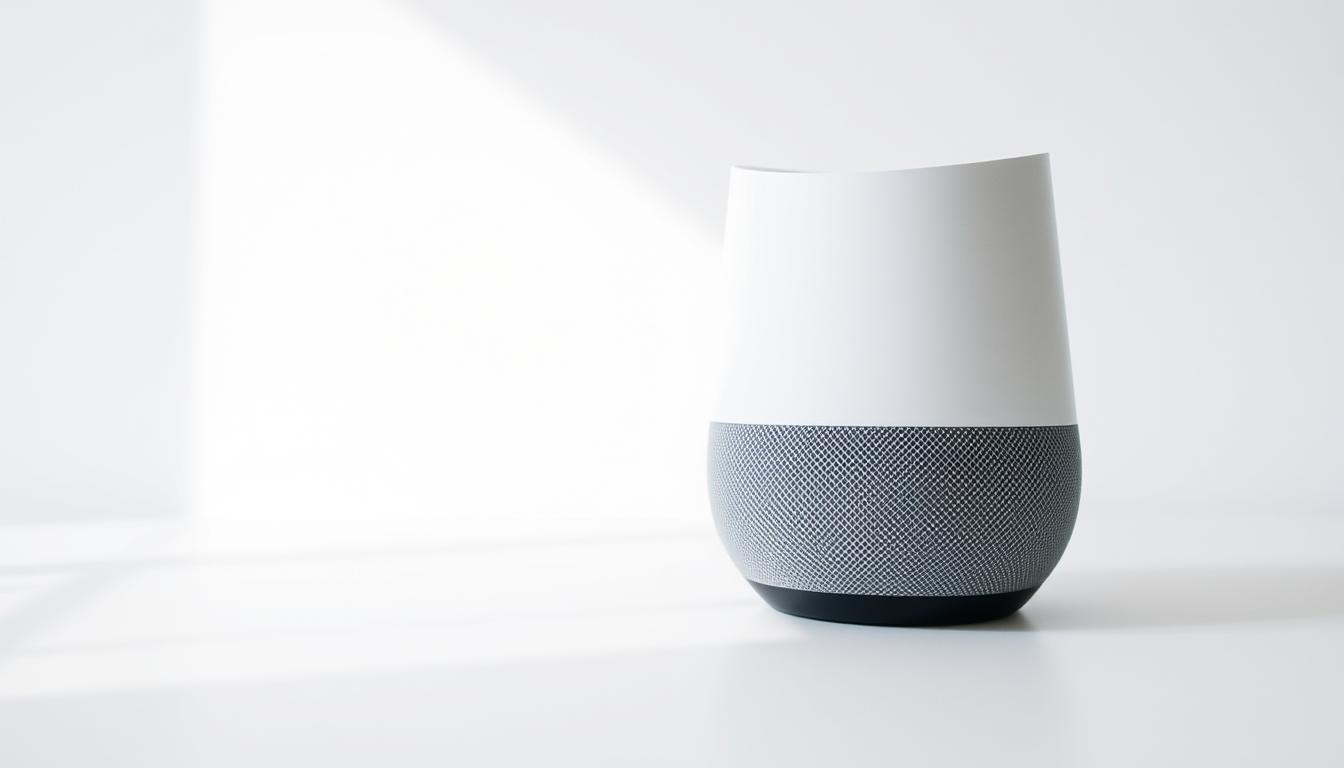
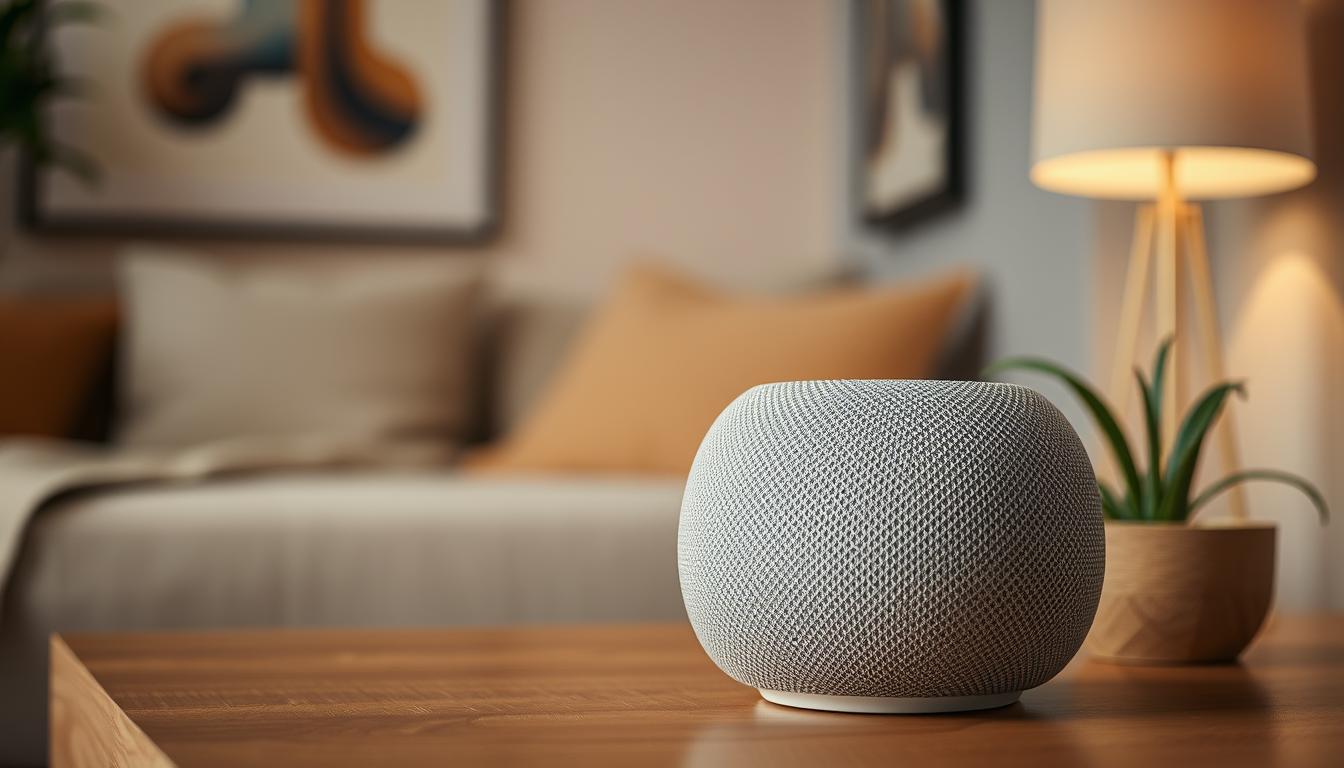
さらに、音声コマンドとの併用で、日常生活の効率化とエンタメ体験を両立できます。接続時の注意点や環境設定のコツも解説しますので、初心者の方でも安心です。*画像はイメージです。
記事の主なポイント
- Bluetooth機能を使った音楽再生方法を解説
- スマホ内の音楽を自由に再生できる利便性
- 音声コマンドとの併用で効率化とエンタメ体験を両立
- 接続時の注意点や環境設定のコツを紹介
- 初心者向けの詳細な手順を提供
Google Home Miniをスピーカーとして使うメリット
スマートデバイスを使えば、音楽をより手軽に楽しむことができます。特に、Bluetooth接続を活用することで、ワイヤレスの利便性を最大限に活かせます。コードの煩わしさがなく、リビング全体に音楽を拡散できるのは大きな魅力です。
Bluetooth接続の利便性
Bluetooth接続を使えば、複数のデバイスを同時に接続することが可能です。家族全員が自由に音楽をシェアできるため、日常のエンタメ体験がさらに豊かになります。また、音声コマンドで再生中の曲をスキップしたり、音量を調整したりすることも簡単です。
音質と使い勝手
小さいサイズながら、40mmフルレンジスピーカーを搭載しているため、高音質な音楽再生を実現しています。奥行きのある音質と大音量の特徴は、従来のBluetoothスピーカーと比較しても優れています。これにより、自宅での音楽体験が格段に向上します。
| 特徴 | 利点 |
|---|---|
| ワイヤレス接続 | コードの煩わしさなしに音楽を楽しめる |
| 高音質スピーカー | 臨場感あふれる音質を提供 |
| 複数デバイス接続 | 家族全員で音楽をシェア可能 |
Google Home Miniをスピーカーとして使うための準備
スムーズな接続を実現するためには、事前の設定が欠かせません。まず、必要な機器と環境を確認しましょう。Wi-Fi環境が必須ですので、安定したネットワークを確保してください。特に、5GHz帯の使用が推奨されます。これにより、2.4GHz帯での干渉を回避できます。
必要な機器と設定
接続に必要なのは、スマートフォンとGoogle Homeアプリです。アプリの最新バージョンを確認し、自動更新を有効にしておきましょう。これにより、最新機能やセキュリティアップデートを常に利用できます。
スマートフォンのBluetooth設定
スマートフォンのBluetoothを有効にし、デバイスを検出可能な状態にします。AndroidとiPhoneでは、設定画面が異なるため、OSバージョンに応じた手順を確認してください。例えば、Android 8.0では「設定」→「接続済みのデバイス」から、iOS 12.1では「設定」→「Bluetooth」から操作できます。
初期設定時にエラーが発生した場合、エラーコードを確認し、対処法を試してみてください。また、複数のデバイスがある場合、接続したいデバイスを選択する画面が表示されます。これで、スムーズなペアリングが可能です。
Google Home Miniとスマートフォンを接続する手順
スマートフォンとデバイスを接続する手順は、簡単で直感的です。まず、Google Homeアプリを開き、設定画面にアクセスします。ここで、歯車マークをタップして、ペア設定モードを有効にします。これにより、デバイスが検出可能な状態になります。
Google Homeアプリの使用方法
アプリの最新バージョンを使用していることを確認してください。最新のインターフェースでは、ナビゲーションがさらに使いやすくなっています。設定画面から「デバイスの追加」を選択し、接続したいデバイスを選びます。これで、スムーズな接続が可能です。
もしペアリングに失敗した場合、電源をリセットして再試行してみてください。多くの場合、これで問題が解決します。
Bluetoothペアリングの詳細
スマートフォンのBluetoothを有効にし、デバイスを検出可能な状態にします。接続済みデバイスリストから、優先接続設定をカスタマイズすることもできます。これにより、複数のデバイスを同時に管理できます。
また、セキュリティを強化するために、PINコードを設定することも可能です。これで、不正な接続を防ぐことができます。
| 機能 | 利点 |
|---|---|
| 簡単な接続手順 | 初心者でも簡単に設定可能 |
| 複数デバイス管理 | 家族全員でシェア可能 |
| セキュリティ設定 | PINコードで不正接続を防止 |
これらの手順を試してみれば、スマートフォンとデバイスの接続がよりスムーズになります。ぜひ、今日から活用してみてください。
音楽再生の開始
音楽を楽しむために、スマートデバイスを活用する方法は多岐にわたります。スマートフォンや音声コマンドを使えば、簡単に再生を開始できます。ここでは、具体的な手順と便利な機能を紹介します。
スマートフォンからの音楽再生
スマートフォンを使えば、好きな曲をすぐに再生できます。SpotifyやApple Music、YouTube Musicなどのアプリを開き、Bluetooth接続でデバイスとペアリングします。これにより、高品質な音質で音楽を楽しむことが可能です。
また、プレイリストを音声登録しておけば、瞬時に呼び出せます。再生中の曲情報は、専用アプリで確認できるので便利です。イコライザー設定をカスタマイズすれば、好みの音質に調整できます。
音声コマンドの活用
音声コマンドを使えば、手を使わずに音楽操作ができます。「OK Google」と話しかけ、再生や停止、音量調整を指示しましょう。これにより、料理中や運動中でも、音楽を簡単にコントロールできます。
さらに、タイマー機能と連動させれば、自動停止も設定可能です。これで、寝落ちしても安心です。
- Spotify/Apple Music/YouTube Music別の最適化設定方法
- プレイリストの音声登録と瞬時呼び出しテク
- 再生中の曲情報をアプリで確認する方法
- イコライザー設定で好みの音質に調整
- タイマー機能と連動した自動停止設定
Bluetooth接続の解除と再接続
Bluetooth接続の管理は、スマートデバイスを使いこなす上で重要なスキルです。接続を解除したり、再接続したりする手順を理解しておけば、問題を迅速に解決できます。ここでは、音声コマンドを使った解除方法と、再接続の手順を詳しく解説します。
音声コマンドによる解除
「OK Google、Bluetoothを解除して」と話しかけるだけで、簡単に接続を解除できます。この方法は、手を使わずに操作したい場合に特に便利です。音声認識の精度を高めるために、マイクの感度を調整することをおすすめします。
また、複数のデバイスを接続している場合、優先順位を変更することも可能です。これにより、特定のデバイスを簡単に切り替えられます。
再接続の手順
再接続が必要な場合、まずデバイスの電源を再起動してください。これにより、自動的に再接続されることが多いです。もし再接続が失敗したら、手動で接続オプションを試してみてください。
接続履歴を消去することで、プライバシーを保護することもできます。また、ファームウェアを更新すると、接続の安定性が向上します。
- 音声認識精度を高めるためのマイク感度調整テクニック
- 自動再接続が失敗する場合の手動接続オプションの使い方
- 複数デバイス接続時の優先順位設定変更のステップ
- Bluetooth接続履歴の消去方法とプライバシー保護設定
- ファームウェア更新による接続安定性向上の確認方法
Google Home Miniを他のBluetoothスピーカーに接続する方法
高音質スピーカーとの接続で、さらに豊かな音楽体験を実現しましょう。外部スピーカーを活用すれば、出力の質が向上し、自宅の環境に合わせたサウンドを楽しめます。ここでは、デフォルトスピーカーの設定とペアリングの手順を詳しく解説します。
デフォルトスピーカーの設定
デフォルトスピーカーを設定することで、音楽再生時の出力を最適化できます。設定画面から優先順位を変更し、接続したいスピーカーを選択しましょう。これにより、複数のデバイスを同時接続しながら、特定のスピーカーを優先的に使用できます。
また、例外パターンを管理することで、特定のアプリやシチュエーションで別のスピーカーを使用することも可能です。例えば、ホームシアター用にサウンドバーを設定し、日常的な音楽再生には別のスピーカーを使うことができます。
ペアリングとストリーミング
ペアリング手順は簡単で、スマートフォンやタブレットからBluetooth設定を開き、接続したいスピーカーを選択するだけです。ストリーミング遅延が気になる場合、AV同期調整機能を活用することで、映像と音声のズレを解消できます。
さらに、接続可能なBluetooth規格を確認し、互換性リストを参考にすることで、スムーズなストリーミングを実現できます。これにより、高品質な音響環境を手軽に構築できます。
結論
スマートデバイスを活用することで、音楽体験がさらに豊かになります。音楽サービスとローカルファイル再生をうまく使い分けることで、シーンに応じた最適な音質を楽しめます。また、定期的なメンテナンスを行うことで、持続的な高性能を維持できます。
今後、ファームウェア更新によって新機能が追加されることが期待されます。他のスマート家電との連携も進み、ホームオートメーションがさらに便利になるでしょう。ユーザーアンケートでは、多くの方が活用成功事例を報告しています。
ぜひ、これらの機能を試して、あなたの生活に彩りを加えてください。スマートデバイスの活用で、より快適な日常を実現しましょう。