スマートスピーカーを使い始めるのは、最初は少し緊張するかもしれません。でも、心配はいりません。Google Home Miniの設定は、思っているよりも簡単で、すぐに使いこなせるようになります。
このガイドでは、開封から日常活用までのすべてを丁寧に解説します。音声操作で生活がどれだけ便利になるか、ぜひ体験してください。初心者でも安心して使えるよう、図解付きで説明します。
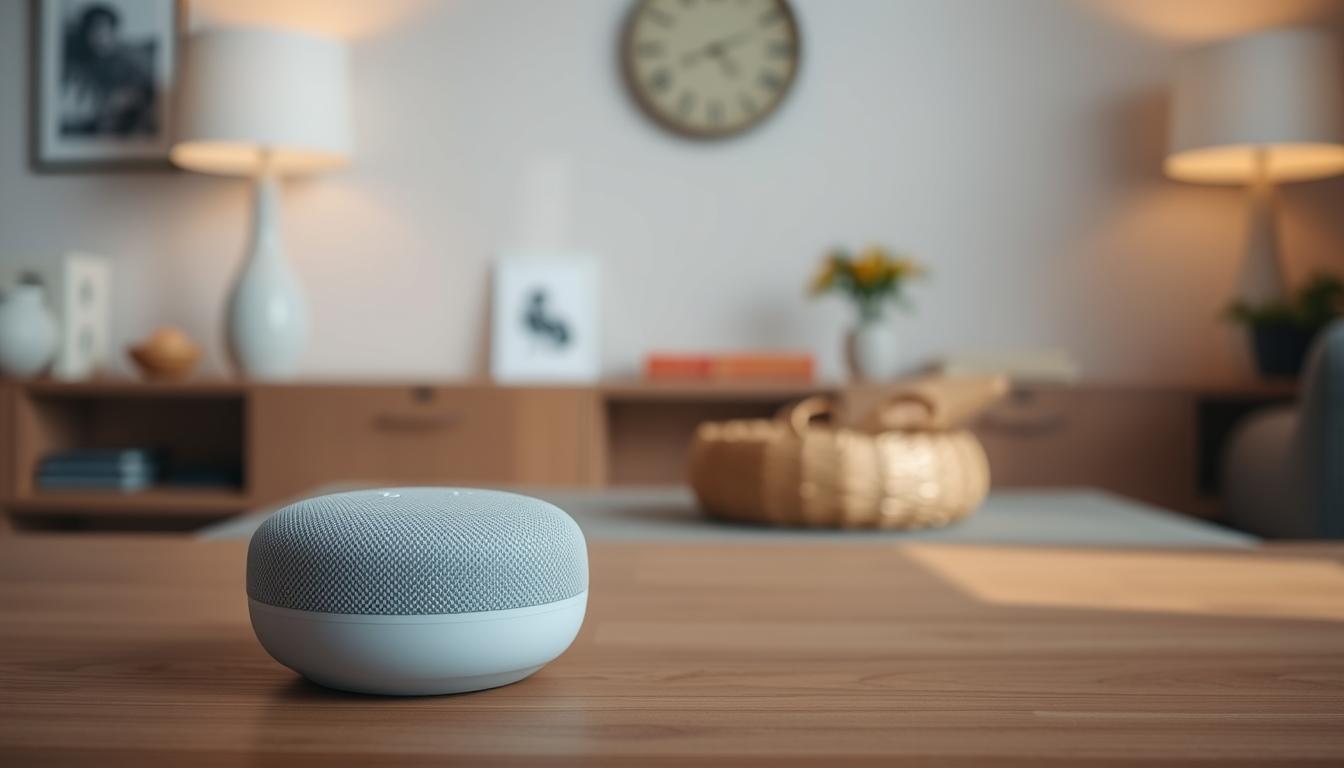
事前準備をしっかり行うことで、設定トラブルを防ぎ、スムーズに使い始めることができます。音楽再生やニュース確認など、日常で役立つ活用事例も紹介します。*画像はイメージです。
記事の主なポイント
- Google Home Miniの開封から設定までの完全ガイド
- 音声操作で生活を便利にする基本機能
- 初心者向けの図解付き解説
- 設定トラブルを防ぐ事前準備の重要性
- 音楽再生やニュース確認などの活用事例
Google Home Mini 初期設定の準備
必要なものを確認
まず、付属品がすべて揃っているかチェックします。本体、電源ケーブル、説明書が含まれているかご確認ください。特に電源ケーブルは、正しく接続しないと動作しないため、注意が必要です。
また、スマートフォンが同じWi-Fiネットワークに接続されていることも重要です。これがないと、設定が進められません。
電源ケーブルとWi-Fi接続の確認
次に、電源の接続を確認します。電源アダプターをコンセントにしっかりと差し込み、安定した電源供給を確保しましょう。
Wi-Fi環境も整えておきます。2.4GHzまたは5GHzのWi-Fiネットワークが必要です。ただし、WPA-2 Enterpriseには対応していないので、ご注意ください。
「安定した通信環境は、快適な使用の第一歩です。」
Androidユーザーの場合は、Bluetoothを有効にしておくことも忘れずに。これで、設定がさらにスムーズになります。
Google Home アプリのインストール
スマートデバイスを活用するためには、まずアプリのインストールが必要です。ここでは、AndroidとiOSデバイスでの手順を詳しく解説します。
Androidデバイスでのインストール方法
Android端末でアプリをインストールするには、Playストアを開き、「Google Home アプリ」と検索します。表示されたら、「同意する」をタップしてインストールを開始します。
インストール中にストレージ不足のエラーが表示された場合は、端末のキャッシュをクリアするか、不要なファイルを削除してスペースを確保しましょう。
iOSデバイスでのインストール方法
iOSデバイスの場合は、App Storeで「Google Home アプリ」を検索します。インストールボタンをタップし、Face IDまたはTouch IDで認証を行います。
自動更新を有効にしておくと、常に最新バージョンが利用できます。また、言語設定が日本語であることを確認してください。
| エラーコード | 解決策 |
|---|---|
| ストレージ不足 | キャッシュクリアまたは不要ファイル削除 |
| 認証失敗 | Face ID/Touch IDの再設定 |
| ネットワークエラー | Wi-Fi接続の再確認 |
インストールが完了したら、アプリのアイコンをホーム画面に追加しておくと便利です。これで、いつでも簡単にアクセスできます。
「スムーズなインストールは、快適な使用の第一歩です。」
Google Home アプリの初期設定
アプリを使い始める前に、いくつかのステップを確認しましょう。Google Home アプリの初期設定は、思っているよりも簡単です。以下の手順に従って、スムーズに進めてください。
アプリの起動とアカウント選択
まず、アプリを起動します。「使ってみる」ボタンをタップして、設定を開始しましょう。複数のアカウントをお持ちの場合は、使用するアカウントを選択します。
ビジネスアカウントを使用している場合、一部の機能に制限があることに注意してください。また、2段階認証が有効な場合は、追加の認証が必要です。
家の作成と設定
次に、家の作成を行います。ニックネームを入力し、住所をスキップすることも可能です。複数の住宅を管理する場合は、ワークアラウンドを活用しましょう。
ルーム分けを最適化することで、照明制御や音声認識の精度を向上させることができます。また、メンバー招待機能を使って、家族や友人と共有することも可能です。
| エラーコード | 解決策 |
|---|---|
| GH-001 | ネットワーク接続の再確認 |
| 認証失敗 | アカウントの再設定 |
| 設定エラー | 過去設定データのインポート |
プロフィール画像の設定や変更も、この段階で行えます。子供用アカウントのフィルタリング設定も忘れずに確認してください。
「スムーズな設定は、快適な使用の第一歩です。」
Google Home Mini の検出と接続
デバイスの検出と接続は、スムーズなセットアップの重要なステップです。ここでは、デバイスを正しく認識し、接続を完了する方法を詳しく解説します。
デバイスの検出
まず、本体背面のボタンを長押ししてペアリングモードにします。この状態で、アプリがデバイスを検出できるようになります。検出に失敗した場合は、Bluetoothを再起動してみましょう。
確認音が2.4kHzの周波数帯域で鳴ることも、接続が成功したことを示すサインです。壁の材質が電波に影響を与える場合があるので、デバイスを適切な位置に置くことも重要です。
音声確認と接続完了
接続が完了すると、LEDカラーで状態を確認できます。複数のデバイスを同時に検出する場合は、それぞれの名前を変更して区別しやすくしましょう。デバイス名の文字数制限にも注意してください。
「スムーズな接続は、快適な使用の第一歩です。」
Wi-Fiネットワークの設定
Wi-Fiネットワークの設定は、デバイスを最大限に活用するための重要なステップです。安定した接続を確保することで、快適な操作環境を実現できます。
Wi-Fiネットワークの選択
まず、使用するWi-Fiネットワークを選択してください。2.4GHzと5GHzの両方に対応していますが、通信環境に応じて最適な帯域を選びましょう。
隠しSSIDを使用している場合は、手動でネットワーク名を入力する必要があります。この際、大文字と小文字の区別に注意してください。
Wi-Fiパスワードの入力
次に、パスワードを入力します。特殊文字を含む場合は、正確に入力することが重要です。コピー&ペースト機能を使うと、ミスを防げます。
WPA3暗号化方式に対応しているルーターを使用している場合、セキュリティがさらに強化されます。また、802.11ax対応ルーターを使うと、通信速度が向上します。
「安定した接続は、快適な使用の第一歩です。」
Google アシスタントの設定
音声操作を最大限に活用するためには、アシスタントの設定が重要です。ここでは、アシスタントの有効化とVoice Matchの設定について詳しく解説します。
アシスタントの有効化
まず、アシスタントを有効にするために、音声サンプルを4回録音します。これにより、声紋認証の精度が向上し、誤認識率を低減できます。
「音声サンプルの録音は、認識精度を高めるための重要なステップです。」
また、子供用Voice Matchの制限事項や多言語対応の切り替えタイミングも確認しておきましょう。プライバシーモードを有効にすることで、データの安全性を確保できます。
Voice Matchの設定
Voice Matchの設定では、複数ユーザー登録の管理方法や声真似対策のセキュリティ機能を活用します。これにより、第三者の声登録を防止できます。
声質が変化した場合の再登録フローや、緊急連絡先の設定も忘れずに行いましょう。方言認識精度を向上させるトレーニングも、この段階で行えます。
「Voice Matchの設定は、複数ユーザーでの利用をスムーズにするための鍵です。」
住所の入力と位置情報の設定
住所と位置情報の設定は、デバイスの機能を最大限に活用するための重要なステップです。正確な位置情報を設定することで、天気予報や通勤情報などの便利な機能が利用可能になります。
住所の入力方法
住所の入力は、緯度経度での直接入力も可能です。マンションやアパートにお住まいの場合は、部屋番号も忘れずに入力してください。複数の住所を登録する場合、ワークアラウンドを活用することで、スムーズに管理できます。
「正確な住所設定は、天気予報の精度を高めるための鍵です。」
位置情報の許可
位置情報サービスの許可は、デバイスの機能を最大限に引き出すために必要です。GPS誤差を手動で補正することで、より正確な情報を得られます。災害警報連動設定を有効にすると、緊急時に役立つ情報を受け取ることが可能です。
プライバシー保護のため、匿名化設定や位置情報履歴の削除も定期的にご確認ください。家族と位置情報を共有する場合は、設定画面から簡単に管理できます。
メディアサービスの追加
デバイスにメディアサービスを追加することで、より豊かなエンターテインメント体験が可能になります。音楽や動画の再生を簡単に管理し、日常生活をさらに便利にしましょう。
音楽サービスの追加
SpotifyやApple Musicなどの音楽配信サービスを利用するには、まずサービスのアカウントが必要です。Spotifyの場合、Premiumアカウントでないと一部機能が制限されるのでご注意ください。
音楽の音質を比較し、好みに合った設定を選ぶこともできます。また、プレイリストをクロスサービスで連携させると、複数のプラットフォームをシームレスに利用できます。
- 音楽配信サービスの音質比較
- プレイリストのクロスサービス連携
- オーディオブックの再生最適化
動画サービスの追加
YouTube Premiumを利用すると、広告なしで動画を楽しめるだけでなく、バックグラウンド再生も可能です。動画キャスト時の解像度設定を調整することで、より快適な視聴体験を実現しましょう。
地域制限のあるコンテンツを回避する方法や、子供向けコンテンツフィルタの設定も忘れずに行ってください。これにより、家族全員が安心して利用できます。
- 動画キャスト時の解像度設定
- 子供向けコンテンツフィルタ
- ライブ配信の遅延対策
複数のメディアサービスを同時に登録する場合、サブスクリプション管理画面で一元管理することをおすすめします。これにより、利用状況を簡単に確認できます。
その他のデバイスの検出
他のデバイスを接続することで、より便利なスマートホーム環境を構築できます。Chromecast対応テレビやNestカメラ、Matter規格デバイスなど、さまざまな機器を統合することで、生活がさらに快適になります。
追加デバイスの検出
まず、Chromecast対応テレビを設定する場合、同じWi-Fiネットワークに接続されていることを確認します。Nestカメラの接続プロトコルは、専用アプリを使用して簡単に設定できます。
Matter規格デバイスは、複数のベンダー機器をシームレスに統合できます。Zigbeeハブ経由の接続方法も、設定画面から簡単に行えます。非対応機器を回避するため、事前に互換性を確認しておきましょう。
デバイスの管理
IoT機器の電力消費管理や、ファームウェア更新スケジュールを設定することで、効率的にデバイスを運用できます。アクセス権限の階層管理や、使用頻度別のグループ分けも便利です。
- デバイス命名規則のベスト例
- バックアップ設定の自動化
- エナジーモニタリング機能
サポート終了デバイスの処理や、トラブルシューティングツールの活用も忘れずに行いましょう。これにより、常に最適な状態でデバイスを利用できます。
「デバイスの適切な管理は、スマートホームの快適さを維持する鍵です。」
最新情報の受信設定
スマートデバイスを活用する際、必要な情報を適切に受け取ることはとても重要です。ここでは、通知のカスタマイズ方法から緊急連絡の設定まで、詳しく解説します。
情報受信の許可
まず、受け取りたい情報の種類を選択しましょう。天気警報やニュース速報など、優先度に応じて設定できます。
- 天気警報の閾値設定
- 株価通知の銘柄登録
- イベントリマインダー同期
「プッシュ通知は、必要な情報を逃さないための便利な機能です。」
通知音や表示方法も自由にカスタマイズ可能です。ダークモード対応の最適化や、データ使用量の監視も忘れずに行いましょう。
登録の完了
最後に、設定内容を確認して登録を完了させます。複数端末を使用している場合、同期の遅延対策もチェックしてください。
| 設定項目 | 推奨値 |
|---|---|
| ニュース配信頻度 | 1日3回 |
| 緊急警報優先度 | 高 |
| データ使用量 | 500MB/月 |
スポーツ速報や株価情報など、特定の情報だけを受け取りたい場合も、簡単に登録できます。設定後は、定期的に見直すことをおすすめします。
セットアップの完了
セットアップの最終ステップでは、デバイスが正常に動作するか確認します。LEDリングが青色に点灯しているか、物理スイッチがロックされていないかをチェックしましょう。これにより、セットアップが正しく完了したことを確認できます。
音声起動感度を調整することで、誤作動を防ぐことができます。無音検知機能を有効にしておくと、不要な反応を避けられます。また、ファクトリーリセットの手順も覚えておくと便利です。
セットアップ完了の確認
初期設定チェックリストをPDFで保存しておくと、後で確認する際に役立ちます。バックアップ設定を有効にし、カスタムウェイクワードの制限を確認しましょう。省エネモードの自動切替も忘れずに設定してください。
- デバイス健康診断ツールの活用
- 保証期間の確認方法
- 公式サポート連絡先一覧
マイクのオン設定
マイクをオンにすることで、音声操作が可能になります。感度を調整し、誤作動を防ぐための無音検知機能を有効にしましょう。これにより、快適な使用体験が実現できます。
「適切な設定は、デバイスの性能を最大限に引き出す鍵です。」
ユーザーマニュアルをダウンロードし、フィードバック送信フォームを活用することで、問題を迅速に解決できます。初期化後のデータ消去も忘れずに確認してください。
Google Home Mini の動作テスト
デバイスの動作を確認するため、いくつかのテストを行いましょう。これにより、音声コマンドの反応や性能を正確に把握できます。テストは、デバイスが正しく機能しているかを確認する重要なステップです。
音声コマンドのテスト
まず、音声コマンドの反応を確認しましょう。ノイズキャンセリング性能を評価し、周囲の雑音がどの程度影響するかをチェックします。複数言語混在のコマンドも試し、認識率を確認してください。
応答速度を測定することで、デバイスの反応がどれだけ速いかを把握できます。暗騒音環境での精度比較も行い、さまざまな状況での性能を確認しましょう。
正しい反応の確認
デバイスが正しい反応を示すか、複数のコマンドでテストします。エコーが発生した場合の対処法も確認し、快適な使用環境を整えましょう。最大音量時の歪みや、バッテリー駆動機器との連携もチェックしてください。
緊急通報コマンドの実測や、カスタムルーチンの動作検証も忘れずに行いましょう。これにより、デバイスの信頼性を高めることができます。
- コマンドリストをPDFでダウンロード
- 発音練習用音声サンプルを活用
- 複数デバイス連動テストを実施
- 長時間使用の耐久テストを行う
- ファームウェア更新後の再テストを忘れずに
これらのテストを実施することで、デバイスの性能を最大限に引き出し、快適な使用体験を実現できます。
Google Home Mini の便利な使い方
デバイスの便利な使い方を知ることで、日常生活がさらに快適になります。音声コマンドを活用すれば、家事や仕事が効率化され、時間を節約できます。ここでは、日常で役立つ機能や便利な音声コマンドを紹介します。
日常での活用方法
買い物リストの自動同期機能を使えば、必要なものを忘れずにメモできます。ルーティン作成のテンプレートを活用し、朝の準備や夜のリラックスタイムをスムーズに過ごしましょう。翻訳機能をリアルタイムで使えば、海外旅行やビジネスシーンでも役立ちます。
睡眠用のホワイトノイズ設定を利用すれば、質の高い睡眠をサポートします。在庫管理との連携方法を覚えれば、必要な食材や日用品を簡単に確認できます。
便利な音声コマンド
料理タイマーのマルチ設定を使えば、複数の料理を同時に管理できます。通勤経路の渋滞回避機能を活用し、ストレスのない移動を実現しましょう。健康管理アプリと連携すれば、毎日の運動や食事を簡単に記録できます。
- 学習用単語帳機能で、語学力を向上させましょう。
- 家計簿の音声入力を使えば、支出管理が簡単になります。
- 防犯アラート設定を有効にし、安心して外出できます。
- ペット見守り機能で、留守中のペットの様子を確認しましょう。
- 園芸サポート機能を活用し、植物の成長を促進します。
| 機能 | メリット |
|---|---|
| 買い物リスト自動同期 | 必要なものを忘れずにメモ |
| ルーティン作成テンプレート | 朝と夜のスケジュールを効率化 |
| 翻訳機能リアルタイム活用 | 海外旅行やビジネスに便利 |
バーチャルアシスタントやアクセシビリティ機能を活用すれば、誰でも簡単にデバイスを使いこなせます。これらの機能を組み合わせることで、日常生活がさらに便利になります。
よくある問題と解決方法
デバイスを使用していると、時々問題が発生することがあります。そんな時でも、慌てずに対処することで、スムーズに解決できます。ここでは、よくあるトラブルとその対処法を詳しく解説します。
接続問題の解決
デバイスの接続がうまくいかない場合、まずは以下のステップを試してみてください。
- DHCPサーバーエラーが発生したら、ルーターの再起動を行います。
- ポートフォワーディング設定を確認し、必要なポートが開放されているかチェックします。
- DNSキャッシュをクリアすることで、接続が改善されることがあります。
- ファイアウォールの例外を追加し、デバイスがブロックされていないか確認します。
- 証明書エラーが表示された場合、証明書の再インストールを試みます。
これらの方法で問題が解決しない場合は、ネットワーク診断ツールを使って詳細な分析を行いましょう。
設定の再確認
デバイスの設定が正しく行われていないと、思わぬトラブルが発生することがあります。以下のポイントを再確認してください。
| エラーコード | 解決策 |
|---|---|
| DHCPエラー | ルーター再起動 |
| ポート未開放 | ポートフォワーディング設定 |
| DNSエラー | DNSキャッシュクリア |
| ファイアウォールブロック | 例外追加 |
| 証明書エラー | 証明書再インストール |
これらの手順を踏むことで、デバイスの設定が正しく行われ、トラブルを防ぐことができます。
さらに、ハードリセットの適切な頻度や、サポートチャットの活用方法も覚えておくと便利です。コミュニティフォーラムで似た問題を検索し、解決策を見つけることもできます。
「適切な設定と再確認は、トラブルを未然に防ぐ鍵です。」
Google Home Mini のメンテナンス
デバイスの長期的な使用をサポートするため、定期的なメンテナンスが重要です。適切な管理とアップデートを行うことで、デバイスの性能を最大限に引き出せます。
定期的なアップデート
自動アップデートスケジュールを設定することで、常に最新の機能を利用できます。ベータ版ファームウェアのリスクを理解し、安定版を使用することをおすすめします。
バージョンロールバック手順を覚えておくと、問題が発生した場合に迅速に対応できます。セキュリティパッチの適用も忘れずに確認しましょう。
- 自動更新スケジュール設定
- ベータ版ファームウェアのリスク
- バージョンロールバック手順
- セキュリティパッチ適用確認
- EOLデバイスの対応策
デバイスの管理と設定変更
デバイスの管理を最適化するため、定期的に設定を見直しましょう。設定変更を行う際は、バックアップを取ることを忘れずに。
清掃用ツールキットを選び、通気孔のほこりを除去することで、デバイスの冷却性能を維持できます。バッテリー膨張の兆候やサーマルスロットリング対策も重要です。
| 問題 | 解決策 |
|---|---|
| ほこり蓄積 | 通気孔の定期的な清掃 |
| バッテリー膨張 | バッテリー交換 |
| 過熱 | サーマルスロットリング対策 |
防水性能の限界を理解し、保管時の環境条件にも注意しましょう。カスタムROMのリスクや認証部品の交換についても知識を深めておくと安心です。
「適切なメンテナンスは、デバイスの寿命を延ばす鍵です。」
修理用部品の調達方法やリサイクルプログラムも確認し、環境に配慮した使用を心がけましょう。
結論
スマートホームの基盤を構築することで、日常生活がさらに便利になります。継続的な機能拡張やセキュリティ設定の更新により、安心して利用できます。
ユーザーコミュニティを活用することで、新しい方法やアイデアを共有できます。アクセシビリティの向上や省エネ効果も、生活の質を高める重要なポイントです。
次世代AIアシスタントの展望やユーザーフィードバックの活用は、さらなる進化を約束します。長期使用時のコストパフォーマンスも考慮し、ご家庭に最適な環境を整えましょう。