家でくつろぎながら、お気に入りの映画やドラマを楽しむ時間は、何にも代えがたいものです。Amazonプライム・ビデオは、そんな特別な瞬間を手軽に提供してくれます。しかし、初めて利用する際には、デバイス登録が少し複雑に感じられるかもしれません。
この記事では、デバイス登録の方法をわかりやすく解説します。PCやスマートフォン、タブレットなど、複数の端末で簡単に利用できるので、ぜひ参考にしてください。*画像はイメージです。
記事のポイント
- Amazonプライム・ビデオのデバイス登録方法を端末別に解説
- 月額600円(税込)で利用可能
- 複数端末での同時視聴が可能(最大3台)
- 登録解除方法やアカウント共有のリスク管理について
- PCとモバイル端末での登録プロセスの違い
Amazonプライム・ビデオとは?
映画やドラマを楽しむための便利なサービスが、月額600円で利用できます。Amazonプライムビデオは、豊富なコンテンツと手頃な価格が魅力です。家族で共有できるプロフィール機能も備えています。
このサービスでは、最大6つのプロフィールを作成できます。家族それぞれが個別に設定できるので、便利です。また、複数端末で同時に視聴することも可能です。ストリーミングは3台、ダウンロードは2台まで対応しています。
35万本以上の映画、ドラマ、アニメが揃っています。オリジナルコンテンツも追加料金なしで楽しめます。子供向けのレーティング設定機能も活用できます。
| サービス | 月額料金 | 同時視聴可能数 | プロフィール数 |
|---|---|---|---|
| Amazonプライムビデオ | 600円 | 3台 | 6人 |
| Netflix | 1,490円~ | 4台 | 5人 |
| U-NEXT | 2,189円 | 4台 | 6人 |
| DAZN | 3,700円 | 3台 | 6人 |
他のサービスと比べても、Amazonプライムビデオはコストパフォーマンスに優れています。ぜひこの機会に利用してみてください。
デバイス登録の基本
ストリーミングサービスを快適に利用するためには、デバイスの登録が重要です。ここでは、アプリやFire TV Stick、テレビでの登録方法を詳しく解説します。手順をしっかり確認して、スムーズに視聴を始めましょう。
アプリでのデバイス登録
モバイルアプリを利用する場合、デバイス登録は自動的に行われます。アプリをダウンロードし、ログインするだけで、すぐに利用可能です。この自動登録システムは、初めての方でも簡単に使えるよう設計されています。
例えば、スマートフォンやタブレットでアプリを開くと、ログイン画面が表示されます。ここでアカウント情報を入力すれば、登録は完了です。手間がかからず、すぐに視聴を開始できます。
Fire TV StickやTVでのデバイス登録
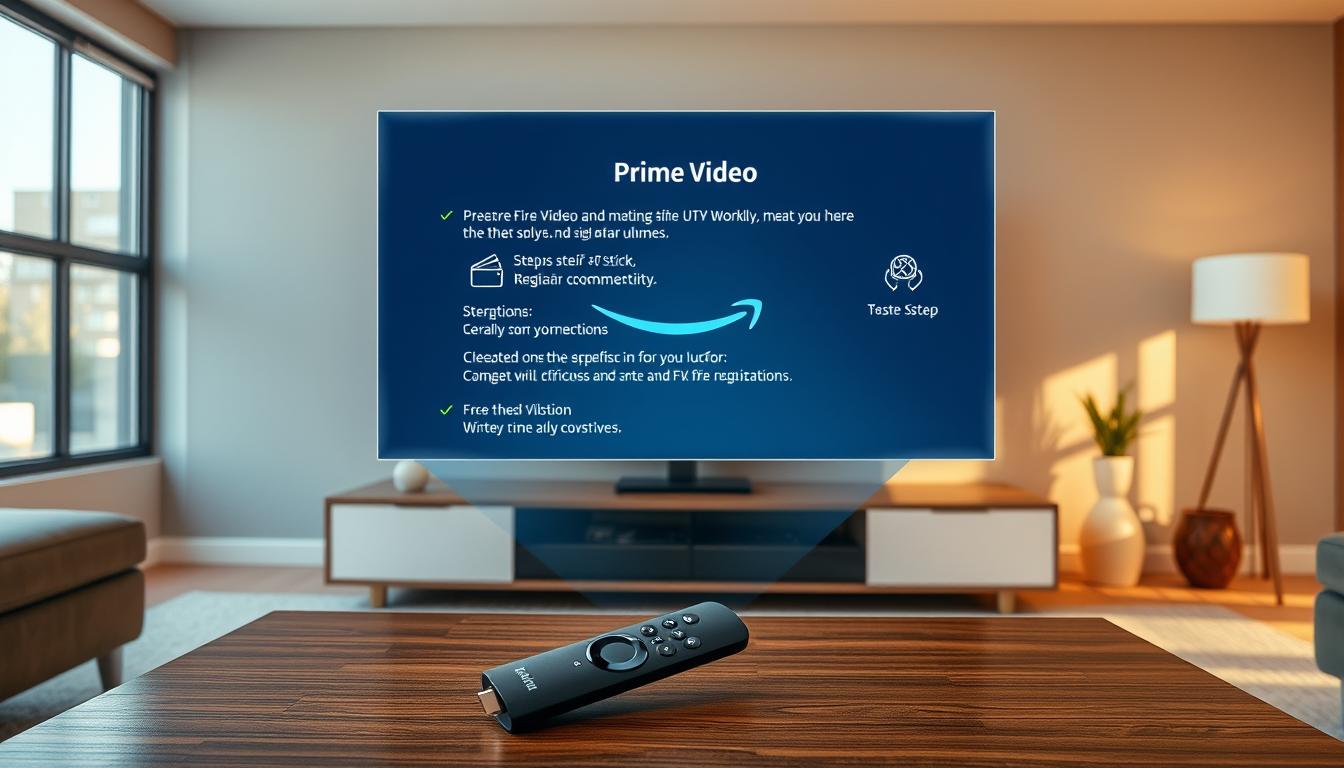
Fire TV Stickやテレビでの登録は、少し異なります。まず、Fire TV Stickを接続すると、6桁のコードが表示されます。このコードをhttps://www.amazon.co.jp/mytvに入力するか、QRコードを読み取ることで登録が完了します。
テレビ接続時には、ブラウザで操作画面が表示されます。ここでコードを入力するか、QRコードをスキャンするだけで、簡単に登録できます。旧型のFire TVの場合、購入者アカウントが自動的に紐付けられるので、さらに手間が省けます。
- Fire TV Stick初期設定時には、3つの認証方法が用意されています。
- QRコード読み取り機能を使えば、効率的に登録できます。
- コード入力に失敗した場合のトラブルシューティングも確認しておきましょう。
これらの手順を踏むことで、複数のデバイスを簡単に登録できます。ぜひ、快適な視聴体験を楽しんでください。
PCでのデバイス登録
PCで快適にストリーミングを楽しむためには、正しいデバイス登録が欠かせません。ここでは、ブラウザ版と専用アプリ版の違いや、具体的な登録手順を詳しく解説します。
ブラウザ版では、登録作業は不要です。常にログイン状態が維持されるため、簡単に利用できます。一方、Windowsアプリ版では、初回ログイン時に自動的にデバイスが登録されます。Mac版はApp Storeからダウンロードが必要です。
Windowsアプリを利用する場合、公式サイトからダウンロードし、インストールします。初回起動時にログインすれば、自動的に登録が完了します。企業PCを利用する際は、セキュリティ設定に注意が必要です。特に、ファイアウォールやプロキシ設定が視聴を妨げる場合があります。
複数のアカウントを切り替える場合、各アカウントでの 端末 で別々に登録する必要があります。また、4K画質を楽しむためには、推奨スペックを満たしたPCを用意しましょう。
ブラウザのキャッシュを削除した場合、再認証が必要になります。この手順は、でき ますが、少し手間がかかるので注意してください。オフライン視聴用のダウンロードは、2台までの端末で可能です。
画面共有ソフトを利用する場合、一部の機能が制限されることがあります。特に、でき ませ ん場合があるので、事前に確認しておきましょう。
これらのポイントを押さえることで、PCでの視聴をより快適にを 利用 してください。ぜひ、このガイドを参考に、スムーズな登録を実現しましょう。
デバイス登録コードの入力方法
デバイス登録コードの入力方法は、簡単な手順で完了します。ここでは、コードの表示場所やQRコードの活用方法を詳しく解説します。手順を確認して、スムーズに登録を進めましょう。
登録コードの表示場所
TVやFire Stickの初期設定時、画面に6桁のコードが表示されます。このコードは、https://www.amazon.co.jp/mytvに入力するか、QRコードを読み取ることで登録が完了します。コードは15分間有効なので、すぐに入力してください。
QRコードを利用した登録
スマートフォンのカメラを使って、QRコードを読み取ることもできます。この方法は、手間がかからず、効率的に登録を進められます。QRコードが読み取れない場合、手動でURLを入力することも可能です。
- コードの表示タイミングは、初期設定画面で確認できます。
- QRコード読み取りが失敗した場合、手動入力が代替手段として利用できます。
- コードの有効期限は15分なので、すぐに入力しましょう。
これらの手順を踏むことで、簡単にデバイス登録を完了できます。ぜひ、快適な視聴体験を楽しんでください。
デバイス登録の解除方法
デバイス登録を解除する際の手順は、簡単かつ安全に行えます。不要なデバイスを削除したい場合、アプリ内の設定から簡単に操作できます。ここでは、アプリやWeb版での解除方法を詳しく解説します。
アプリでの解除手順
アプリで登録したデバイスを削除するには、設定メニューから「デバイス」を選択します。次に、削除したいデバイスを選び、解除ボタンを2回クリックします。この二段階認証システムは、誤操作を防ぐためのセキュリティ対策です。
共有デバイスを解除する場合、他のユーザーへの影響を確認しましょう。例えば、家族で利用している場合、解除後に再登録が必要になることがあります。
Web版での解除手順
Web版では、アプリとは異なる操作が必要です。ブラウザから設定画面にアクセスし、デバイス管理ページを開きます。ここで、削除したいデバイスを選択し、解除ボタンをクリックします。
解除エラーが発生した場合、ブラウザのキャッシュを削除すると解決することがあります。また、180日間未使用のデバイスは自動的に解除されるので、手動操作が不要な場合もあります。
| 解除方法 | 手順 | 注意点 |
|---|---|---|
| アプリ | 設定>デバイス>解除ボタン2回クリック | 二段階認証が必要 |
| Web版 | ブラウザからデバイス管理ページを開く | キャッシュ削除が必要な場合あり |
| 自動解除 | 180日間未使用 | 手動操作不要 |
企業アカウントを管理している場合、解除ポリシーに従って操作してください。また、解除履歴は一定期間保持されるので、必要に応じて確認できます。ハードウェアを変更した場合、自動的に解除される仕組みもあります。
これらの手順を踏むことで、不要なデバイスを安全に削除できます。ぜひ、このガイドを参考に、スムーズな解除を実現してください。
デバイス登録の上限と同時視聴
複数の端末を活用することで、より柔軟な視聴体験を実現できます。登録上限は10デバイスまで、同時視聴はストリーミング3台、ダウンロード2台まで可能です。この仕組みを理解すれば、家族や友人と共有する際に便利です。
例えば、家族プランを活用すれば、コストパフォーマンスが向上します。ダウンロードとストリーミングのリソースをうまく配分することで、外出先でも快適に利用できます。旅行時には、マルチデバイス活用が特に役立ちます。
複数端末での利用のメリット
ビジネスシーンでも、会議室での配信が可能です。ただし、同時再生制限を超えるとアカウント停止のリスクがあるので注意が必要です。視聴パターンを分析し、最適なデバイス構成を考えることも重要です。
4KやHDRコンテンツを楽しむ際は、帯域幅の管理がポイントです。モバイル回線を利用する場合、データ量を節約する設定を活用しましょう。これらの工夫をすることで、より快適な視聴体験が実現できます。
- 家族プラン活用によるコストパフォーマンス分析
- ダウンロードとストリーミングのリソース配分
- 旅行時におけるマルチデバイス活用シナリオ
- ビジネス利用(会議室配信)の可能性と制限
- 同時再生制限突破の誤解とアカウント停止リスク
- 視聴パターン分析に基づく最適デバイス構成例
- 4K/HDRコンテンツの帯域幅管理アドバイス
- モバイル回線利用時のデータ量節約術
デバイス登録時の注意点
デバイス登録を行う際には、いくつかの重要なポイントを押さえておく必要があります。特に、アカウント共有やセキュリティ設定にはで 注意 してください。不正アクセスや誤った設定を防ぐため、以下の点を確認しましょう。
アカウント共有のリスク
アカウントを共有する場合、不正アクセス検知時にの amazonア カウントが凍結される可能性があります。購入履歴が共有される問題を防ぐため、PIN設定が必須です。また、年齢制限コンテンツの誤視聴リスクにもで 注意 してください。
- 共有時のプライバシー保護設定(PIN/レーティング)
- 不正利用監視システムの動作原理解説
- 企業情報漏洩リスクと端末管理ポリシー
- 海外アクセス時の地域制限突破の違法性
「セキュリティを強化するため、PIN設定やレーティング機能を活用しましょう。」
| リスク | 対策 |
|---|---|
| 不正アクセス | PIN設定、二段階認証 |
| 購入履歴共有 | 個別アカウント利用 |
| 年齢制限コンテンツ | レーティング設定 |
これらの対策を講じることで、安全にデバイスを登録できます。特に、の amazonア カウントを共有する際は、プライバシー保護にで 注意 してください。誤った設定や不正利用を防ぐため、定期的に設定を見直すことも重要です。
結論
これまでの手順を踏まえ、快適な視聴環境を整えるためのポイントを再確認しましょう。主要なデバイスごとの登録プロセスは、簡単かつ効率的に行えるよう設計されています。セキュリティと利便性のバランスを取ることで、安心して利用できます。
今後の機能拡張として、顔認証や自動同期などが期待されています。ユーザー事例を参考に、ベストプラクティスを活用することで、よりスムーズな体験が実現できます。公式サポート窓口を活用し、疑問点を解消することも重要です。
定期的にデバイスリストを見直すことで、不要な端末を削除し、セキュリティを強化できます。法改正動向にも注意を払い、アカウント共有の規制に対応しましょう。総合的なコストパフォーマンスを評価し、最適な利用方法を見つけてください。