もう、鍵を探してバッグの中を慌ててかき回す日々とはお別れしませんか?家のドアに近づくだけで、スマートフォンがポケットの中にあっても、サッと解錠される未来を想像してみてください。
そんな便利でワクワクする生活を実現してくれるのが、次世代の鍵システムです。物理的な鍵は必要ありません。あなたのスマホや登録したカード、簡単な暗証番号が、新しいカギになります。
この製品の素晴らしい点は、あなたの生活環境に合わせて選べることです。ご自宅にインターネット回線があれば、家電とも連携できるタイプを。もし回線がなくても、最新の通信技術で直接クラウドとつながるタイプがあります。
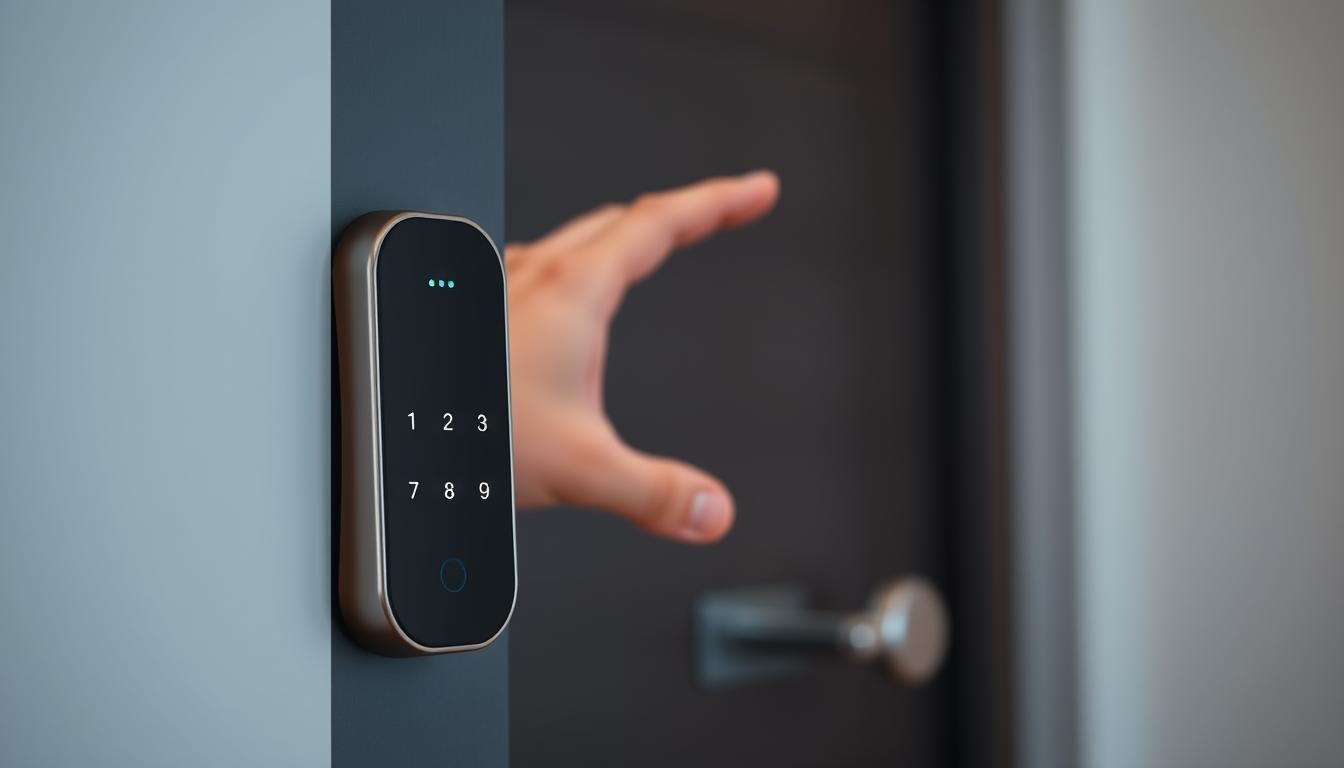
この記事は、初めての方でも迷うことなく使えるよう、基本から丁寧にご案内します。設定の仕方から、毎日を快適にする活用法、困ったときの対処法まで、実際のシーンに沿って詳しく解説していきます。*画像はイメージです。
この記事の要点
- 従来の物理的な鍵が不要な、次世代の鍵システムの魅力
- インターネット環境の有無に応じて選べる2つの利用方法
- スマートフォンアプリ、カードキー、暗証番号での簡単な施錠・解錠
- 家電やAIスピーカーとの連携で実現する、より便利な生活
- 賃貸住宅からオフィスまで、様々なシーンでの活用方法
- 基本操作からトラブルシューティングまでの実践的なガイド
基本的な仕様と操作概要
直感的な操作画面で、誰でも簡単に使い始められる設計です。glamo smart lock の基本を理解すれば、日常的な使用がより快適になります。
デバイスの基本構成と画面レイアウト
アプリを開くと、主要な8つの操作エリアが表示されます。画面上部には現在の施解錠状態が一目で確認できます。
通信状態と更新ボタンの役割
通信状態表示により、デバイスとの接続を常に把握できます。920MHzの無線周波数を使用し、安定した通信を実現しています。
更新ボタンを押すと、最新の状態に画面が同期されます。外出先でも正確な情報を得られるのが特徴です。
コンパクトなサイズで様々なドアに対応します。室外ユニットは73×144×44mmのスマートな設計です。
施錠と解錠の操作方法
実際の鍵操作は、画面をスライドするだけで完了するシンプルな仕組みです。この製品を使えば、物理的な鍵を取り出す手間がなく、スマートフォン一つで全てを管理できます。
施錠状態の確認方法
アプリを開くと、中央に大きなスライダーが表示されます。この表示を見るだけで、現在の状態がすぐにわかります。「Lock」と表示されている時は施錠済み、「Unlock」の時は解錠されている状態です。
外出先でも正確な情報を知りたい時は、更新ボタンを押してください。最新の状態に同期することで、安心して確認できます。
解錠および施錠のスライダー操作
ドアを開けたい時は、スライダーを右方向にスライドさせます。数秒以内に解錠が完了します。反対に、施錠したい時は左方向にスライドさせるだけです。
操作後は音声や通知で確認できるので、確実に実行されたか不安になることはありません。リアルタイムでの遠隔操作が可能なため、鍵の閉め忘れ防止にも効果的です。
暗証番号鍵の任意発行と共有
訪問者や家族に一時的なアクセス権を安全に与えたい時、暗証番号鍵の機能が大活躍します。清掃業者や配達員など、一時的に家に入ってもらう必要がある場合に特に便利です。
暗証番号設定の手順と選択肢
アプリの「ロック」タブをタップし、右上の鍵マークを選択します。「指定した方法」をタップすると、暗証番号の発行が始まります。
2つの設定方法から選べます。ランダム生成か任意設定です。セキュリティレベルに応じて最適な方法を選択してください。
| 設定方法 | 桁数 | 特徴 | おすすめシーン |
|---|---|---|---|
| ランダム生成 | 4-10桁 | 予測されにくい安全な番号 | 一時的な訪問者向け |
| 任意設定 | 4-10桁 | 覚えやすい番号を自分で設定 | 家族や友人向け |
| 期限設定付き | 4-10桁 | 使用期限を設定可能 | 業者やサービス向け |
発行された暗証番号鍵をデバイスに入力するだけで、施錠・解錠ができます。スマートフォンを持っていない方でも簡単に利用可能です。
共有機能を使った番号の送信
暗証番号鍵が発行されたら、共有ボタンをタップして他の人に送信できます。メッセージ、メール、LINEなどで簡単に共有できます。
共有時には有効期限や使用回数を設定できます。当日限定の番号を発行し、訪問後は自動的に無効化されるように設定することも可能です。
「セキュリティと利便性のバランスが取れた設計で、日常生活の様々なシーンで活用できます」
この機能を使えば、鍵の管理がよりスマートになります。必要な時だけ、必要な人にアクセス権を与えることができます。
登録キーと操作履歴の管理
操作履歴を確認することで、家族の出入り状況を把握できる便利な管理機能をご紹介します。これらの機能を使えば、セキュリティ管理がより確実になります。
登録キー一覧の表示方法
「登録キー一覧表示ボタン」をタップします。すると、現在有効なすべてのキーを確認することができます。
登録した鍵が表示されない場合は、右上の更新ボタンを押してください。最新の情報に更新されます。
各キーには名前を付けることができます。「家族用」「ゲスト用」など用途別に分類して管理しましょう。
操作履歴で過去の操作を確認
「操作履歴表示ボタン」をタップすることで、過去の操作を確認できます。誰がいつ施錠・解錠したかが詳細に記録されます。
更新ボタンを押した後、反映まで最大10分程度かかる場合があります。子供の帰宅時間の確認にも便利です。
履歴には日時と操作内容が記録されます。不審な動きがないかチェックすることができます。
設定メニューでの機器カスタマイズ
あなたの使い方にぴったり合うように、設定メニューで細かくカスタマイズできます。この機能を使いこなすことで、日常の使い勝手が大きく向上します。
ロック名称・動作モードの変更
ロックの名前を変更する場合は、「名前の設定」をタップします。複数の機器を管理している場合、区別しやすくなります。
動作モードでは2つの選択肢があります。あなたの生活スタイルに合わせて選ぶことができます。
| モード種類 | 消費電力 | 特徴 | 推奨シーン |
|---|---|---|---|
| 手動モード | 低消費電力 | 電池約2年持続 | 経済的使い方 |
| 自動モード | 標準消費 | 全自動操作 | 利便性優先 |
| ハイブリッド | 中間 | 遠隔時のみ自動 | バランス重視 |
手動モードを選ぶことで、低消費電力での運用が可能です。古いドアにも対応でき、不具合の発生を減らせます。
機器情報と再接続の手順
機器情報を確認する場合は、対応するボタンをタップします。電池残量や電波強度など、重要な情報が表示されます。
通信に問題が生じた場合、再接続機能を使います。これで多くのトラブルが解決できます。
定期的に情報を確認することで、安心して使い続けることができます。メンテナンスも簡単に行えます。
自動操作とまとめ操作による連動設定
ロック操作をトリガーにした自動連動設定で、手間なく理想的な生活環境を実現できます。これらの機能を使うことで、日常の動作がよりスムーズになります。
自動操作の条件設定と利用例
自動操作機能では、施錠や解錠を条件として他の機器を制御できます。アプリの「自動操作」タブをタップし、「新規作成」ボタンを押して設定を始めます。
まずロックを選択し、条件とする動作を選びます。解錠された時や施錠された場合など、様々なシチュエーションに対応できます。
| 操作タイプ | トリガー条件 | 連動動作例 | 適用シーン |
|---|---|---|---|
| 基本自動 | 解錠時 | 照明点灯 | 帰宅時 |
| 省エネ設定 | 施錠時 | 家電オフ | 外出時 |
| 複合連動 | 特定時間帯 | 複数機器制御 | 生活パターン |
次に連動する機器を登録します。リモコン機能を使って照明やエアコンを操作できます。「決定」で設定が完了します。
まとめ操作で複数機器の一括管理
まとめ操作機能では、複数の動作を順番に実行できます。解錠から1秒後に照明をつけ、同時にエアコンを起動するといった設定が可能です。
「まとめ操作」タブで新規作成し、実行する操作を順番に登録します。タイミングを秒単位で細かく設定できるので、より精密な制御ができます。
これらの機能を使うことで、快適性と省エネを両立した賢い住環境を実現できます。生活スタイルに合わせた自動化が、毎日をより便利にしてくれます。
音声操作によるスマート管理
荷物で両手がふさがっている時でも、声一つでドアを開けられる便利さを体験してみませんか?音声操作機能を使うことで、より自然な方法で鍵の管理ができます。
音声キーワードの設定方法
設定は簡単なステップで完了します。「デバイスを設定する」から進み、「音声操作用キーワードの設定」を選択してください。
次に「音声操作を設定する」をタップします。「ロックを施錠する」か「ロックを解錠する」を選び、好きなキーワードを入力できます。
| 操作タイプ | 推奨キーワード例 | 適用場面 | 特徴 |
|---|---|---|---|
| 解錠操作 | 「ろっく、かいじょうをして」 | 帰宅時 | 自然な日本語表現 |
| 施錠操作 | 「げんかん、しめて」 | 外出時 | 短く覚えやすい |
| 確認操作 | 「ろっく、じょうたいは?」 | 状態確認 | 情報取得用 |
実際の音声操作実行の手順
設定が終わったら、実際に試してみましょう。明瞭な声で登録したキーワードを呼びかけます。
例えば「ろっく、かいじょうをして」と呼びかけると、解錠されます。反応が確認できれば成功です。
AIスピーカーと連携させることで、さらに快適な操作が可能になります。生活スタイルに合わせて最適な設定を探してみてください。
警報通知とトラブルシューティング
各種警報(電池残量、火災、破錠)の通知説明
重要な3種類の警報機能が搭載されています。電池残量が少なくなった場合、警告通知が届きます。アプリから残量を確認でき、計画的に交換できます。
万が一電池が切れてしまった時でも、外部から緊急給電できる仕組みがあります。締め出される心配がありません。
火災を検知した場合、即座に通知が実行されます。早期の対応が可能になり、安全確保に役立ちます。
物理的に破壊されたり無理やり解錠された場合には、破錠通知が発信されます。防犯対策として非常に効果的です。
これらの通知はプッシュで届くため、外出中でもリアルタイムで状況を把握できます。通知を受け取ったら、すぐに適切な対応をすることが大切です。
スイッチ連動設定と外部機器連携
物理的なボタン操作が好みの方にも対応できる、スイッチ連動機能をご紹介します。この機能を使えば、壁に設置したスイッチを押すだけで簡単に操作できます。
スイッチセンサーとの連動設定方法
設定はまとめ操作機能から始めます。アプリで「+新規作成」ボタンを押し、まとめ操作ボタンを作成します。
まず名称と音声キーワードを設定してから、スイッチ連動を選択します。使用するスイッチを選び、「完了」ボタンを押します。
スイッチ押下時に通知を受けたい場合は、設定をONにします。最後に連動する動作を登録すれば完了です。
| スイッチタイプ | 設置場所 | 主な用途 | 特徴 |
|---|---|---|---|
| 壁設置型 | 寝室・リビング | 就寝前施錠 | 手の届きやすい位置 |
| 卓上型 | 玄関・書斎 | 帰宅時解錠 | コンパクト設計 |
| 防水型 | 浴室・屋外 | 緊急時操作 | 耐環境性 |
複数のスイッチを別々の動作に割り当てることも可能です。それぞれの生活シーンに合わせたカスタマイズができます。
スイッチセンサーは別途購入が必要ですが、操作性の幅が広がります。検討してみてはいかがでしょうか。
グラモ スマートロック 説明書を活用した詳細ガイド
様々な生活シーンで役立つ操作方法をマスターすれば、あなたの毎日がより快適になります。一時的な来訪者対応から日常的な利用まで、状況に応じた最適な方法を選べます。
シチュエーション別の操作例
賃貸物件の内覧や民泊利用時には、カードキーや暗証番号での入室が便利です。これらの方法を使えば、物理的な鍵の受け渡しが不要になります。
一時的な訪問者には、期限付きの暗証番号鍵を発行できます。清掃業者や配達員の方にも安全にアクセス権を与えられます。
カードキー・番号入力での解錠方法
カードキーを使用する場合、まずデバイス上部の細長いボタンを押します。文字盤が光ったら、カードキーを文字盤に近づけてください。
電子音が鳴れば解錠されています。その後、ドアノブ部分を回して物理的にドアを開けます。玄関ドアでも同様の手順で操作できます。
暗証番号で解錠する場合は、必ず【*】キーを押してから番号を入力します。最後に【#】キーを押すことで、確実に解錠されます。
この操作フローは誤入力を防ぐ安全機能として設計されています。各数字をしっかり押し込み、入力音を確認しながら操作しましょう。
結論
スマートな鍵管理を通じて、より自由で快適なライフスタイルを手に入れましょう。この革新的なセキュリティシステムは、従来の物理的な鍵の概念を大きく変えます。
基本操作から応用機能まで段階的にマスターすることで、あなたの生活はより安全で便利になります。多様な解錠方法により、あらゆるシーンに対応することができます。
自動操作や警報通知機能を活用させて、防犯性能を向上させてください。操作履歴の管理れますので、家族の安全を常に見守れます。
電池寿命が長く、メンテナンスも簡単です。定期的に情報をチェックした後、新機能もお楽しみください。このスマートロックを最大限に活用して、安心できる住環境を実現しましょう。
本説明書の内容を参考に、あなたにぴったりの使い方を見つけてください。次世代のセキュリティで、毎日をより快適に過ごせます。