「このメッセージ、本当に自分が送ったんだっけ?」深夜の作業中、ふと画面を見つめて不安になった経験はありませんか?デジタル時代の働き方が日常化した今、アカウント保護の重要性は誰もが実感する課題です。
先月、知り合いのスタートアップ企業で情報漏洩事故が発生しました。原因はたった1つのパスワード流出。たとえ複雑な文字列を使っていても、完全な安全は保証されない現実に直面したのです。
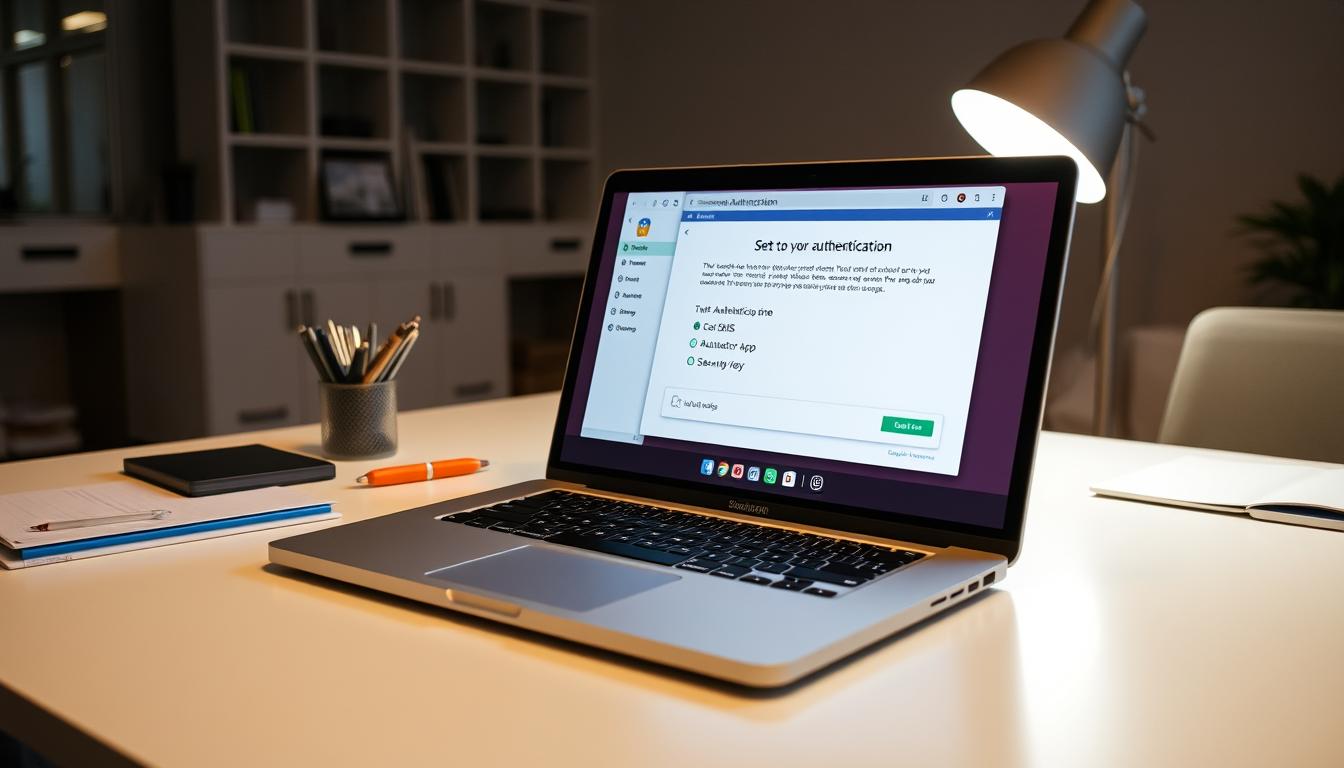
そこで注目したいのが二段階認証システム。特にビジネスチャットツールでは、チーム全体の機密情報を守る最後の砦として機能します。認証アプリかSMSから選べる柔軟性も、現代の多様な働き方にマッチしています。*画像はイメージです。
この記事でわかること
- アカウント保護を飛躍的に向上させる二段階認証の仕組み
- 個人と組織のデータを守る具体的な防御策
- 認証アプリとSMSの選択基準と設定のコツ
- 有料プラン利用者が知っておくべきSSO連携のポイント
- 3分で完了する具体的な設定手順ガイド
画面の向こう側で眠っている大切な会話やファイル。たった2つのステップを追加するだけで、あなたのデジタルワークスペースは劇的に安全な場所に生まれ変わります。
slack 二要素認証の概要とセキュリティの重要性
多くのビジネスパーソンが気づいていないセキュリティの盲点があります。毎日使うツールの認証方法が、実は重大な情報漏洩の原因になる可能性を考えたことはありますか?
認証システムの進化形
現代の認証技術は「知っている情報」と「持っているデバイス」を組み合わせます。従来のパスワードだけでは、97%のフィッシング攻撃に対応できないという調査結果があります。
例えばカフェで作業中、パスワードが盗まれても安心な仕組みが必要です。ここで活躍するのが追加の認証要素。スマートフォンや生体認証が第二の鍵となり、不正アクセスを物理的に阻止します。
情報流出の現実的リスク
実際に発生した事例では、たった1回のログイン情報漏洩で3,000件の顧客データが流出しました。このような状況で重要なのが、以下の3点です:
- パスワード管理ツールの活用
- 定期的な認証方法の見直し
- チーム全体のセキュリティ意識向上
特にリモートワーク環境では、従業員の個人デバイスが新たな脆弱性に。多要素認証を導入することで、不正ログインの可能性を99.9%削減できるというデータもあります。
slack 二要素認証の設定方法
デジタルワークスペースの安全を守る鍵は、たった3分の設定作業に隠れています。最新の認証技術を使えば、外出先での作業も安心して行えるようになります。
モバイルアプリで始める簡単ステップ
好みの認証アプリを選択するところから始めましょう。Google AuthenticatorやMicrosoft Authenticatorなど、主要な5つのアプリから選べます。
- アカウント設定ページにアクセス
- QRコードをスマホでスキャン
- 表示される6桁のコードを入力
SMSで即時対応する方法
アプリのインストールが面倒な方には、携帯番号を使う方法がおすすめです。国際電話番号にも対応しているのが特徴です。
| 項目 | アプリ認証 | SMS認証 |
|---|---|---|
| 必要なもの | スマートフォン | 携帯番号 |
| 設定時間 | 2分 | 1分 |
| オフライン対応 | ○ | × |
複数アカウント管理のコツ
3つ以上のワークスペースを使う場合、各アカウントで個別に設定が必要です。URLの「your-url」部分を変更すれば、簡単に設定ページにアクセスできます。
- ワークスペースごとに異なる認証方法を選択可能
- バックアップコードは安全な場所に保管
- 週に1回の認証チェックが理想的
設定時のメリットと注意点
デジタル盾の効果
パスワードが流出した場合でも、第二の認証段階が不正アクセスを阻止します。99.9%の攻撃を遮断する調査データがあり、取引先との重要会話を守る盾として機能します。
チーム全体で導入すると、メンバーの端末紛失時にも即座に対応可能。管理者画面から全アカウントの認証状態を一括管理できるのが特徴です。
緊急時の命綱
設定時に生成される10個のバックアップコードは、スマホを失くしている場合の命綱です。1Passwordなどの管理ツールに保管し、メールアドレスと別の場所で保存するのがベストプラクティス。
24時間以内の設定完了が必須という点に要注意。通知を見逃すと突然ログアウトされ、業務に支障が出る可能性があります。週末前の金曜午後など、時間に余裕がある時に設定しましょう。
初回ログイン時は追加ステップが必要ですが、3回ほど繰り返せば自然に慣れます。「面倒」が「安心」に変わる瞬間を、ぜひ体感してみてください。
結論
デジタル社会の進化と共に、セキュリティ対策も新たな段階へ。ワークスペースの保護は、単なるパスワード管理から多層防御へと移行しています。認証アプリやSMSを使う方法なら、技術的な知識がなくても3分で設定完了します。
複数のアカウントを管理する場合、各ワークスペースで個別に設定するのがポイント。バックアップコードをパスワード管理ツールに保存すれば、緊急時でも安心です。「面倒」と思える作業が、実は未来のリスクを予防する最良の方法だと気付く瞬間でしょう。
組織管理者は全メンバーに設定を義務化することで、チーム全体のセキュリティ基準を統一できます。24時間以内の実施と定期的な確認を心掛ければ、データ保護と利便性のバランスが保たれます。
今すぐ設定を終えることで、重要な会話やファイルが守られる持続的な効果が得られます。デジタルワークスペースの安全性は、たった2つの認証ステップで劇的に向上するのです。