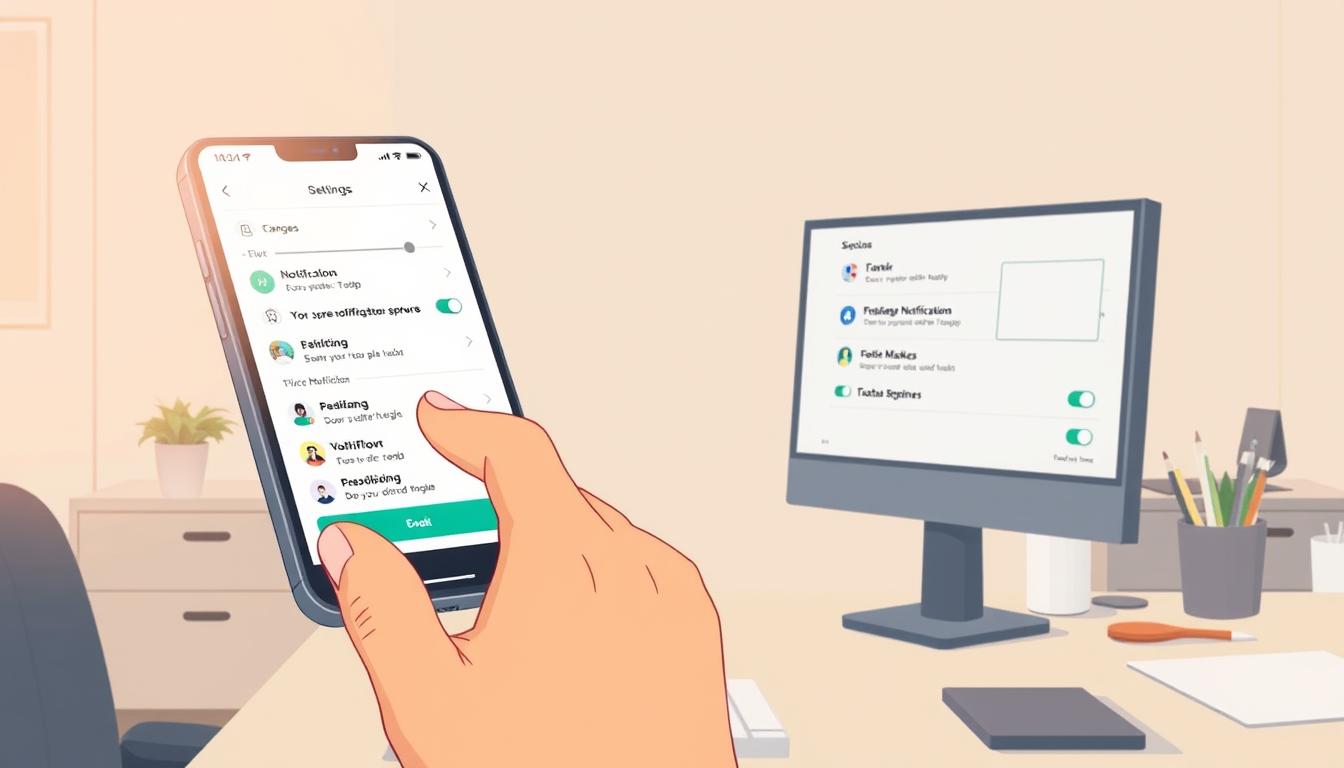
深夜にメッセージを打ちながら、ふと不安になったことはありませんか?「この送信時間、相手に気づかれたらどうしよう」——リモートワークが主流になった今、タイミングの悩みは誰もが抱える課題です。
2021年7月、画期的な機能が追加されました。スマホアプリとPC版で使える「予約投稿」です。従来のリマインダーとは異なり、送信時刻が相手に伝わらない仕組み。深夜の作業や休暇中の調整が、ずっと楽になったのです。
例えば、休日に仕事メッセージを書く必要がある場合。予約設定すれば、月曜の朝9時に自然に届きます。「なぜこの時間に?」と疑われる心配もありません。機能実装前は送信ログから時間が分かってしまう問題がありましたが、今では完全に解決されています。
この記事では、実際の使い方から安全性の根拠までを徹底解説。リマインダーとの違いや、「本当にバレないのか」という疑問にも具体例を交えてお答えします。次の章では、機能の詳細と活用シーンを分かりやすく紹介していきます。*画像はイメージです。
この記事でわかること
- 予約送信機能が相手に気づかれない仕組み
- リマインダー機能との明確な違い
- 実際のビジネスシーンでの活用例
- 設定時の注意点とトラブル回避法
- 機能の裏側を支える技術的根拠
- ユーザーが抱える疑問への具体的回答
Slack予約送信の基本とは?
メッセージの送信時刻を気にせず仕事ができたら…そんな願いを叶える機能が登場しました。ここでは、時間管理の新常識となった予約投稿の核心に迫ります。
未来を操るメッセージ術
通常のチャットでは送信ボタンを押した瞬間に届きますが、予約機能を使えば指定した日時に自動配信されます。例えば金曜夜に作成した連絡事項を、月曜朝9時に確実に届けることが可能です。
「本当に必要な機能か議論したが、ユーザーのニーズが明確だと判断した」
進化の軌跡
当初は「通知管理できる環境こそ強み」との理由で実装を見送っていました。しかしリモートワークの拡大により、タイムゾーンを超えた調整需要が急増。2021年7月のアップデートで正式採用されました。
| サービス | 予約送信 | UIの分かりやすさ |
|---|---|---|
| Microsoft Teams | △(外部連携必要) | 3.2/5.0 |
| Chatwork | ○ | 4.1/5.0 |
| Slack | ◎ | 4.7/5.0 |
他のツールと比べ、直感的な操作画面が特徴です。30分単位での設定が可能で、送信予定リストも一目瞭然。これにより、チーム内の情報共有がスムーズになりました。
slack 予約送信 バレる?リスクと懸念
デジタルツールを使う際、「想定外の情報漏洩」が気になる方も多いでしょう。最新の予約機能は基本的に安全ですが、運用方法によっては意図せずタイミングが伝わるケースもあります。
気づかれるパターンと解決策
9:00ジャストに届くメッセージが続くと、「予約設定では?」と疑われる可能性が。これはPC版の30分刻み設定が原因です。手動で9:05などランダムな時間を指定すれば、自然な印象に変わります。
実際に発生した事例では、3日連続で同時間に通知が届いたためチームメンバーが気付いたケースが。こうした状況を防ぐには、以下のポイントが効果的です:
- 送信時刻を1日ごとに5分ずらす
- 週末明けのメッセージは前日夕方に設定
- 緊急時のみリアルタイム送信を活用
旧機能との決定的な差
リマインダー機能では、設定した時刻が送信先に表示される仕様です。土曜日に月曜9:00のリマインダーを作成すると、相手側に「3日前に設定」と履歴が残ります。
「機能開発時、ユーザーの心理的安全性を最優先に設計した」
これに対し予約送信は、あくまで「指定時刻に初めて生成されるメッセージ」として処理されます。サーバー側で完全に管理されるため、作成履歴が残らない点が最大の強みです。
予約送信機能の仕組みと使い方
時間管理を革新するこの機能は、3ステップで完了するシンプル設計。まずメッセージ作成画面で本文を入力し、送信ボタン横の矢印アイコンをタップします。ここからが本領発揮です。
基本的な操作方法の流れ
PC版では送信ボタンの右にある「∨」マークをクリック。スマホアプリなら送信ボタンを3秒長押しするとメニューが表示されます。日付選択画面では、30分単位の候補から選ぶか「カスタム時間」で細かく設定可能です。
| 端末 | 操作時間 | 詳細設定 |
|---|---|---|
| PC | 5秒 | 分単位指定可能 |
| スマホ | 8秒 | 15分刻み表示 |
| タブレット | 6秒 | 画面回転対応 |
予約投稿設定時の注意ポイント
曜日によって変わる業務開始時間に対応するなら、手動入力が効果的。例えば「8:47」など中途半端な時刻を設定すると、自然な印象になります。設定後は予約リストで日時を再確認。誤った場合はキャンセルして再設定できます。
よくあるミスとして、日付を跨ぐ際のタイムゾーン設定忘れが挙げられます。海外チームと協働する場合、UTC表示に切り替えると安心。これらのポイントを押さえれば、誰でもプロのように使いこなせます。
PC版とモバイル版の違い
仕事効率を最大化するため、デバイスごとの特徴を知っていますか?同じ機能でも操作感が全く異なる場合があります。ここでは、予約設定時の「使い方の違い」と「意外な共通点」を解き明かします。
PC版での予約送信の特徴
デスクトップ版では、送信ボタンの右にある「∨」マークをクリック。30分刻みの候補が表示されますが、時間欄を直接編集すれば自由な設定が可能です。例えば「9:07」など微妙な時刻を選ぶと、自然な送信タイミングに。
スマホアプリ版での操作方法
モバイル版は紙飛行機アイコンを3秒長押し。メニューが表示されたら日時を選択します。PC版に慣れた方が戸惑うポイントは、アイコンの位置や動作方法。外出先での素早い設定に適しています。
| 端末 | 操作時間 | メリット |
|---|---|---|
| PC | 5秒 | 詳細設定可能 |
| スマホ | 8秒 | 移動中でも操作可 |
実際の業務では、オフィスではPC、外出先ではスマホを使い分けるのが効果的。設定ミスを防ぐコツは、予約リストで必ず再確認すること。これで、どのデバイスからでも安心して活用できます。
利用シーン別の予約送信活用術
チームメンバーの生活リズムが異なる場合、連絡のタイミングに悩むことはありませんか?現代の多様な働き方に対応するため、状況に応じた使い分けが重要です。ここでは具体的な場面ごとの実践テクニックを解説します。
退勤後の連絡や休日の連絡に
土曜日に気付いた重要事項を、そのまま送信するのは気が引けるもの。そんな時は「月曜9:05」に設定しましょう。自然なタイミングで届き、受け手の負担を軽減できます。
実際にある事例では、退勤直前に思い立った連絡を翌朝の始業15分後に配信。これにより、急ぎでない用件でも確実に伝えられました。ポイントは「5分刻み」で微妙な時間を選ぶことです。
異なるシフト間のコミュニケーション
夜勤チームとの連絡では、相手の勤務開始30分後を指定するのが効果的。例えば午前0時開始のシフトなら、「0:35」に設定します。これで業務に余裕ができたタイミングで届きます。
海外チームとの協働では、現地時間の午前10時を基準に設定。タイムゾーン計算機能と組み合わせれば、時差を意識せずに活用できます。あるグローバル企業では、この方法で24時間体制の情報共有を実現しました。
リマインダー機能との違いを理解することも大切です。緊急連絡にはリアルタイム送信を、定型業務には予約機能を。この使い分けで、チーム全体の生産性が向上します。
注意すべきポイントと対策
デジタルツールの便利さにも、思わぬ落とし穴があるものです。特に時間設定のクセを知っておくと、より自然な使い方ができるようになります。
30分刻み設定の制約とその対応策
PC版では30分単位でしか選択できない仕様があります。例えば「9:00」や「9:30」に設定すると、機械的なリズムが生まれやすい点に注意が必要です。連日同じ時刻にメッセージが届くと、受け手がパターンに気付く可能性があります。
解決策は簡単です。時間入力欄を直接編集して「9:07」など微妙な時刻を設定しましょう。この方法なら、自然なタイミングでメッセージを届けられます。実際に「月曜9:00」が3週連続で続いた事例では、チーム内で疑問が生じたケースも報告されています。
効果的な使い方のコツをまとめました:
- 毎日5分ずつ時間をずらす
- 週明けの連絡は前日夕方に設定
- 緊急時以外は手動入力を使う
これらの工夫で、意図しないパターン化を防げます。ツールの特性を理解し、柔軟に活用することが大切です。