毎日飛び交うメッセージと締切に追われる中で、「このままでは大事なタスクを見落としてしまう」と不安になった経験はありませんか?チーム全体の進捗を把握したいのに、ツールが複雑で時間を奪われるジレンマ。実は、日常的に使っているSlackだけで、この悩みを解決できるのです。
2013年に誕生したこのビジネスチャットツールは、世界150カ国で採用される柔軟性を進化させ続けています。ファイル共有や外部サービス連携(2,400以上!)に加え、視覚的なプロジェクト管理が可能なことをご存知でしょうか?
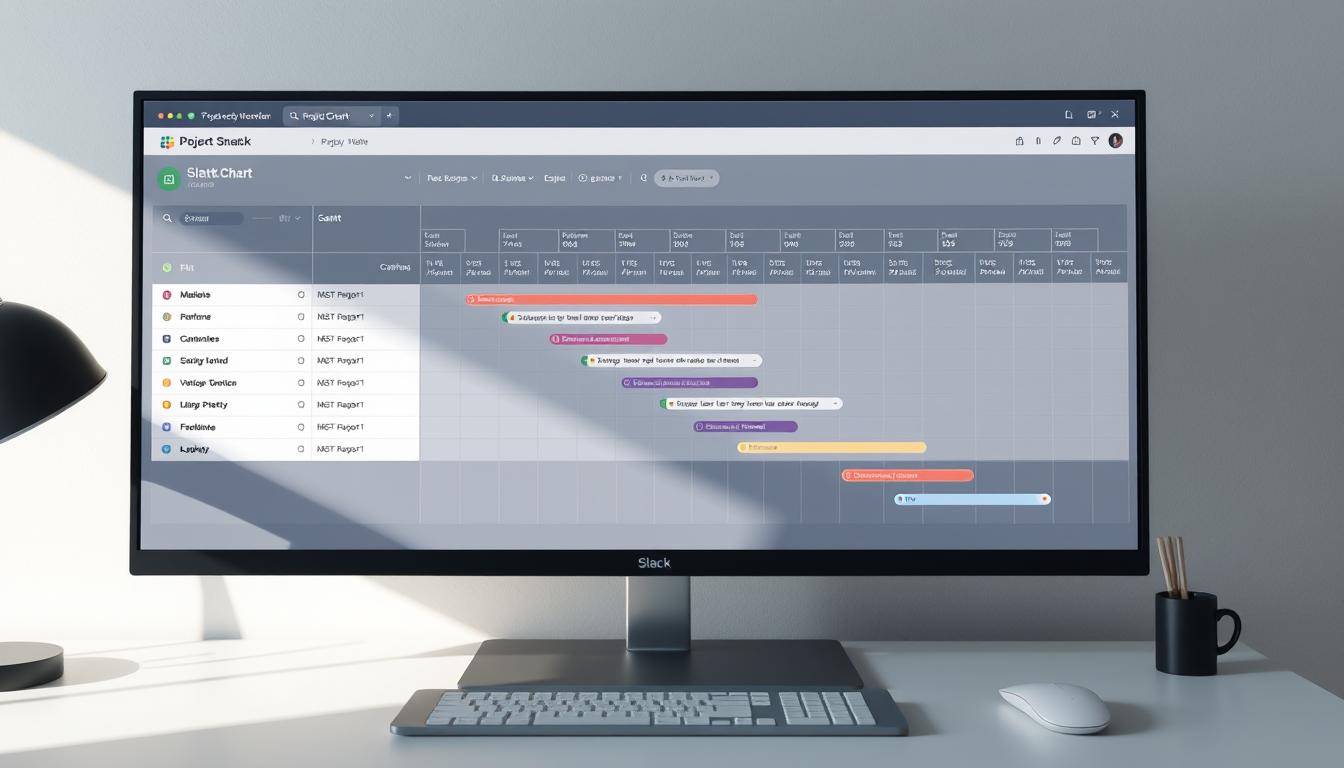
新しいツールを覚える必要はありません。チャット画面にガントチャートを統合すれば、進捗状況が手のひらで把握できます。タスクの依存関係やリソース配分が一目瞭然になり、チーム全体の透明性が向上する仕組みです。*画像はイメージです。
この記事でわかること
- Slackの基本機能を活かしたプロジェクト管理術
- 外部サービス連携で実現するワークフロー最適化
- ガントチャートを使った視覚的な進捗管理のコツ
- 新規ツール導入不要で始められる具体的方法
- チーム全体の生産性を向上させるコミュニケーション術
チャットの通知に振り回される日々から卒業し、本当に重要な業務に集中できる環境を一緒に作りましょう。次の段落では、具体的な設定手順から活用事例まで、階段を上るようにステップバイステップで解説していきます。
Slackガントチャートの基本と設定方法
チーム全体の作業状況を一目で確認できる方法があれば、便利だと思いませんか?視覚的な管理ツールを使うと、複雑なプロジェクトも簡単に整理できます。まずは基本機能の理解から始めましょう。
ガントチャートの概要と必要性
帯状のスケジュール表は、縦軸に担当者と作業内容、横軸に日付を配置します。例えば、新商品開発プロジェクトでは次のようなメリットがあります:
| 特徴 | 従来の方法 | ガントチャート | メリット |
|---|---|---|---|
| 進捗確認 | メールやチャットで個別確認 | 全タスクを1画面で表示 | 時間短縮 |
| 依存関係 | 文書で説明が必要 | 矢印で直感的に理解 | 誤解防止 |
| リソース配分 | 表計算ソフトで手動管理 | 自動アラート機能付き | 負荷軽減 |
初期設定のポイント
効果を最大限に引き出すには、3つの基本設定が重要です:
- プロフィールに本名と役割を明記
- 通知設定で「@メンション時のみ」を選択
- タイムゾーンを日本時間に固定
特に新人メンバーが参加する場合、初期設定の不備がトラブルの原因になることがあります。設定画面の「詳細オプション」で権限管理を厳格化すると、誤操作を防げます。
Slackを活用したタスク管理のメリット
プロジェクト情報がバラバラで困った経験はありませんか?チャットツールの柔軟性を最大限に活かすと、情報の迷子状態を根本から解決できます。ここでは、チーム全体の作業効率を飛躍的に高める2つの核心機能に焦点を当てます。
コミュニケーションの円滑化
メールでは平均24分かかる返信が、リアルタイムチャットなら3分以内に完了します。絵文字のスタンプ機能を使えば、確認済みの合図を瞬時に送信可能。新入メンバーが質問する際も、過去の会話ログを即時参照できるため、同じ説明を繰り返す必要がありません。
特定のチャンネルに専門家を招待する機能は、部門横断プロジェクトで特に効果的です。デザイナーとエンジニアが直接対話することで、従来1週間かかっていた調整作業が2日間に短縮された事例もあります。
情報共有の一元化
プロジェクトごとに専用スペースを作成すると、関連ファイルや会話が自動的に整理されます。検索機能を使えば「あの資料、どこにあったっけ?」と探し回る時間が激減。ある製造業チームでは、情報検索時間が1日平均47分から9分まで改善しました。
権限設定を適切に行えば、機密情報の漏洩リスクを抑えつつ、必要なメンバーと迅速に共有可能。タスクの進捗状況を常に可視化することで、「誰が何をしているか」が明確になり、無駄な進捗会議が30%削減された事例もあります。
プロジェクト管理におけるガントチャートの役割
成功するプロジェクトには2つの柱があります。品質と期限を守る「要件達成」、そして予算内で利益を生む「資源効率」です。この両立を実現する秘密が、視覚的な管理ツールに隠されています。
業務全体の進捗可視化
従来の進捗報告では、メールや会議で個別に確認する必要がありました。あるIT企業の例では、週次報告に平均5時間を費やしていました。「タスクの遅延に気付くのが遅れ、修正コストが2倍になったことも」と担当者は語ります。
視覚化ツールを導入後、全工程がリアルタイムで把握可能に。重要なマイルストーン達成率が78%から93%に向上しました。色分けされたバーが進捗を直感的に伝え、課題発見スピードが3倍になった事例もあります。
リソースの最適配分
人員配置のミスマッチは予算超過の主要因です。建設プロジェクトのケースでは、ツールを使うことで重複作業が42%減少。リソースグラフが「誰が空いているか」を即座に示し、臨時のタスク振り分けが容易になりました。
予算管理画面では、各工程のコストをパーセンテージ表示。ある製造業チームは、資材調達コストを17%削減することに成功しています。「無駄な支出に気付く目が養われた」と財務責任者は評価しています。
「slack ガントチャート」を用いた具体的設定方法
適切な初期設定がチーム全体の効率を左右します。ワークスペースに参加したら、最初に3つの基本作業を行いましょう。これらを正しく設定することで、情報の見落とし防止とコミュニケーションの質向上が同時に実現します。
プロフィールとタイムゾーンの設定
招待を受けたら最初にプロフィールを編集しましょう。本名と役職を明記することで、「このタスクは誰に相談すれば?」という迷いが解消されます。特に50人以上のチームでは、プロフィール写真の登録が相互認識を助けます。
次に環境設定画面へ移動。通知設定では「@メンション時のみ」を選択し、不要なアラートを遮断します。タイムゾーン確認は必須作業で、稀にUTC時間になっている場合があるため要注意。日本時間に修正することで、締切管理のズレを防げます。
基本機能のカスタマイズ
通知バーのカスタマイズでは、重要なチャンネルを優先表示させます。外部ツール連携は初期段階で設定しておくと、後からの作業負担が軽減。モバイル同期機能を有効にすれば、外出先でも最新の進捗状況を確認できます。
カスタム絵文字の追加やショートカットキーの設定など、個人の作業スタイルに合わせた調整が可能。ある広告代理店では、これらのカスタマイズでタスク処理速度が40%向上した事例があります。設定変更後は必ず動作確認を行い、問題ないことを確認しましょう。
Slackと外部ツールの連携でタスク管理を最適
複数のアプリを行き来する手間を減らす方法があります。チャット画面にカレンダーやToDoリストを直接表示すれば、情報の分散を防げます。例えばTrelloのカード更新が自動通知され、進捗確認がワンクリックで完了。
Googleカレンダーと同期すると、締切リマインダーがチャンネル全体に共有されます。あるECチームではこの機能で期限超過が67%減少。Zoom連携では会議室予約が瞬時に反映され、調整時間が半減しました。
自動化ツールを使えば定型作業を削減可能。毎朝の進捗報告がBotで収集され、グラフ化されて共有されます。マーケティング部門の事例では、週次会議が30分から10分に短縮されました。
権限設定を適切に行えば、外部協力者との安全な情報共有も実現。必要なツールだけを選び、チームの働き方に合わせたカスタマイズが成功の鍵です。これで新しいソフトを覚える必要はありません。