締切間際に未送信の報告書に気づいた経験はありませんか?「あの時リマインドがあれば…」という後悔は、多くのビジネスパーソンが抱える共通の悩みです。
Slackのリマインダー機能は、そんな「人間の忘れやすさ」と「デジタルツールの正確さ」を完璧に融合させた解決策。個人のタスク管理からチーム全体の進捗管理まで、通知機能を賢く使いこなすことで、業務の漏れを根本から防げます。
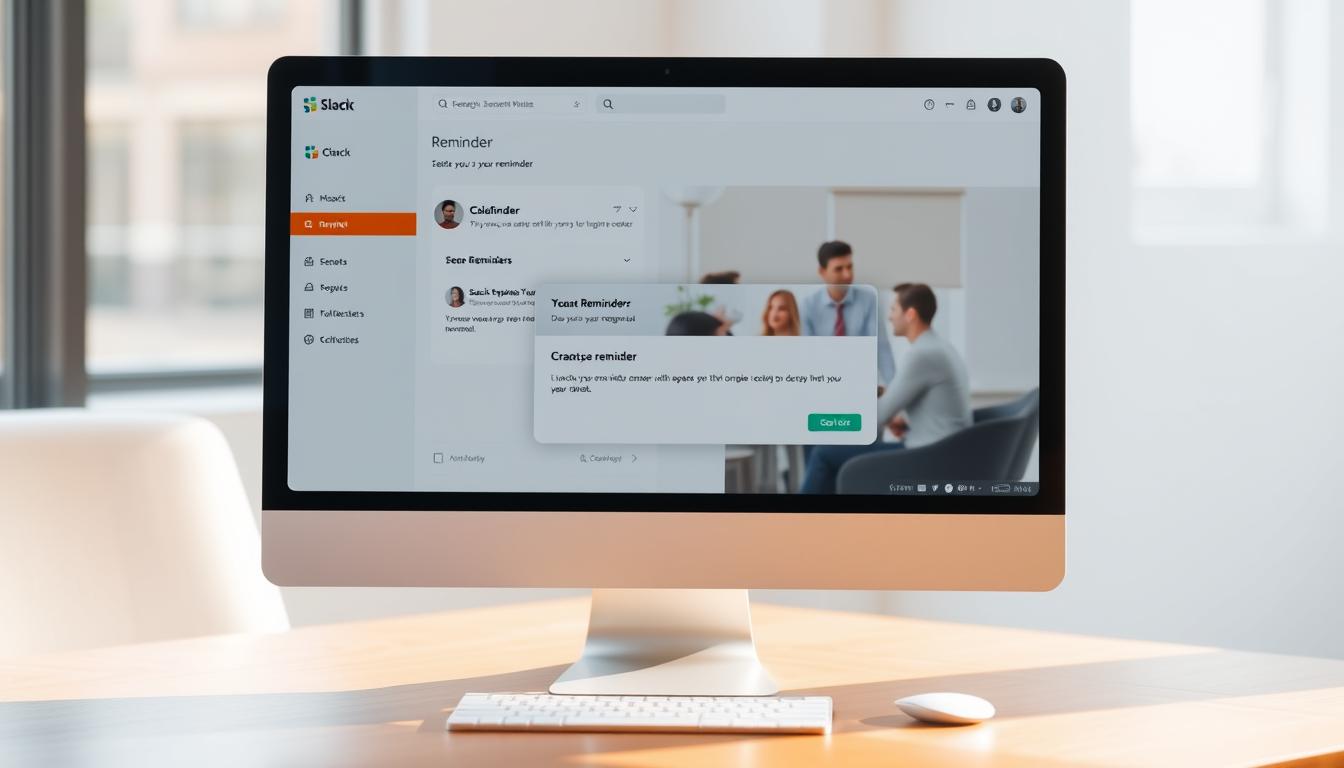
この記事では、5種類の通知設定方法を具体例と共に解説。メッセージやファイルへの紐付け方、定期的な業務の自動化テクニックまで、生産性向上に直結するノウハウを厳選しました。*画像はイメージです。
この記事でわかること
- タスク管理が劇的に楽になる5つのリマインダー手法
- チャンネル全体で共有する進捗管理のコツ
- ファイルやメッセージへの直接設定で作業効率UP
- 繰り返し業務を自動化するリスト機能活用法
- 通知タイミングの最適化で集中力を維持する方法
次のプロジェクトでは、「忘れた」という言い訳から完全に解放されましょう。読み終える頃には、Slackがあなたの最強のビジネスパートナーに変わるはずです。
はじめに:Slackでのリマインド機能とは
デジタルツールが溢れる現代で、本当に必要な機能だけを厳選したいと思いませんか?「通知が多いのに重要なタスクを見落とす」という矛盾を解決するのが、Slackの5種類のリマインダーシステムです。
リマインド機能の概要と特徴
このツールは単なる通知機能を超え、タスク管理の神経網として機能します。5つの異なる設定方法が存在:
- 個人用:自分専用の締切アラート
- メッセージ/ファイル連動:会話中のデータと紐付けた通知
- リスト管理:プロジェクト単位での進捗追跡
- キャンバス連動:ドキュメント内の日付から自動設定
- チャンネル共有:チーム全体への一斉通知
例えば「来週の会議資料」というファイルに直接リマインドを設定すれば、締切日時に自動でポップアップが表示。チームメンバー全員が同じ情報を共有できるため、認識齟齬が激減します。
この記事の目的と読み進め方
ここでは実際の業務シーンを想定した実践的活用法を解説。各機能の設定手順を画面操作と共に説明するため、記事を読みながら同時にアプリを開くのがおすすめです。
最初に基本操作をマスターし、次にチーム連携テクニックへと進みます。「この機能どう使うんだっけ?」と迷った時は、すぐに該当セクションに戻れるよう目次を活用してください。
remind on slack の基本と使い方
チャット画面から直接予定をセットできる機能があるのをご存知ですか?/remindコマンドを使えば、面倒な画面遷移なしで瞬時に通知設定が完了します。これが生産性向上の隠れたカギです。
/remind コマンドの基本
メッセージ入力欄に「/remind [対象] [内容] [時間]」と打ち込むだけ。例えば「/remind me 定例レポート提出 毎週月曜15時」と入力すると、個人用アラートが自動設定されます。
時間指定は自然な表現が可能。「3日後」や「来月第2金曜日」といった柔軟な入力でも正確に認識。チームチャンネルへの一斉通知なら「/remind #営業チーム 顧客データ更新 今月末」のように使います。
シンプルな設定手順とカスタムオプション
基本構文を覚えれば応用が効きます。下記の比較表で主要パターンを確認しましょう:
| 対象 | 内容例 | 時間指定 |
|---|---|---|
| 自分 | メール確認 | 平日9:00 |
| チーム | 進捗報告 | 毎週金曜16時 |
| ファイル | 更新チェック | 3日後 |
複雑なスケジュールも自然言語処理が自動変換。初期設定にかかる時間は平均10秒未満です。これなら作業の流れを中断せずに管理できます。
実際に試す際は、「/remind @田中さん 見積書確認 明日午前中」のような具体例から始めるのがおすすめ。慣れるほどに業務効率が向上するのを実感できるでしょう。
個人リマインドの設定方法
朝の通勤中に今日の予定を確認しながら、スマホでサクッとタスクを登録したいと思いませんか?個人用リマインダーは、デスクトップとモバイルでシームレスに連動する設計。どちらのデバイスでも、3タップで完了する簡単操作が特徴です。
デスクトップとモバイルでの違い
パソコン版では画面左の「Later」タブをクリック。右上の+アイコンから日時を選択し、詳細を入力して保存します。大きな画面なら、複雑なスケジュールも視覚的に管理可能。
スマホ版はホーム画面の+ボタンが起点。指先で日付をスワイプ選択し、メモを追加するだけで設定完了。「電車内でも30秒で登録」できる手軽さが最大の強みです。
リマインダーのカスタマイズ設定
通知時間は自由に調整可能。デフォルトの9時から変更したい場合、詳細設定で「午前7時」や「22:30」など直接入力できます。毎週火曜日の定例ミーティング前や、月末のレポート提出日など、自分のリズムに合わせた設定がおすすめ。
日付指定方法も2種類から選択:
- カレンダーをタップして視覚的に選択
- 「来週月曜」など自然な表現で入力
重要なのは「設定したことを忘れない」こと自体を忘れないこと。どちらのデバイスでも、登録したリマインダーは自動同期されます。これで、仕事とプライベートの切り替えもスムーズに。
メッセージやファイルからのリマインド作成
大切なメッセージを見逃した後悔、もうしたくないですよね?メッセージ連動型リマインダーを使えば、チャット内の特定の情報を確実にキャッチできます。会議の議事録や共有ファイルへの返信期限を、直接紐付けて管理する新時代のタスク管理術をご紹介します。
特定のメッセージに対する設定手順
デスクトップ版では、気になるメッセージにカーソルを合わせるだけ。三点アイコンから「この内容をリマインド」を選び、希望の日時を指定します。モバイル版ならメッセージを長押しして、ポップアップメニューから即設定可能。
| デバイス | 操作手順 | 時間設定 |
|---|---|---|
| パソコン | マウスオーバー→三点メニュー→日時選択 | 15分単位 |
| スマホ | 長押し→リマインダーアイコン→時間指定 | プリセットor自由入力 |
実際の利用例とケーススタディ
営業チームの田中さんは、顧客からの緊急問い合わせに「午後3時に返信」と設定。打ち合わせ中でも通知が来た瞬間、即対応できました。デザイナーの山本さんは共有ファイルに「金曜17時までに修正」とリマインドを追加。締切直前の慌ただしさが解消されました。
よくある活用パターン:
- 請求書確認:月末25日に自動通知
- プロジェクト進捗:毎週月曜10時報告
- 緊急対応:2時間後のフォローアップ
時間指定は「明日の朝一」や「来週火曜15時」など自然な表現も可能。これなら、デジタルツールが苦手な方でも簡単に使いこなせます。
リストとキャンバスからのリマインド利用法
プロジェクト管理でタスクが複雑化するほど、一元管理の必要性が高まります。リストとキャンバス機能を使った通知設定は、散在する情報を統合する新しい働き方を実現します。
リスト内アイテムへのリマインド設定
進行中のタスクにカーソルを合わせ、三点アイコンから「この項目を通知」を選択。例えば新商品開発リストで「パッケージデザイン承認」に期限を設定すれば、関係者全員が同じ認識で動けます。
実際の操作は3ステップ:
- リスト項目を開く
- 通知アイコンをクリック
- 希望の日時を入力
これで、進捗管理表とアラート機能が完全連動。タスクの抜け漏れが激減します。
キャンバス上の日付認識からの自動リマインド
文書作成中に日付を入力するだけで、自動通知設定が可能に。「12月5日納品」と記入すると、その文字列が自動認識。日付部分を選択してリマインダーを追加するだけです。
対応フォーマット例:
- 相対表現:来週月曜
- 数値形式:2025/3/31
- 自然言語:四半期末
この機能を使えば、議事録や企画書の作成中に、その場でスケジュール調整が完了。手動設定の手間が75%削減できます。
※現在これらの機能はデスクトップ版限定ですが、設定した通知はスマホでも同期されます。プロジェクトの全体像を把握しながら、重要な期日を確実に管理できる新しいワークスタイルを体験してみてください。